
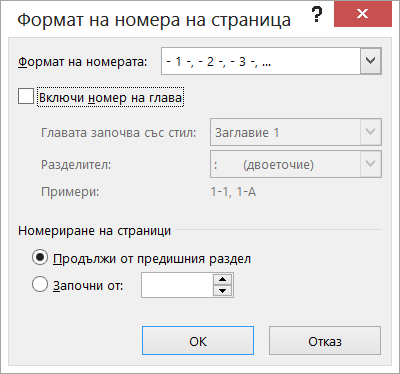
Диалоговият прозорец "Формат на номера на страница" в Word ви позволява да зададете формата и стила на номериране (например -1, -2-, -3- или i, ii, iii), формата на номерата на главите и номера на първата страница, използвана в документ или раздел. За достъп до него щракнете върху "Номер> на страница" "Форматиране на номера на страници..." в раздела "Вмъкване", в групата "Горен & долен колонтитул".
Формат на числата
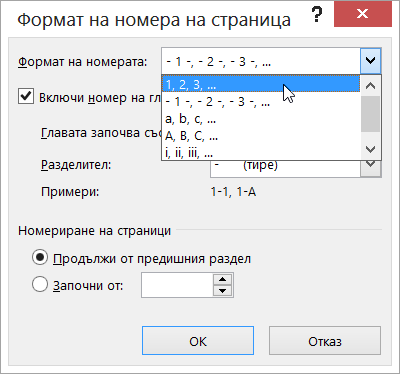
В полето за числов формат изберете как искате числата да се показват в документа ви.
Забележка
Това е различно от избирането къде да се показват номерата. За да зададете разположението на номерирането на страниците, както и други стандартни стилове за номериране на страници, щракнете върху "Вмъкване>на номер на страница", щракнете върху " Най-горе на страницата " или "Долу на страницата" и след това изберете желаната опция.
Включване на номер на глава
Поставете отметка в квадратчето "Включи номера на глави ", ако документът ви има глави и искате номерата на глави да се появяват в заглавията заедно с номерата на страниците. След това можете да изберете кои заглавни стилове да се използват за номерата на главите и типа разделител, който искате да използвате след номерата на главите.
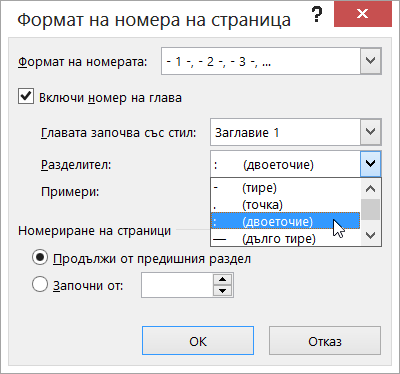
Ако не сте приложили номериране към заглавията на главите в документа, ето как:
Прилагане на номериране към заглавия на глави
Забележка
Трябва да използвате уникален заглавен стил за заглавията на главите. Например ако използвате стил "Заглавие 1" за заглавията на главите, не използвайте стила "Заглавие 1" за никакъв друг текст в документа.
Изберете първото заглавие на глава във вашия документ.
В раздела Начало, в групата Абзац щракнете върху стрелката до Списък с много нива.
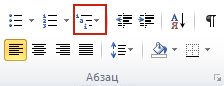
Изберете описание на списък за номериране на глави (такъв, който включва текста Заглавие 1 или Глава 1).
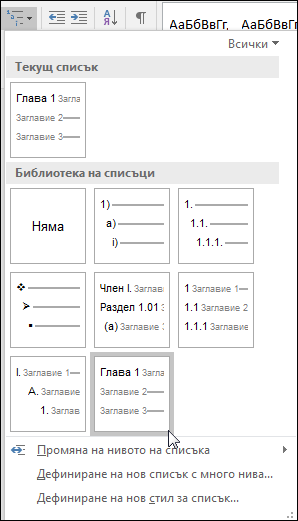
Описанието на списъка за номериране на глави се прилага автоматично към всички заглавия във вашия документ, които използват този стил (т.е. "Заглавие 1" в този пример).
За основна информация относно стиловете на заглавия вж. " Добавяне на заглавие".
За повече информация относно използването на заглавия на глави с номера на страници вижте "Добавяне на номера на глави към надписи в Word".
Номериране на страници
Използвайте тези опции, за да зададете номера на първата страница, използвана във вашия документ или раздел.
- Изберете "Продължи от предишния раздел", ако работите с раздели и искате номерирането на страници да продължи от предишния раздел.
- Изберете "Започни от", за да укажете, че документът или разделът, в който работите, започва от номер на страница, различен от 1.
За да научите повече за работата с номера на страници и раздели, вижте "Персонализиране на номера на страници и техните формати в различни раздели на документ на Word".