
Ако искате вашият документ да бъде прочетен, но не и редактиран, можете да го запишете като PDF файл. Когато го направите, PDF файлът ще запази вашето форматиране и често ще бъде по-малък файл от първоначалния документ. Обозначените с етикети PDF файлове улесняват екранните четци и другите помощни технологии при определяне на логическия ред на четене и навигация за файла, както и позволяват преформатиране на съдържанието при използване на големи дисплеи, ръчни компютри (PDA) и мобилни телефони. Това маркиране може да се извърши автоматично, когато записвате файл в PDF формат.
Записване на вашия документ като PDF файл с етикети
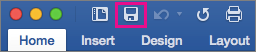
В менюто Файл изберете Запиши като. Или можете също да запишете файл, като изберете иконата за записване в лентата.
В полето на Записване като въведете име за файла.
Важно
- Дайте на PDF файла различно име от оригиналния документ. По този начин ще имате два файла: документ на Word, който можете да продължите да редактирате, и PDF файл, който можете да споделяте.
- Ако не промените името, вашият документ ще бъде конвертиран в PDF файл и няма да можете да го промените обратно, без да използвате специален софтуер или добавка на друг доставчик.
В полето Файлов формат изберете PDF.
Изберете Експортиране.
Изпращане на PDF копие на документа от Word
Можете да изпратите PDF копие на документа директно от Word.
- В менюто "Файл" щракнете върху "Споделяне>"и "Изпращане на PDF". Word ще създаде PDF файл и ще го прикачи към ново имейл съобщение.
Вж. също
Записване или конвертиране в PDF или XPS файл в настолните приложения от Office