
Редакторът на Microsoft работи в Word за Microsoft 365, за да анализира вашия документ и да предлага предложения за правописни, граматични и стилистични проблеми, като например да направите изреченията по-кратки, да изберете по-прости думи или да пишете с повече формалност.
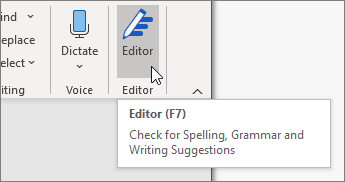
За да използвате редактора, в раздела "Начало" изберете "Редактор".
Преглед на предложения
За да се съсредоточите върху важните неща, които ви интересуват, изберете корекция или тип прецизиране, като например Grammar или Clarity. След това използвайте стрелките близо до горната част на екрана, за да преминете през всеки от този тип проблеми.
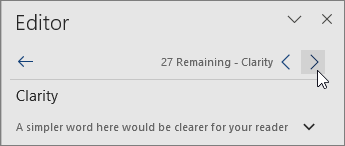
Изберете предложение, за да го включите в документа. Ако не харесвате предложението, изберете "Игнорирай веднъж". Или, ако изобщо не желаете този тип предложение, изберете "Спри проверката за това".
Забележка
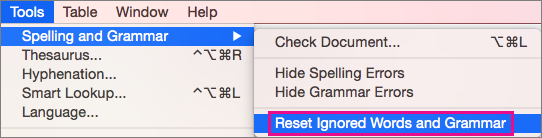
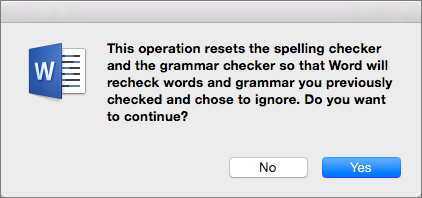
Ако промените мнението си за проблем, който сте игнорирали, затворете и отворете отново документа и се върнете към редактора. Редакторът ще открие проблема отново.
Персонализиране на това, за което проверява редакторът
По подразбиране редакторът проверява за няколко категории проблеми и предложенията може да отговарят или да не съответстват на вашия стил на писане. За да настроите прецизно редактора за предложения, които искате, направете следното:
В екрана на редактора, в секцията за корекции изберете "Граматика".
В диалоговия прозорец " Граматика " изберете "Още опции " (многоточието (...)) и след това изберете "Персонализиране на предложения".
Превъртете през списъка с опции. Изберете проблемите, които искате да бъдат проверени от редактора, и изчистете проблемите, които искате редакторът да игнорира.
Забележка
Избирането на "Връщане на начално състояние до настройките по подразбиране " връща настройките по подразбиране.
Изберете OK.
Съвет
Редакторът е създаден, за да ви даде възможност да извлечете най-доброто от писането си. Ние непрекъснато правим актуализации на нейните предложения и експериментираме, за да разберем кои предложения са най-добре дошли. Ако имате обратна връзка за нас, изберете "Предоставяне на обратна връзка на Microsoft" в долния десен ъгъл на прозореца на Word, за да изпратите обратна връзка.
Редакторът се изпълнява дори когато екранът е затворен
Може да забележите червено, синьо и лилаво подчертаване на редактора във вашия документ дори когато екранът на редактора е затворен. Това е така, защото редакторът винаги се изпълнява във фонов режим, проверявайки правописа, граматиката и някои проблеми в стила.
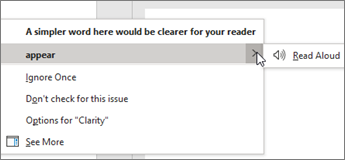
Щракнете с десния бутон върху подчертания текст, за да видите предложението. Използвайте контекстното меню за:
- Прослушайте предложението, като щракнете върху стрелката до него и след това изберете "Четене на глас".
- Пропуснете този случай на проблема, като изберете "Игнорирай веднъж".
- Кажете на редактора да спре да проверява за този проблем, като изберете "Не проверявай за този проблем".
- Настройте прецизно настройките за този тип проблеми, като изберете връзката "Опции ".
- Получете повече информация за проблема, като изберете "Вижте още".
Проверяване на повече от един език
Вашият документ може да е написан на повече от един език или може да искате да превключите на друг език, за да може редакторът да провери. Ако сте настроени да използвате няколко езика за авторство (език"Опции>за файлове>"), Word открива езика, на който пишете, и "Редактор" ще провери за проблеми на този език.
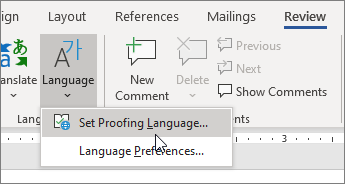
Възможно е обаче да пишете на език, който Word не открива автоматично. В този случай можете да накарате редактора да провери текст на този език, като изберете текста и отидете на "Преглед>на задаването на език> за проверка" и след това изберете вашия език.
Когато редакторът проверява повече от един език, екранът на редактора показва корекции и прецизирания за всеки език в документа.
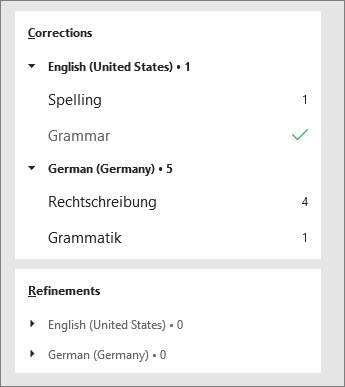
За информация за проблемите, които редакторът проверява на различни езици, вж. наличността на правопис, граматика и усъвършенстване на редактора по езици.
Редактор в уеб
Когато работите по документи в Word в уеб, редакторът предоставя богат набор от функции, които скоро ще бъдат предоставени в Word за Windows. Дори когато не използвате Word, разширението за браузър Editor ви помага да пишете в уебсайтове като LinkedIn, Twitter, Facebook и Gmail.

Вж. също
За повече информация за редактора на Microsoft вж. Редакторът на Microsoft проверява граматиката и други неща в документи, поща и уеб.
За повече теми за правописа и граматиката вж. "Правопис и граматика в Word".
За да изпробвате сами редактора на Microsoft с помощта на шаблон на Word.