Понякога ще видите грешка в Word, когато работите в съавторство с други хора. Ето някои бързи съвети, за да се върнете към работата си.
Забележка
Това съдържание се отнася за настолните версии на Word. Някои функции може да не са налични в Word за уеб или мобилните приложения.
Неуспешно качване: Запиши като/Отхвърли
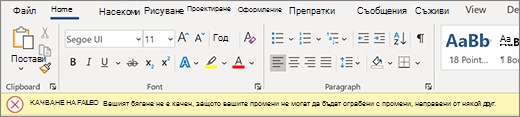
Среда: Появява се лентата на грешката, автоматичното записване се изключва и не се получават повече актуализации. Локално вашите данни са в безопасност, но не можете да възобновите съавторството, докато не коригирате тази грешка.
Защо възникна тази грешка: Вашият документ не може да бъде записан на сървъра, защото редакциите ви не могат да бъдат обединени с промените от други хора.
Как да го коригирате:
- Ако имате редакции, които не искате да загубите, изберете "Записване на копие " и запишете файла под ново име.
- Отворете отново динамичния документ.
- Добавете обратно всички промени, които не са попаднали в копието на сървъра.
Забележка
Можете също да изберете всички и да копирате, да поставите документа в нов прозорец и след това да изберете "Отхвърли промените". След това можете да връщате всички промени, които не са попаднали в копието на сървъра.
Неуспешно качване: Разрешаване на конфликт
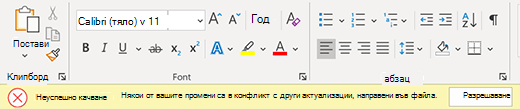
Среда: Появява се лентата на грешката, автоматичното записване се изключва и не се получават повече актуализации. Локално вашите данни са в безопасност, но не можете да възобновите съавторството, докато не коригирате тази грешка.
Защо възникна тази грешка: Вашият документ не може да бъде записан на сървъра, защото редакциите ви са в конфликт с редакции от други хора. Съавторството с включено автоматично записване може да ви помогне да избегнете този проблем.
Как да го коригирате:
- Изберете "Разрешаване".
- Изберете "Напред " в раздела "Конфликти ", за да навигирате през всяка промяна.
- Приемане или отхвърляне на всяка промяна.
- След като всички промени са разрешени, затворете изгледа на конфликт.
Забележка
Средата за работа е подобна на проследените промени. Например ако "приемете вмъкването", съдържанието ще бъде добавено към документа.
Възстановени конфликти

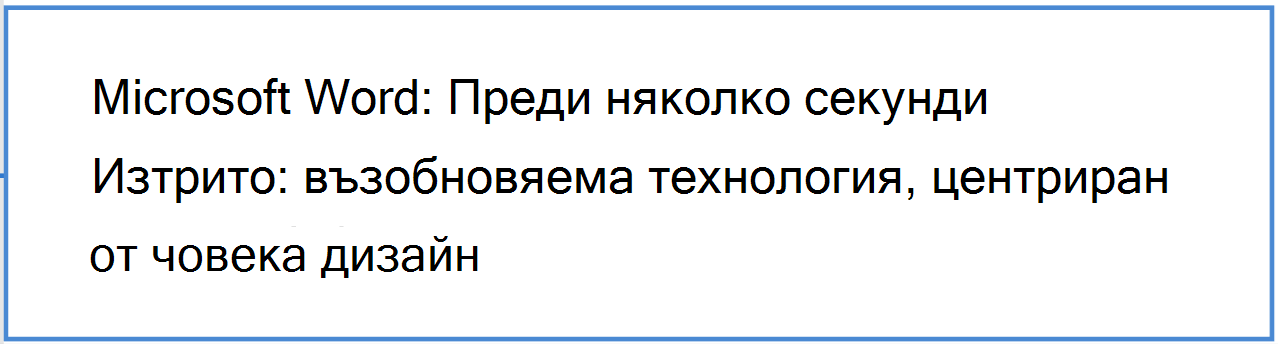
Среда за работа: Документът ви се обновява и отваря отново, показвайки лента на грешката. Сега сте свързани към динамичния документ, като всички конфликтни промени са записани в документа като проследени промени, приписани на Microsoft Word.
Как да го коригирате:

За да видите конфликтните редакции като проследени промени, изберете бутона "Преглед на промените " в лентата на грешката.
Съвет
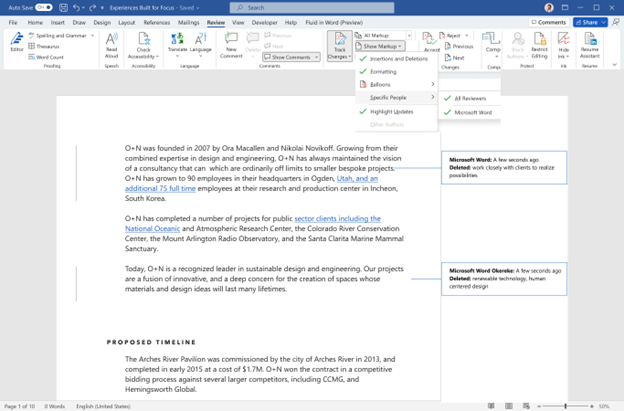
За да прегледате лесно възстановените си редакции, изберете "Цялата коректура". След това изберете "Покажи коректурата", изберете "Конкретни People" и изберете Microsoft Word.
В раздела "Преглед" приемете или отхвърлете всяка проследена промяна, приписана на "Microsoft Word". Можете да прегледате възстановените промени по всяко време.
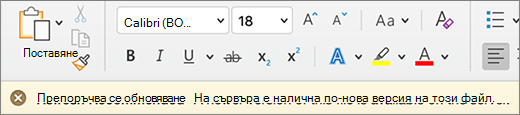
Препоръчва се обновяване
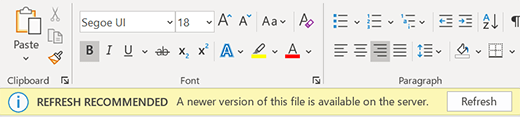
Среда: Появява се лентата на грешката, автоматичното записване се изключва и не се получават повече актуализации. Локално вашите данни са в безопасност, но не можете да възобновите съавторството, докато не коригирате тази грешка.
Защо възникна тази грешка: На сървъра е по-нова версия на файла, нямате локални промени и не можем да актуализираме документа автоматично.
Как да коригирате проблема: Просто изберете "Обнови " и продължете съавторството.

Автоматично обновяване

Среда за работа: Документът ви се обновява и отваря отново. Сега сте свързани към динамичния документ с последните промени.
Как да го коригирате: Word автоматично обнови документа с последните промени и можете да се върнете веднага към работа.
Чакащо качване
Опит: На екрана се появява лента на напредъка. Може също да видите диалогов прозорец за грешка. И двете могат да бъдат отхвърлени.
Защо се случи тази грешка: Вашият документ не може да бъде записан на сървъра. Това най-често се дължи на проблеми с мрежовата връзка.
Как да коригирате проблема: Оставете Word отворен с включено автоматично записване и Word ще опита отново да записва във фонов режим, докато не успее.