
"Опции" е мястото, където можете да добавяте и актуализирате настройките за Word, вашите документи, вашата лична информация и вашите предпочитания. Опциите за записване ви позволяват да променяте какво, къде и как се записват вашите документи.
За да видите опциите за записване за работа с Word, щракнете върху"Опции>за файл>Запиши".
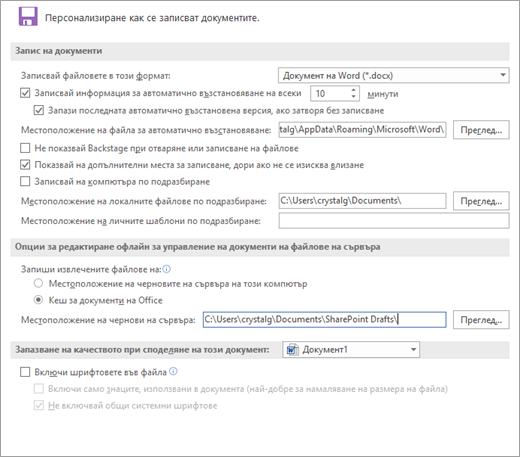
Записване на документи
Записване на файлове в този формат Тази опция задава файловия формат по подразбиране, който да се използва, когато записвате документи. Ако документите ви се използват в различни версии на Microsoft Office Word, като уеб страници или в други програми, можете да изберете файловия формат, който използвате най-често. В този списък изберете файловия формат, който искате да използвате.
Записване на информация за автоматично възстановяване Всеки Word автоматично създава файл за автоматично възстановяване през интервала, който укажете в полето за минути. Интервалът трябва да бъде положително число от 1 до 120. Ако компютърът спре да отговаря или неочаквано загубите захранване, файлът за автоматично възстановяване се отваря следващия път, когато стартирате Word. Файлът за автоматично възстановяване може да съдържа незаписана информация, която в противен случай би била загубена от първоначалния документ.
Запазване на последната автоматично възстановена версия, ако затворя без записване Word ще създаде файл за автоматично възстановяване и ще го запази, когато затворите Word. Възстановеният файл ще се покаже следващия път, когато отворите Word.
Важно
Автовъзстановяването не замества командата "Запиши ". Все пак трябва да запишете документа, когато завършите работата си върху него.
Автоматично възстановяване на местоположение на файл Показва местоположението по подразбиране на файла за автоматично възстановяване. В текстовото поле въведете пътя, който искате да използвате като местоположение на файла за автовъзстановяване.
Не показвай Backstage при отваряне или записване на файлове Изключва изгледа Backstage, където можете да управлявате вашите файлове и данните за тях.
Показване на допълнителни места за записване, дори ако може да е необходимо влизане По подразбиране, когато записвате, ще виждате допълнителни местоположения, като например OneDrive или мрежови местоположения, където можете да записвате файловете си.
Save to Computer по подразбиране Files се записват във вашата папка по подразбиране на вашия компютър, а не в OneDrive или мрежови местоположения.
Местоположение на файла по подразбиране Въведете пътя, който искате Word да използва като местоположение първия път, когато използвате командата "Отвори, запиши" или "Запиши копие", когато стартирате Word, или щракнете върху "Преглед", за да намерите папката. Ако искате да въведете път до местоположение на мрежов сървър за местоположението на файла по подразбиране, въведете пътя с помощта на UNC синтаксиса: \\servername\име_папка. Трябва да рестартирате Word, за да приложите новото местоположение на файловете по подразбиране към мрежов сървър.
Забележка
Тази опция управлява поведението по подразбиране първия път, когато използвате командите "Отвори", "Запиши" или "Запиши като", когато стартирате Word. Когато записвате документ, можете да замените тези настройки, като изберете друго местоположение или формат в диалоговите прозорци " Отвори", "Запиши " или "Запиши като ".
Местоположение по подразбиране за лични шаблони Въведете пътя, който искате Word да използва като местоположение за записване, когато актуализирате или създавате шаблон.
Опции за офлайн редактиране на файловете на сървъра за управление на документи
Забележка
Записването на извлечени файлове в чернови на сървъра вече не се поддържа. Извлечените файлове сега се записват в кеша за документи на Office.
Местоположение на чернови на сървър Показва местоположението на черновите на сървъра по подразбиране. В текстовото поле въведете пътя, който искате да използвате като местоположение за черновите на сървъра, или щракнете върху "Преглед ", за да намерите местоположението на черновите на сървъра.
Запазване на качеството при споделяне на този документ
Запазване на качеството при споделяне на този документ Изберете името на документ, който вече е отворен, или щракнете върху "Всички нови документи ", за да се прилагат настройките за точност, например съхраняване на шрифтовете във файла, към всички документи, които ще създадете.
Вграждане на шрифтове във файла Изберете тази опция, за да запишете шрифтовете, които се използват в документа заедно с файла, ако е позволено шрифтовете да бъдат вградени. Когато тази опция е включена, другите читатели могат да виждат и могат да използват шрифтовете в документа дори ако нямат шрифтовете, инсталирани на компютъра си. Включването на тази опция увеличава размера на файла. За повече информация за вграждането на шрифтове вижте "Вграждане на TrueType" на уеб сайта на Microsoft.com .
- Вграждане само на знаците, използвани в документа (най-подходящо за намаляване на размера на файла) Изберете тази опция, за да вградите само шрифтовете, които действително използвате в документа. Ако използвате не повече от 32 знака шрифт, Word вгражда само тези знаци. Тази опция е най-полезна за документи, които други потребители планират да преглеждат или само да отпечатват, тъй като невградените знаци и стилове на шрифта не са достъпни за редактиране. Тази опция е налична само когато изберете опцията "Включи шрифтовете във файла ".
- Не вграждайте често срещани системни шрифтове Изберете да вградите шрифтове само ако не се инсталират често на компютри с Windows и Word. Тази опция е налична само когато изберете опцията "Включи шрифтовете във файла ".