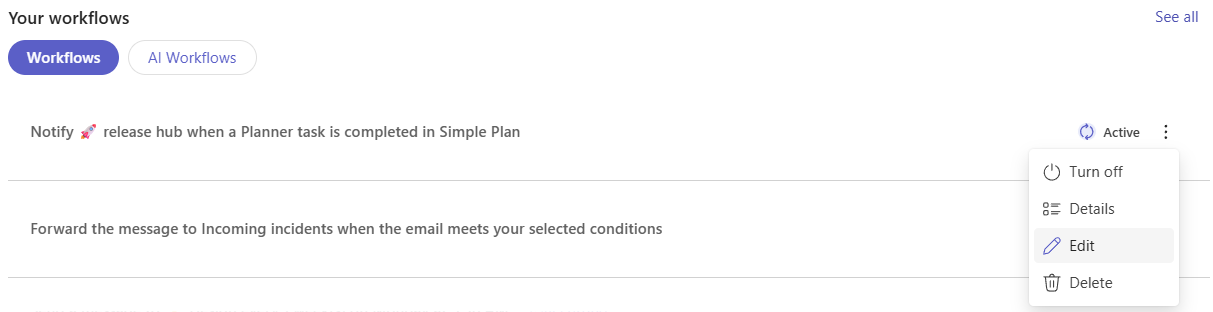
Редактиране на вашия работен поток
- Отворете приложението "Работни потоци".
- Превъртете надолу началната страница, за да намерите секцията Вашите работни потоци.
- До работния поток, който искате да актуализирате, изберете Още действия (...).
- Изберете Редактиране от менюто.
- В страницата на редактора актуализирайте всички полета или стъпки, както е необходимо, за да отразите промените.
- Когато сте готови, изберете Запиши, за да приложите актуализациите.
Включване/изключване на вашия работен поток
- Можете да разрешите или забраните работен поток по всяко време от приложението "Работни потоци".
- Отворете приложението "Работни потоци" .
- Превъртете надолу началната страница , за да намерите секцията Вашите работни потоци .
- До работния поток, който искате да включите или изключите, изберете Още действия (...).
- От менюто изберете Включване , за да разрешите работния поток, или Изключване , за да го забраните.
Преглед на повече подробности за вашия работен поток
Можете бързо да получите достъп до повече информация за всеки работен поток, който сте създали.
- Отворете приложението "Работни потоци" .
- Превъртете надолу началната страница , за да намерите секцията Вашите работни потоци .
- До работния поток, за който искате да видите повече подробности, изберете Още действия (...).
- Изберете По-подробно от менюто, за да видите допълнителна информация.
Съвет
Можете също да отворите страницата с подробни данни, като изберете работния поток директно от списъка.
Изтриване на вашия работен поток
Можете да премахнете работен поток от вашия списък по всяко време.
- Отворете приложението "Работни потоци" .
- Превъртете надолу началната страница , за да намерите секцията Вашите работни потоци .
- До работния поток, който искате да изтриете, изберете Още действия (...).
- Изберете Изтриване от менюто.
- В прозореца за потвърждение изберете отново Изтрий , за да премахнете окончателно работния поток.
Редактиране на вашия работен поток
Можете да актуализирате съществуващ работен поток по всяко време от приложението "Работни потоци".
Отворете приложението "Работни потоци" .
Превъртете надолу началната страница , за да намерите секцията Вашите работни потоци .
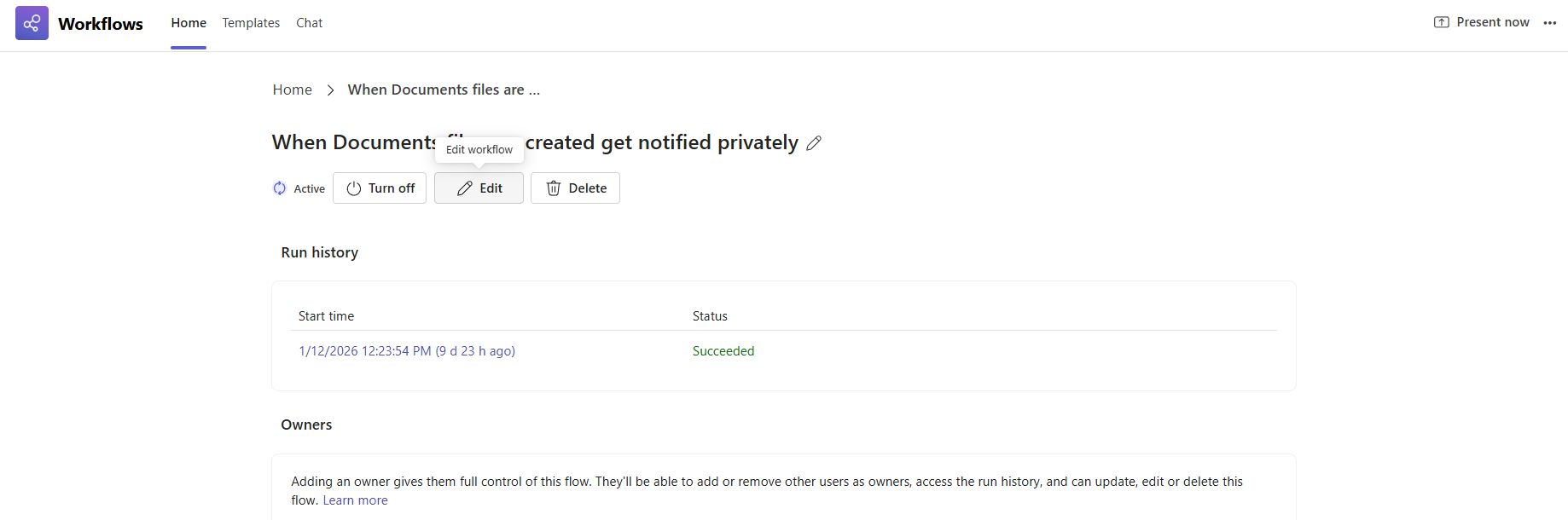
Изберете работен поток, за който искате да отворите страницата с подробни данни. Можете да направите това или като изберете работния поток, или като отидете на Още действия (...) до работния поток.
На страницата изберете Редактиране.
В страницата на редактора актуализирайте всички полета или стъпки, както е необходимо, за да отразите промените.
Забележка
За всички работни потоци, които са създадени в Power Automate или с използване на предишни работни потоци, те ще се отварят в пълноценна среда за работа на Power Automates.
Когато сте готови, изберете Запиши , за да приложите актуализациите.
Добавяне на съсобственик към вашия работен поток
Можете да добавите съсобственик към работен поток по всяко време от приложението "Работни потоци".
- Отворете приложението "Работни потоци" .
- Превъртете надолу началната страница , за да намерите секцията Вашите работни потоци .
- Изберете работен поток, за който искате да отворите страницата с подробни данни. Можете да направите това или като изберете работния поток, или като отидете на Още действия (...) до работния поток.
- Превъртете до долната част на страницата, докато стигнете до секцията Собственици .
- Щракнете в полето за въвеждане с етикет за добавяне на собственици.
- Въведете името на човека, когото искате да добавите като съсобственик.
- Изберете името му от списъка, който се появява, за да потвърдите събирането.

Съвет
Можете да премахнете съсобственик, като изберете бутона Премахни до името му.
Включване/изключване на вашия работен поток
Можете да разрешите или забраните работен поток по всяко време от приложението "Работни потоци".
- Отворете приложението "Работни потоци" .
- Превъртете надолу началната страница , за да намерите секцията Вашите работни потоци .
- Изберете работен поток, за който искате да отворите страницата с подробни данни. Можете да направите това или като изберете работния поток, или като отидете на Още действия (...) до работния поток.
- На страницата изберете Включване , за да разрешите работния поток, или Изключете , за да го забраните.

Изтриване на вашия работен поток
Можете да премахнете работен поток от вашия списък по всяко време.
Отворете приложението "Работни потоци" .
Превъртете надолу началната страница , за да намерите секцията Вашите работни потоци .
Изберете работен поток, за който искате да отворите страницата с подробни данни. Можете да направите това или като изберете работния поток, или като отидете на Още действия (...) до работния поток.
На страницата изберете Изтрий.
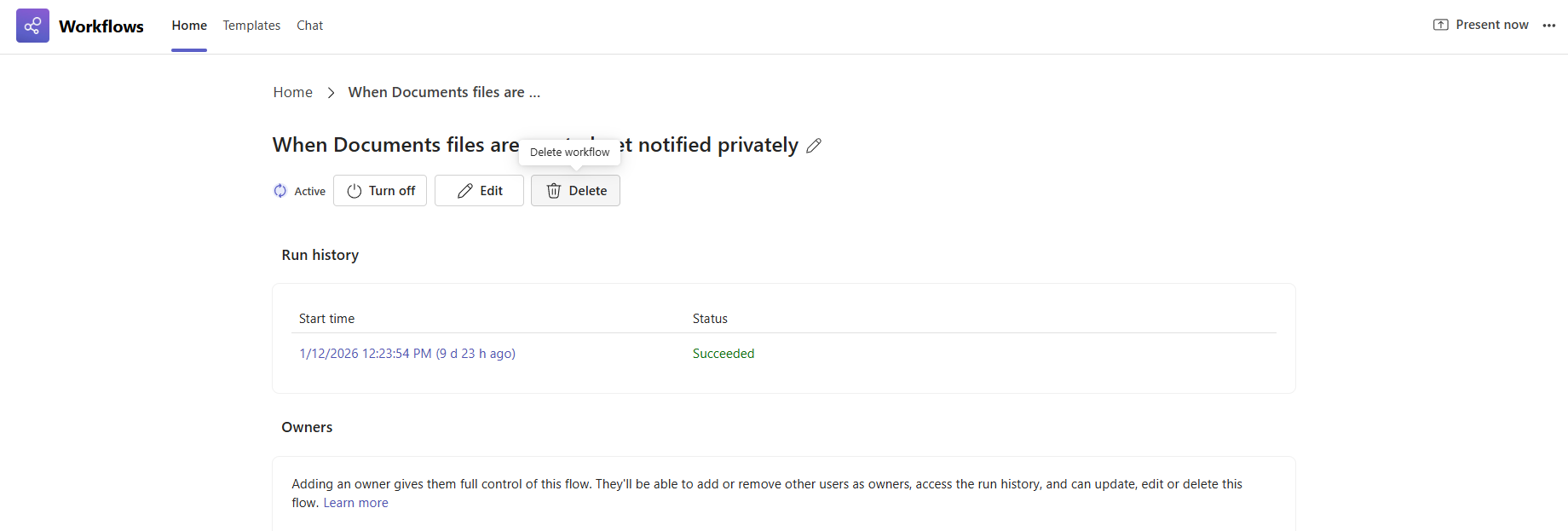
В прозореца за потвърждение изберете отново Изтрий , за да премахнете окончателно работния поток.
