SharePoint в Microsoft 365 ви позволява лесно да добавяте алтернативен текст за цялото си мултимедийно съдържание. Алтернативният текст е една от първите стъпки към достъпност на целия документ. Той помага на потребителите със зрителни увреждания да се запознаят със съдържанието на изображения, екранни снимки, графики, видеоклипове и др. Глухите потребители разчитат на текстовите транскрипции за достъп до съдържанието във видео- или аудиофайлове.
В тази тема
- Добавяне на картина с алтернативен текст
- Добавяне на видео в мултимедийна уеб част
- Вграждане на аудиофайл в страница
Добавяне на картина с алтернативен текст
Когато използвате снимки, изображения, графична колекция или аудио, носите отговорност за спазването на авторското право. За изображенията може да ви помогне филтърът за лицензи в Bing.
За да отворите лентата Редактиране и да влезете в режим Редактиране, на страницата, която искате да редактирате, изберете връзката Редактиране.
Поставете фокуса там, където искате да се показва картината.
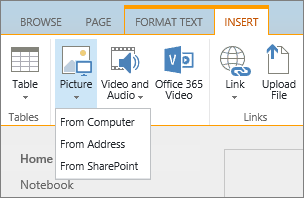
За да отворите диалоговия прозорец Качване на изображение, от раздела Вмъкване отворете групата Картина и изберете От компютър.
Съвет
За да вмъкнете картина от интернет чрез поставяне на нейния URL адрес, изберете От адрес. За да вмъкнете изображение от вашия сайт на SharePoint в Microsoft 365, изберете "От SharePoint".
Изберете файла, изберете папка местоназначение във вашия сайт на SharePoint в Microsoft 365 (изборът по подразбиране е папката "Активи на сайта ") и включете всички бележки за различните версии на изображението.
За да вмъкнете картината и да активирате раздела "Изображение", изберете OK.

Съвет
Разделът Изображение се вижда само когато е избрано изображение.
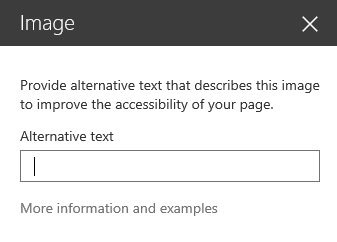
Отидете в полето Алтернативен текст в раздела Изображение и въведете алтернативен текст за изображението.
Когато приключите, щракнете върху Запиши.
- Алтернативният текст трябва да в кратък, но описателен.
- Добрият алтернативен текст казва на слушателя защо картината е важна.
За повече информация за алтернативния текст, включително примери и връзки към повече информация, посетете страницата за алтернативен текст на WebAIM .
Добавяне на видео в мултимедийна уеб част
Когато добавяте видео към страница, не забравяйте да включите надписи и аудиото за съдържанието. Надписите позволяват на хората с увреден слух да научат повече за съдържанието, и помагат на хората, за които това не е майчин език, да гледат видеото.
За да направите даден аудиозапис достъпен за глухи потребители, създайте текстова транскрипция и я направете достъпна заедно с аудиофайла.
За да отворите лентата Редактиране и да влезете в режим Редактиране, на страницата, в която искате да покажете видеото, изберете връзката Редактиране.
Поставете фокуса там, където искате да се показва видеото.
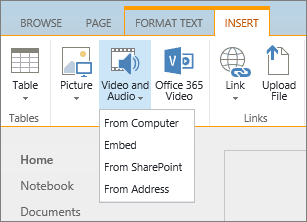
За да отворите диалоговия прозорец Качване на мултимедия, от раздела Вмъкване отворете групата Видео и аудио и изберете От компютър.
Съвет
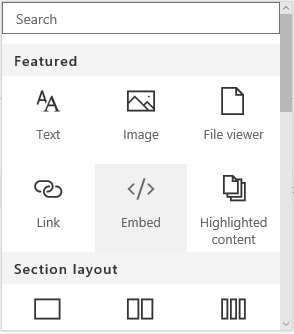
За да вмъкнете файл от интернет, изберете От адрес и поставете URL адрес. За да вмъкнете аудио или видео от вашия SharePoint в сайт на Microsoft 365, изберете "От SharePoint". За да добавите код за вграждане от сайтове, като например YouTube или Vimeo, изберете Вграждане.
Изберете файла, изберете папка местоназначение във вашия сайт на SharePoint в Microsoft 365 (изборът по подразбиране е папката "Активи на сайта ") и включете всички бележки относно различните версии на изображението.
За да вмъкнете видеото в компонент на мултимедийна част и да активирате разделите "Мултимедия" и "Уеб част", изберете OK.
Съвет
Разделът Мултимедия се вижда само когато е избран мултимедиен файл.
Отворете раздела Уеб част и изберете Свойства на уеб част. Показва се екранът за свойства на мултимедийната уеб част.

В полето Заглавие въведете заглавието.
Превъртете надолу и отворете екрана Разширени.
В полето Описание въведете кратко описание на аудио- или видеофайла.
За да приложите промените към мултимедийната уеб част, превъртете до края и изберете "Приложи".
Когато сте готови, за да запишете промените в тази страница, изберете Запиши.
Вграждане на аудиофайл в страница
Тези инструкции обясняват как да поставите в уеб страницата много по-малка и тънка лента за управление. Тази лента за управление е най-подходяща за аудиофайлове, като например подкастове, за които пълната мултимедийна уеб част ще е прекалено голяма.
Качете аудиофайла и файла с текстовата транскрипция във вашата папка Активи на сайта.
- За да отворите менюто " Настройки ", в горния десен ъгъл изберете иконата " Настройки ".
- Изберете връзката Съдържание на сайта.
- Отидете в папката Активи на сайта.
- Плъзнете аудиофайла и файла с текстовата транскрипция в папката.
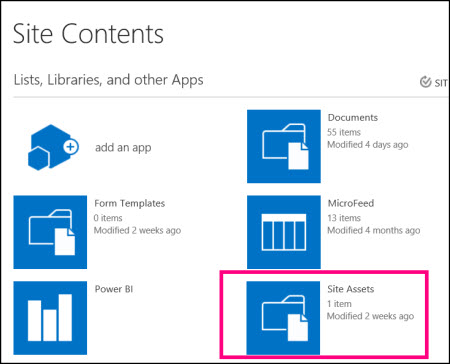
- Получете URL адресите за файловете. За да отворите менюто "Действия с файлове", изберете многоточието до името на файла. Копирайте и поставете връзката от менюто с действия в друг файл. Тази връзка ще ви трябва по-късно в кода за вграждане на аудио.
За да отворите лентата Редактиране и да влезете в режим Редактиране, на страницата, в която искате да покажете видеото, изберете връзката Редактиране.
Поставете фокуса там, където искате да се показва видеото.
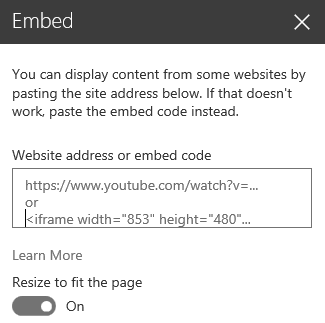
За да отворите диалоговия прозорец Вграждане, от раздела Вмъкване отворете групата Видео и аудио и изберете Вграждане.
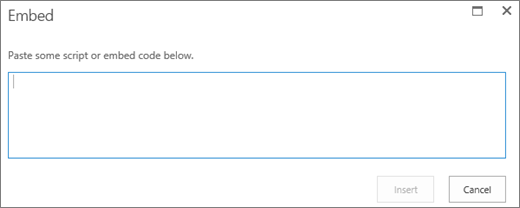
Поставете кода за вграждане в полето – с URL адреса на аудиофайла след "src=" и в кавички.
<audio src="your-audio-file-URL-here.mp3"controls="controls"></audio>
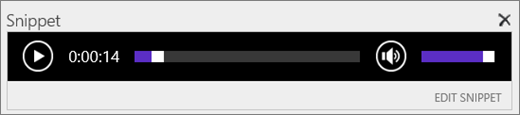
Този код поставя лентата за управление на мултимедия в страницата. Лентата позволява на потребителите да започват и спират възпроизвеждането.Съвет
Ако вашият код за вграждане не е форматиран правилно или сочи към местоположение на файл, който не съществува, бутонът "Вмъкване" няма да е активен.
Когато сте готови, изберете "Вмъкване ", за да поставите контролата за аудио на страницата. Вградената контрола за аудио изглежда така:
Поставете фокуса в края на фрагмента от код за контролата за аудио и натиснете Enter, за да отидете на следващия ред.
Вмъкнете връзка във файла с текстовата транскрипция на аудиото.
За да отворите диалоговия прозорец Избор на актив, от раздела Вмъкване изберете Връзка и От SharePoint.
Изберете файла с текстовата транскрипция и натиснете Вмъкване. Това вмъква хипервръзка с името на файла като текст на връзката.
Поставете фокуса във връзката, точно преди последния знак от името на файла. Натискайте бавно клавиша Backspace, за да премахнете всички знаци в името на файла с изключение на първия и последния.
Съвет
Това запазва целостта на връзката и курсорът остава точно там, където трябва да бъде, за да можете да промените текста на връзката.
Напишете желания текст за връзката. Например за текстова транскрипция на аудио въведете Преглед на текстова транскрипция на аудио.
Изтрийте останалите знаци от името на файла.
Когато сте готови, за да запишете всички промени, в горния край на страницата щракнете върху Запиши.
Свързана информация
Ресурси за създаване на достъпни сайтове в SharePoint Online