
Ако сте глухи или с увреден слух, Microsoft Teams има страхотни функции за достъпност, за да гарантира, че можете да извлечете максимума от работата си. Следващите пет съвета с надежда ще ви помогнат да започнете!
Съвет 1: Включване на надписи на живо
Teams може да открива това, което се казва в събрание, и да представя надписи в реално време.
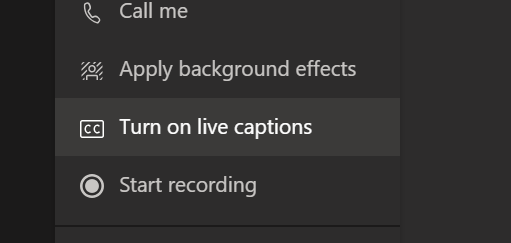
За да използвате надписи на живо в събрание, отидете на контролите на събранието и изберете Още опции>Включване на надписи на живо (предварителен преглед).
За повече информация относно надписите на живо вижте Използване на надписи на живо в събрание на Teams
Съвет 2: Закачане на важни хора в събранията ви
Ако използвате преводач на езика на знаците в събранията, можете да закачите видеото им на екрана, така че винаги да е видимо, независимо кой говори.
За да закачите видео, щракнете с десния бутон върху видеоклипа и изберете Закачи.
Съвет 3: Използвайте прекия път за бързо включване или изключване на камерата
За да направите подписването и четенето на устни възможно най-лесно, можете да включвате и изключвате вашата камера, като натиснете Ctrl+Shift+O.
Съвет 4: Достъп до записи и транскрипции на събрания
След събрание или събитие на живо можете да прегледате записи и транскрипции за запис на това, което е било обсъдено.
За повече информация за записите на събрания вижте Възпроизвеждане и споделяне на запис на събрание в Teams.
Съвет 5: Изскачайте събранието в отделен прозорец
Излизането от събранието в отделен прозорец ви позволява да продължите да използвате Teams, за да чатите и преглеждате документи, свързани със събранието.
За да се отварят събрания в отделни прозорци, отидете в Настройки>Общи и се уверете, че настройката Включване на ново събрание е разрешена.