

Трудно ли е да се идентифицира текст в документ или подробни данни в работен лист? Екранът ви изглежда толкова ярък, че да нарани очите ви и всичко на него се губи на белия фон? В тази статия ще намерите съвети и трикове как да експериментирате с опциите за цвят на вашия компютър и в приложенията на Microsoft 365, за да улесните и да се чувствате по-удобно като виждате елементите на екрана си. Ще намерите също инструкции как да смените темата с повишена четливост, за да намалите белия фонов цвят на екрана.
Как да намеря най-добрите настройки за цвят и контраст?
За да намерите настройките за цвят и контраст, които са подходящи за вас, първо помислете какво правите на компютъра си през повечето време и кои приложения използвате през деня. Пишете и четете имейли или документи, въвеждате и анализирате данни в работни листове, посещавате онлайн събрания или търсите информация в интернет? Може би редактирате снимки или използвате приложение за управление на проект или акаунт? Трябва ли да виждате и най-малките детайли на екрана, да идентифицирате нюансите на цветовете или просто да направите работата на компютъра по-удобна за очите си?
След това прочетете тази статия и разберете кои от съветите и триковете трябва да изпробвате първо. Всички сме различни и затова експериментирането е най-важната стъпка в намирането на най-добрите опции за цвят и контраст за вас. Не се притеснявайте, винаги можете да се върнете към първоначалните настройки на цвета и контраста, ако не ви харесва как изглеждат нещата на вашия екран.
Имайте предвид, че някои от опциите за цвят и контраст засягат всичко на екрана ви, други засягат само приложенията на Microsoft 365 или само едно приложение. Всеки път, когато променяте опциите за цвят и контраст, проверявайте приложенията и функциите, които използвате най-много, за да видите как изглеждат с новите настройки.
- Windows 11
- Windows 10
- Mac
Научете как да промените цвета и контраста на компютъра си, за да направите елементите по-лесни за виждане и четене на екрана. Ще научите какво да правите, например ако екранът ви е твърде ярък, показалецът на мишката сякаш изчезва на фона или ако елементите на екрана изглеждат размазани. Също така ще научите как да променяте цветовете и контраста в приложенията на Microsoft 365, за да ги направите по-достъпни.
В тази тема
- Цветовете на екрана са твърде ярки
- Искам да превърна моя предимно бял екран в предимно черен
- Аз съм далтонист и искам да променя цветовете на екрана си
- Искам Windows да използва тъмни цветове
- Искам само Windows да използва тъмни цветове, но не и приложенията
- Текстът и детайлите изглеждат размазани на екрана
- Как да обърна цветовете на екрана, за да защитя очите си?
- Не виждам подробности в лентата на задачите, менюто "Старт" или работния център
- В събранията на Microsoft Teams заетият фон ме затруднява да виждам лицата на участниците
- В Microsoft Teams се нуждая от по-тъмен фон, за да намаля отблясъците
- В приложенията на Microsoft 365 лентата и цветовете на фона са твърде светли
- Искам да използвам черен фон в Word
- В Microsoft Edge цветовете изглеждат твърде ярки
- Цветовете и яркостта на уеб сайтовете напрягат очите ми
- Предпочитам много бели цветове на екрана си
- Показалецът на мишката е труден за намиране
- Текстовият курсор е труден за намиране
Цветовете на екрана са твърде ярки
Когато сте работили на компютъра си за дълго време, яркостта на екрана може да причини болки в очите. Опитайте да включите нощното осветление. Тя променя цветовата температура на екрана, което ще показва по-топли цветове, които са по-щадящи за очите ви. То също така намалява отблясъците на белите фонове и съдържанието.
Нощното осветление не е налично, ако устройството ви използва DisplayLink или основни драйвери за дисплея.
- За да отворите "Настройки" на компютъра, натиснете клавиша с емблемата на Windows + I или изберете "Настройки за стартиране
 ".
". >
> - Изберете системен>дисплей.
- Включете превключвателя за нощно осветление в групата "Яркост & цвят ".
- Изберете Нощно осветление и изключете превключвателя за нощно осветление по график.
- За да регулирате интензитета на светлината, използвайте плъзгача за сила , за да промените интензитета. В зависимост от интензивността може да се превърне в бяло в жълтокафяво, жълто, оранжево или червено.
Искам да превърна моя предимно бял екран в предимно черен
Независимо дали имате светлочувствителност, визуални предпочитания, или ви е трудно да видите и прочетете какво има на екрана, опитайте да приложите цветен филтър. Филтрите за цветове променят цветовата палитра на екрана и могат да ви помогнат да разграничавате неща, които се различават единствено по цвят.
- Натиснете +клавиша с емблемата на Windows или изберете"Настройкиза стартиране>", и изберете "Достъпност".
- Изберете филтрите за цвят.
- Включете превключвателя за цветни филтри .
- Изберете един от наличните цветни филтри. Цветовете на екрана ви ще се променят, докато правите избор. Проверете също така как изглеждат цветовете в приложенията, които използвате най-много. Например опцията за обръщане обръща цветовете на дисплея и може да направи работата в повечето приложения по-удобна.
Аз съм далтонист и искам да променя цветовете на екрана си
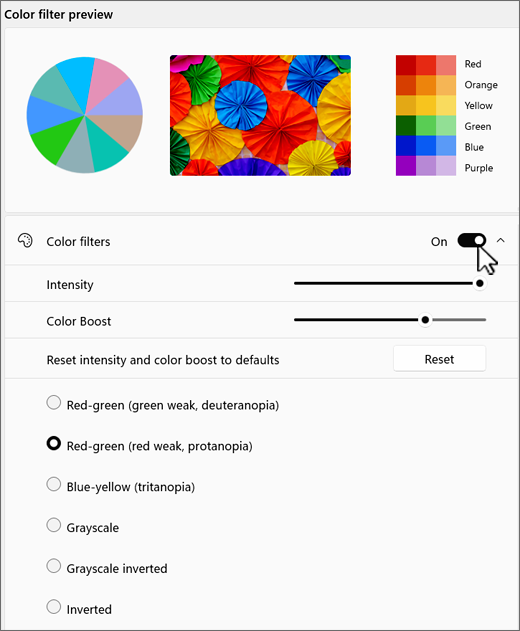
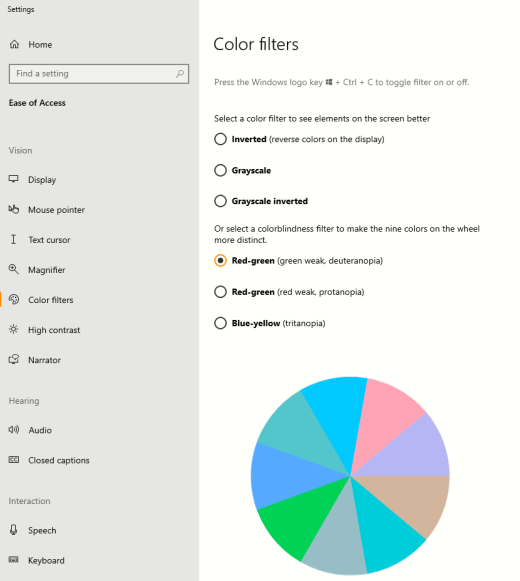
Windows се предоставя с предварително проектирани филтри за далтонизъм за дейтеранопия, протанопия и тританопия.
- Натиснете Alt+клавиша с емблемата на Windows или изберете "Настройки за достъпност" на "Настройки>> задостъпност".
- Изберете филтрите за цвят.
- Включете превключвателя за цветни филтри .
- В списъка с филтри изберете желания филтър. Цветовете на екрана ви ще се променят, докато правите избор. Когато е зададен правилният филтър за адаптиране към далтонизма, всичките девет секции в колелото на цветовете за визуализация са видими и различни. Проверете също така как изглеждат цветовете в приложенията, които използвате най-много.
Искам Windows да използва тъмни цветове
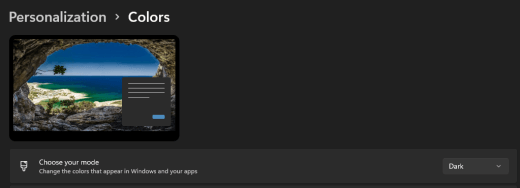
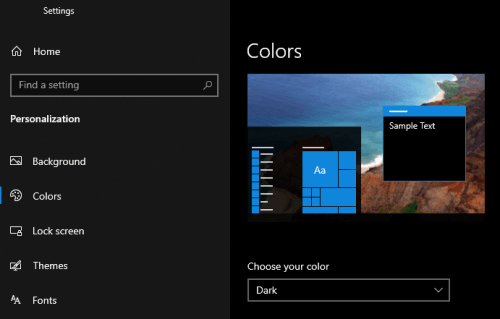
Ако искате да намалите напрежението на очите при слаба или никаква осветена среда, или ако имате намалено зрение или фоточувствителност, можете да превключите на режим на тъмен цвят. След като бъде активиран, режимът на тъмен цвят ще се разшири в елементите на Windows, като например лентата на задачите, менюто "Старт", работния център, конзолата на Windows, Файлов мениджър и настройките. Много приложения от Microsoft Store също ще бъдат засегнати.
- За да отворите "Настройки" на компютъра, натиснете клавиша с емблемата на Windows + I или изберете "Настройки за стартиране".>
- Изберете "Персонализиране" и изберете "Цветове".
- Разгънете менюто "Избор на режим " и изберете "Тъмен". Проверете как изглежда тъмният режим в приложенията, които използвате най-много.
Искам само Windows да използва тъмни цветове, но не и приложенията
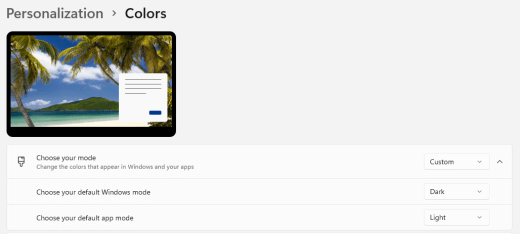
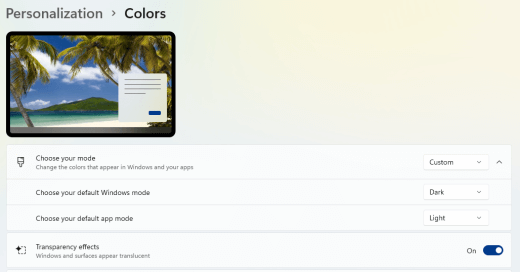
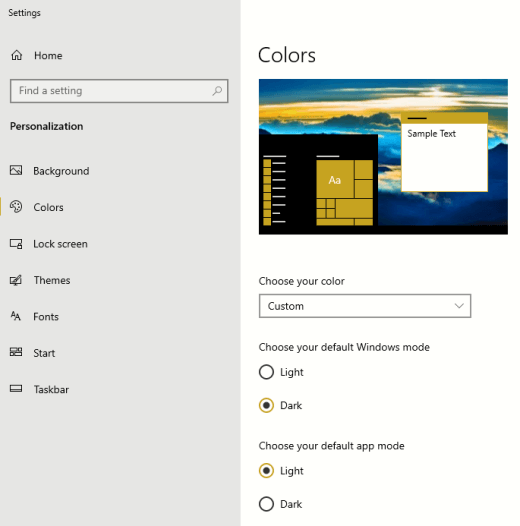
Ако искате Windows и приложенията да използват различни цветови режими, можете да променяте режимите независимо. Например елементите на Windows могат да използват едновременно тъмния режим, а приложенията – светлия режим.
- За да отворите "Настройки" на компютъра, натиснете клавиша с емблемата на Windows + I или изберете "Настройки за стартиране".>
- Изберете "Персонализиране" и изберете "Цветове".
- Разгънете менюто " Избор на режим " и изберете "По избор".
- В "Избор на режим на Windows по подразбиране" изберете "Тъмно ", ако искате елементите на Windows да се показват тъмни.
- В "Избор на режим на приложение по подразбиране" изберете "Светъл ", ако искате приложенията да се показват "Леки".
Текстът и детайлите изглеждат размазани на екрана
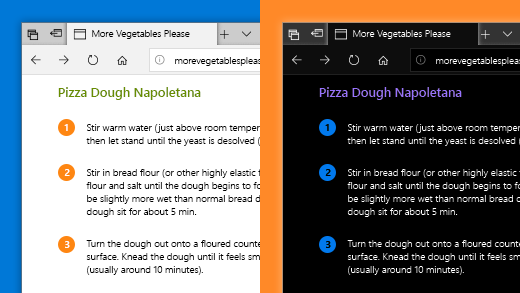
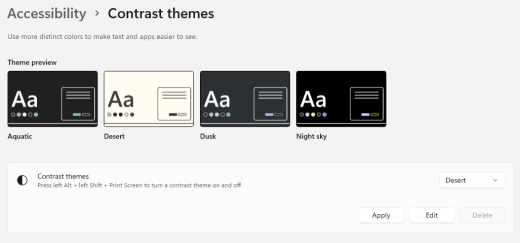
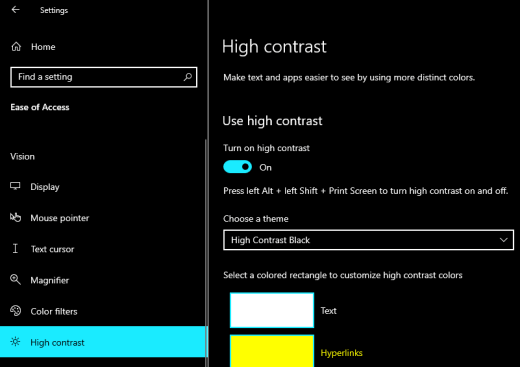
Ако текстът и други елементи на екрана ви изглеждат размазани или се сливат един с друг, или ако чувствате, че има твърде много бял фон или работите в среда с много ярки светлини или отблясъци, опитайте да приложите тема с повишена четливост. Силно контрастиращите цветове може да ви помогнат да идентифицирате по-лесно детайлите на екрана. Windows се предоставя с предварително зададени теми за цветови контраст, но можете също така да създадете своя собствена тема. Това ви позволява да изберете комбинации от цветове, които са най-подходящи за вас.
Използването на тема с повишена четливост променя контраста в Windows и повечето приложения. Например в Word цветовете на документа се настройват според избраната тема с повишена четливост. Можете все пак да промените цвета на текста в документа, както обикновено. За повече информация относно опциите за повишена четливост вижте "Промяна на контраста на цветовете в Windows".
За да отидете в настройките за достъпност на вашия компютър, натиснете клавиша с емблемата на Windows + U
или изберете"Настройки>> задостъпност" на "Настройки".Изберете теми за контраст.
Разгънете менюто "Контрастни теми ", изберете желаната тема.
Ако искате да персонализирате избраната тема с повишена четливост, изберете "Редактиране". Под "Редактиране на контрастна тема" изберете цветния правоъгълник за областта, която искате да персонализирате, например "Текст". След това направете едно от следните неща, за да изберете цвят за зоната:
- Изберете цвят в цветовия екран и използвайте плъзгача под него, за да настроите цвета.
- В списъка с цветови модели изберете RGB или HSV и след това въведете стойностите за избрания модел.
- В полето # (знак за номер) въведете шестнадесетичната стойност на желания от вас цвят.
Когато сте доволни от персонализираните цветове, изберете "Готово". Проверете дали цветовете работят в приложенията, които използвате най-много.
За да запишете и приложите избора си, изберете "Приложи".
Съвет
За да включите или изключите бързо избраната тема с повишена четливост с помощта на клавиатурата, натиснете Ляв Alt+ляв Shift+PrintScreen.
Как да обърна цветовете на екрана, за да защитя очите си?
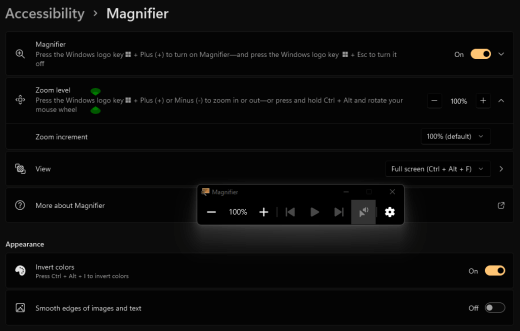
Ако работите в условия на слабо или без осветеност, имате известно слабо зрение или фоточувствителност или получавате мигрена, опитайте да обърнете цветовете на екрана, за да намалите напрежението върху очите си. Когато цветовете са инвертирани, цветът на всеки пиксел на екрана се обръща. Например черното става бяло, червеното става тюркоазено, а зеленото става лилаво.
Използване на филтри за цвят за обръщане на цветове
- За да отидете в настройките за достъпност на вашия компютър, натиснете клавиша с емблемата на Windows + U или изберете"Настройки>> задостъпност" на "Настройки".
- Изберете филтрите за цвят.
- Включете превключвателя за цветни филтри .
- Избиране на "Обърнати".
Обръщане на цветовете при използване на лупата
За да отидете в настройките за достъпност на вашия компютър, натиснете клавиша с емблемата на Windows + U
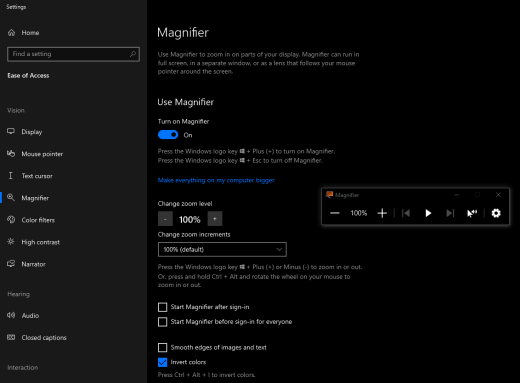
или изберете"Настройки>> задостъпност" на "Настройки".Изберете "Лупа".
Включете превключвателя за включване на лупата .
Съвет
За да използвате клавишна комбинация за включване на лупата, натиснете клавиша с емблемата на Windows+знака плюс (+).
Под "Облик" изберете "Обръщане на цветовете ", за да обърнете цветовете на екрана.
Съвет
За да използвате клавишна комбинация за обръщане на цветовете, натиснете Ctrl+Alt+I.
Не виждам подробности в лентата на задачите, менюто "Старт" или работния център
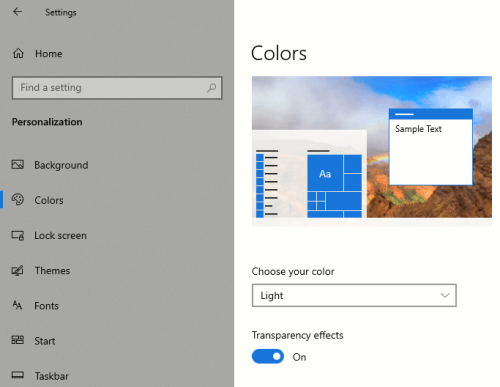
Ако лентата на задачите, менюто "Старт" и работният център на Windows изглеждат размазани или имате затруднения при идентифицирането на елементи в тях, опитайте да изключите ефектите за прозрачност на Windows. Можете също така да опитате да включите тъмния цветен режим на Windows, както е указано в Искам Windows да използва тъмни цветове.
Изключването на ефектите на прозрачност прави лентата на задачите, менюто "Старт" и работния център да изглеждат по-непрозрачни, така че да можете да разпознавате обектите в тях по-лесно.
- За да отворите "Настройки" на компютъра, натиснете клавиша с емблемата на Windows + I или изберете "Настройки за стартиране".>
- Изберетецветовеза персонализиране>.
- Изключете превключвателя за ефектите на прозрачност .
В събранията на Microsoft Teams заетият фон ме затруднява да виждам лицата на участниците
Ако ви е трудно да разпознаете хората в събрание на Microsoft Teams или да четете по устните, защото участникът използва твърде сложен или нисък контраст във фона, можете да помолите участника да използва фонов цвят с повече контраст. За повече информация относно фоновете на Microsoft Teams вижте "Промяна на фона на събрание на Teams".
В Microsoft Teams се нуждая от по-тъмен фон, за да намаля отблясъците
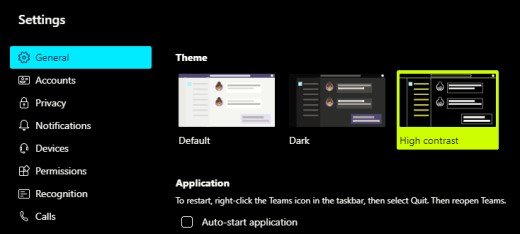
Можете да промените темата с повишена четливост, която засяга цветовете само в Microsoft Teams.
- В Microsoft Teams изберете
 настройки и още.
 - Изберете "Настройки" и изберете "Облик".
- Под "Тема" изберете темата с повишена четливост .
 '>n
'>n
В приложенията на Microsoft 365 лентата и цветовете на фона са твърде светли
В повечето приложения на Microsoft 365 можете да промените темата, за да направите цветовете на приложението по-достъпни. Промяната на темата в едно приложение я променя в различните приложения.
- В приложение на Microsoft 365, например класически Outlook, изберетеОпции>за файлове>Общи.
- В списъка с теми на Office изберете черна. Ако не искате фонът на съобщението да става тъмен в Outlook, поставете отметка в квадратчето "Никога не променяй фоновия цвят на съобщението ".
- За да приложите промените, изберете OK.
- Ако искате да превключите обратно към темата по подразбиране, отидете на списъка с теми на Office , изберете "Използване на системна настройка" и след това изберете OK.
За повече информация как да промените облика на вашите Приложения на Microsoft 365, вижте Промяна на облика и усещането на Microsoft 365.
Искам да използвам черен фон в Word
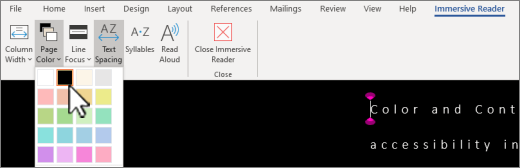
В Word можете да използвате изгледа "Концентриран четец", за да промените цвета на фона на черен.
- В Word изберете ViewКонцентриран>четец.
- За да промените фоновия цвят, в раздела Концентриран четец изберете "Цвят на страницата" и след това изберете черен цвят от палитрата с цветове.
В Microsoft Edge цветовете изглеждат твърде ярки
Понякога цветовете на уеб сайтовете изглеждат твърде ярки и е трудно да се идентифицират подробностите. В Microsoft Edge можете да превключите към по-тъмна тема или да използвате Концентриран четец, за да промените темата на страницата на тъмна, така че фоновият цвят на уеб сайта да стане черен.
Превключване към по-тъмен цвят на тема
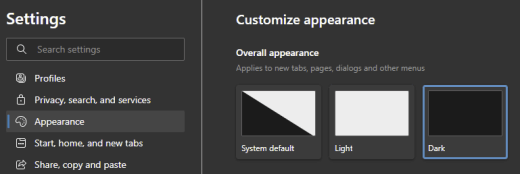
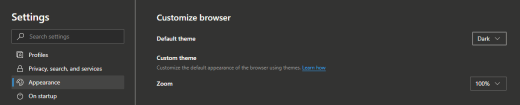
- В Microsoft Edge изберете Още настройки" и "Още>настройки>" "Облик".
- Под "Цялостен облик" изберете "Тъмен".
Използване на "Концентриран четец" за промяна на фоновия цвят
На уебсайтове, които игнорират предпочитанието за по-тъмна тема, можете да използвате Концентриран четец, за да настроите темата на страницата на уеб сайта и да промените цвета на фона на черен.
Забележка
Концентриран четец е достъпен само за конкретни уеб страници. Ако не виждате бутона "Концентриран четец" в адресната лента, страницата не поддържа тази функция.
- В Microsoft Edge отидете на уеб сайта, където искате да промените фоновия цвят.
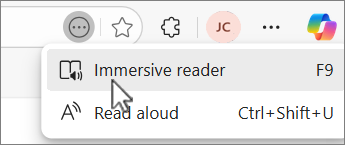
- Избор
 Още действия и изберете
  "Концентриран четец в адресната лента или натиснете F9 на клавиатурата.
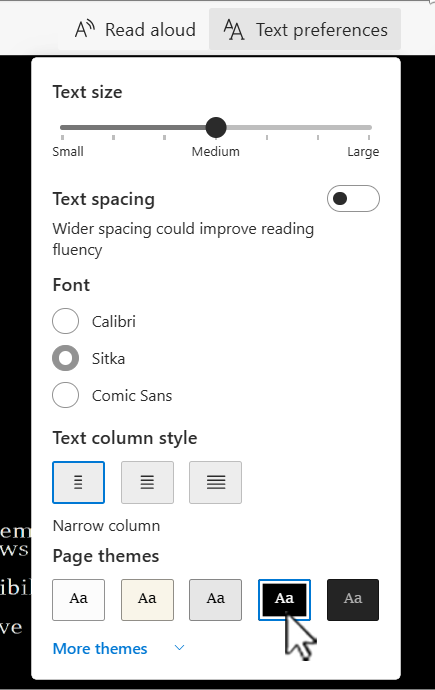
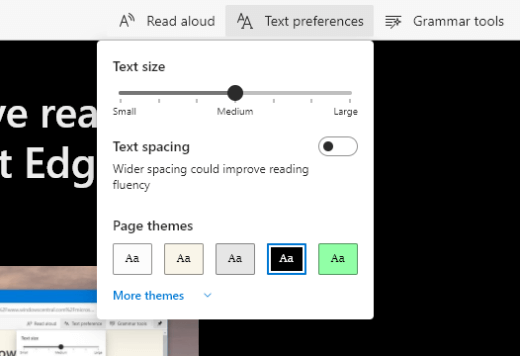
- В изглед на Концентриран четец изберете "Предпочитания за текст".
-
Под "Теми на страница" изберете
 Черна.
Цветовете и яркостта на уеб сайтовете напрягат очите ми
Понякога натовареният дизайн или ярките цветове на уеб сайтовете може да ви уморят или дори да ви възпалят. Някои уеб сайтове са много цветни, други може да съдържат информация, която трябва да прочетете и прегледате до най-малките подробности, или може да имат дълги пасажи на необичаен фонов цвят.
Има безплатни добавки, които можете да използвате с любимия си браузър, за да се грижите за очите си. С добавка можете бързо да създавате тъмни теми за уеб сайтовете. Можете също така да настроите яркостта и шрифтовете, за да направите сърфирането още по-удобно за очите ви.
Предпочитам много бели цветове на екрана си
Ако смятате, че черно-белият текст е труден за четене и предпочитате много бели цветове, има инструменти за визуален софтуер, които могат да помогнат за четенето и дори сърфирането в интернет на компютър. Тези инструменти са известни още като инструменти за оцветяване на системата.
Инструментите могат да включват цветно наслагване за целия екран, така че всичко да е тонирано и по-лесно за виждане и четене. Можете да изберете произволен цвят и да промените цвета и интензивността в зависимост от времето на деня, осветеността и това, което намирате за най-добро.
Показалецът на мишката е труден за намиране
Ако изглежда, че показалецът на мишката изчезва във фона, можете да промените цвета на показалеца на мишката. Това може да ви помогне да видите показалеца на мишката по-лесно на фонови цветове. Промяната на цвета на показалеца на мишката променя и цвета на текстовия курсор. За информация относно допълнителни опции за показалеца на мишката вижте "Улесняване на виждането на Windows".
За да отидете в настройките за достъпност на вашия компютър, натиснете клавиша с емблемата на Windows + U
или изберете"Настройки>> задостъпност" на "Настройки". Изберете показалеца на мишката и докосване.
Под показалеца на мишката регулирайте плъзгача за размер , докато показалецът на мишката стане с размера, който искате.
Под "Стил на показалеца на мишката" изберете опция за промяна на цвета на показалеца на мишката на бял, черен, инвертиран или на някой от препоръчителните ярки цветове. За да персонализирате цвета на показалеца, изберете "Избор на друг цвят".
Съвет
За да покажете препоръчваните цветове и да изберете друга опция за цвят, първо изберете иконата
 (по избор).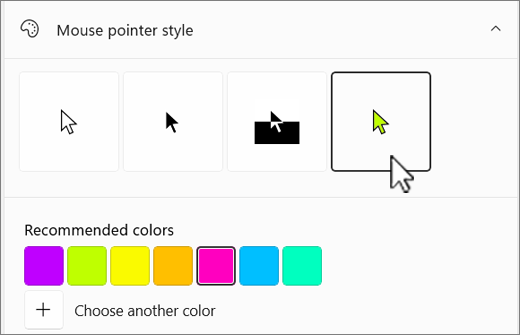
Ако искате да се върнете към цвета на показалеца по подразбиране на Windows, изберете
 Бяла.
Бяла.
Текстовият курсор е труден за намиране
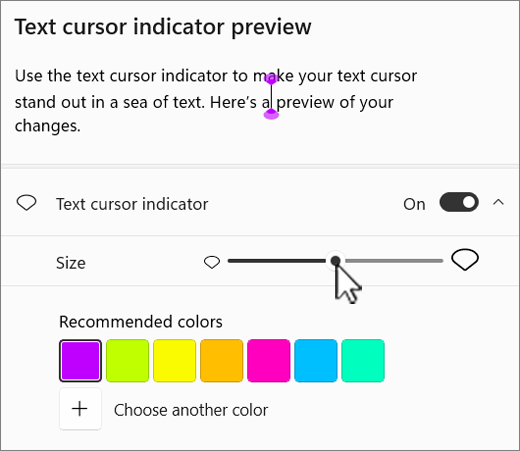
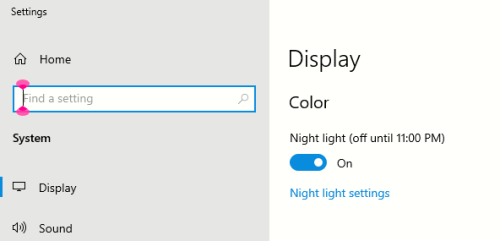
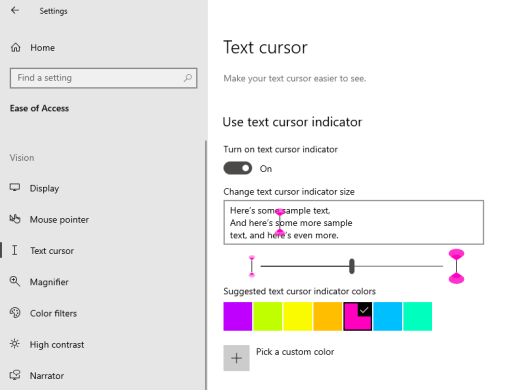
Ако изглежда, че текстовият курсор изчезва във фона, можете да включите индикатора на текстовия курсор и да използвате цвят на индикатора, който ви помага да го виждате по-лесно. За информация относно допълнителни опции за текстови курсор вижте "Улесняване на виждането на Windows".
- За да отидете в настройките за достъпност на вашия компютър, натиснете клавиша с емблемата на Windows + U или изберете"Настройки>> задостъпност" на "Настройки".
- Избор на текстовия курсор.
- Включете превключвателя за индикатор на текстовия курсор .
- Регулирайте плъзгача за размер, докато размерът не започне да изглежда по желания от вас начин в визуализацията.
- За да промените цвета на индикатора, изберете един от менюто " Препоръчвани цветове " или изберете "Избор на друг цвят ", за да изберете цвят по избор.
Вж. също
Улесняване на изгледа на Windows
Открийте функциите за достъпност на Windows
Използвайте лупата, за да ви е лесно да виждате това, което е на екрана
Направете текста и приложенията по-големи
Инструменти за достъпност за Microsoft Teams
Настройване на вашето устройство за работа с достъпност в Microsoft 365


Техническа поддръжка за клиенти с увреждания
Microsoft иска да осигури възможно най-добрата среда за работа за всички свои клиенти. Ако имате увреждане или имате въпроси, свързани с достъпността, се свържете с Answer Desk за лица с увреждания на Microsoft за техническа помощ. Екипът за поддръжка от Центъра за отговори за хора с увреждания е обучен в използването на много популярни технологии за хора с увреждания и може да предложи помощ с английски, испански, френски и американски език на знаците. Отидете в сайта на центъра за отговори за хора с увреждания на Microsoft, за да намерите данните за връзка за вашия регион.
Ако сте държавна, търговска или корпоративна потребителка, свържете се с корпоративния Answer Desk за лица с увреждания.