Функцията "Превод" в момента се предлага за Word, Excel, OneNote, Outlook и PowerPoint.
Важно
Функцията "Преводач" вече не е налична за Microsoft 365, поддържан от 21Vianet.
Забележка
Процедурите за Outlook за уеб са същите като тези за новия Outlook за Windows. Изберете раздела "Уеб" по-горе за тези инструкции.
Превеждане на имейл в Outlook
В Outlook можете да превеждате думи, фрази и цели съобщения, когато имате нужда от тях. Можете също да настроите Outlook да превежда автоматично съобщенията, които получавате на други езици.
Когато получите имейл на друг език, ще видите подкана в горния край на съобщението, която ви пита дали искате Outlook да го преведе на предпочитания от вас език.
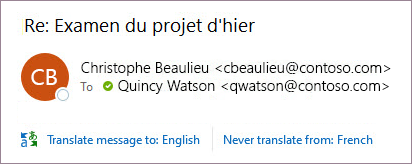
Когато получите имейл на друг език, можете да отговорите по два различни начина:
- В съобщението изберете "Превод на съобщението". Outlook замества текста на съобщението с преведен текст.
След като сте превели съобщението, можете да изберете "Покажи оригинала ", за да видите съобщението на първоначалния език, или "Включи автоматичния превод ", за да превеждате винаги съобщенията на предпочитания от вас език. - В съобщението изберете "Никога не превеждай". Outlook няма да ви пита дали искате да превеждате съобщения от този език в бъдеще.
Ако по някаква причина Outlook не предлага тези опции, изберете бутона "Превод " от лентата или щракнете с десния бутон върху съобщението и изберете "Преведи", а след това "Превод на съобщението".
- On the Home tab, select Translate>Превод на съобщението.
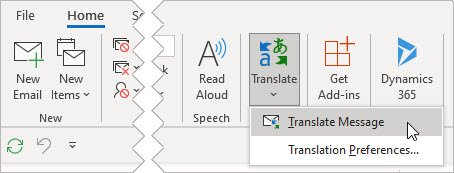
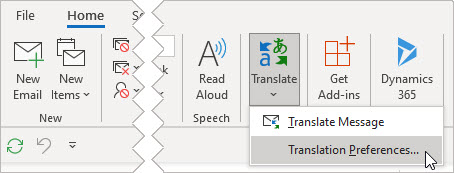
За да промените предпочитанията си за превод, отидете на Home > Translate > Translation Preferences.
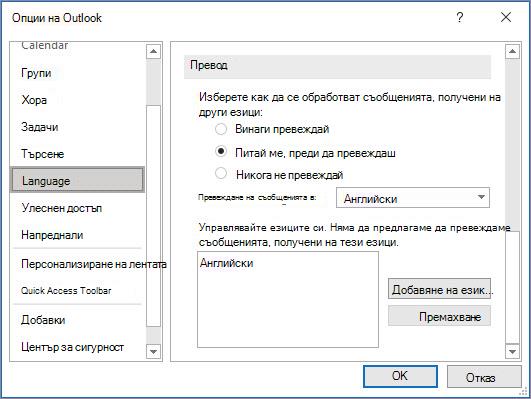
Тук можете да зададете предпочитания от вас език.
Превод на част от имейл
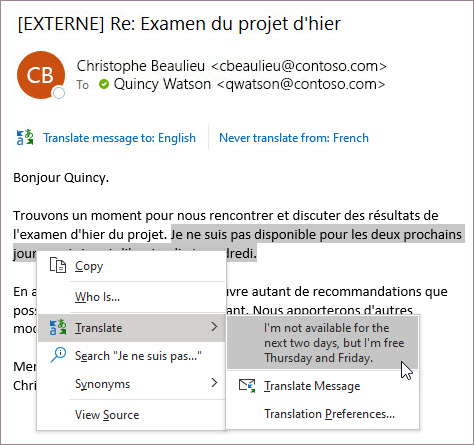
За да преведете само част от текста на съобщението, изберете този текст и щракнете с десния бутон. Outlook ще ви покаже превода директно в контекстното меню, което се появява.
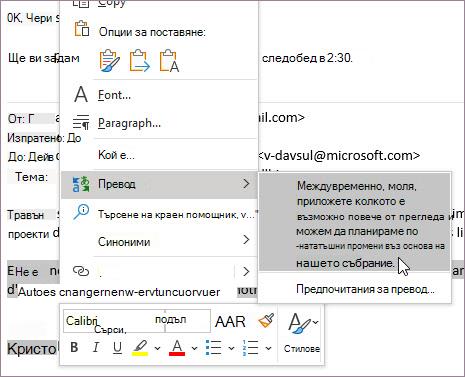
Можете също да изберете текст и да щракнете с десния бутон на мишката, за да преведете на предпочитания от вас език, когато съставяте имейл. Когато щракнете върху преведения текст, можете да го вмъкнете в съобщението, което пишете.
За да научите повече, вижте "Обявяване на нови функции за превод в Outlook".
Забележка
Предложенията за автоматичен превод и интелигентен превод са налични само за пощенски кутии на Exchange Online.
Word за Microsoft 365 го улеснява
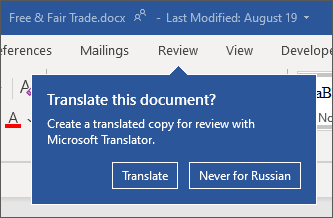
В Word за Microsoft 365, когато отворите документ на език, различен от езика, който сте инсталирали в Word, Word интелигентно ще предложи да преведе документа вместо вас. Щракнете върху бутона "Преведи ", и за вас ще бъде създадено ново копие на документа, преведено машинно.
Превеждане на думи или фрази в Word, Excel или PowerPoint
Във вашия документ, електронна таблица или презентация подчертайте клетката или текста, който искате да преведете.
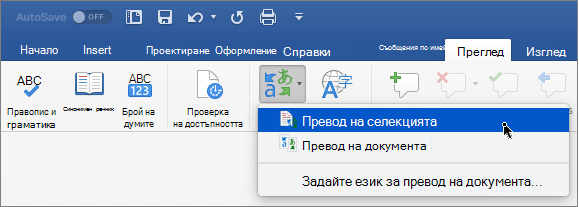
Изберете Преглед>Превод.
Изберете своя език, за да видите превода.
Изберете Вмъкване. Преведеният текст ще замести текста, който сте осветили в стъпка 1.
Забележка
В Excel няма бутон "Вмъкване", ще трябва да копирате/поставите текста, който сте маркирали в стъпка 1.
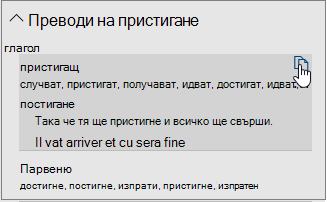
Може да видите списък с няколко превода. Разгънете преведения елемент, за да се покаже пример за използването на двата езика. Изберете желания превод и щракнете върху Копирай.
Тази функция е налична за абонати на Microsoft 365 и Office 2021. Трябва също да сте свързани към интернет и да имате разрешени свързани с Office среди , за да използвате Translator.
Абонатите получават нови функции и подобрения всеки месец.
Не сте сигурни коя версия на Office използвате? Вижте Коя версия на Office използвам?
Тази функция в момента не е налична за клиенти, които използват Microsoft 365, поддържан от 21Vianet.
Преведете цял файл в Word
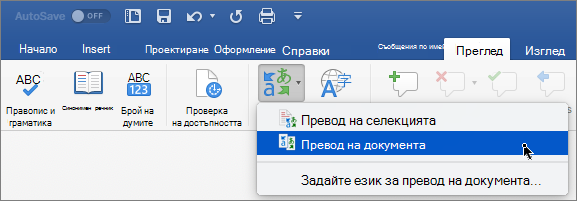
- Изберете "Преглед>", "Превод>"и "Превод на документа".
- Изберете своя език, за да видите превода.
- Изберете Превод. Копие на преведения документ ще се отвори в отделен прозорец.
- Изберете OK в първоначалния прозорец, за да затворите "Преводач".
Тази функция е налична за абонати на Microsoft 365 и Office 2021. Трябва също да сте свързани към интернет и да имате разрешени свързани с Office среди , за да използвате Translator.
Абонатите получават нови функции и подобрения всеки месец.
Не сте сигурни коя версия на Office използвате? Вижте Коя версия на Office използвам?
Превеждане на думи или фрази в OneNote
- Във вашите бележки подчертайте текста, който искате да преведете.
- Изберете "Преглед>", "Превод>", "Превод" наизбрания текст.
- Изберете своя език, за да видите превода.
- Изберете Вмъкване. Преведеният текст ще замести текста, който сте осветили в стъпка 1.
Превод на цяла страница в OneNote
- Изберете "Преглед>", "Превод>"и "Превод" на страницата.
- Изберете своя език, за да видите превода.
- Изберете Превод. Преведената страницата ще бъде добавена като под-страница на съществуващата страница.
- Изберете OK в основния прозорец, за да затворите "Преводач".
Промяна на език за превод
Ако по-късно искате да промените езика на превода за превода на документа или ако трябва да преведете документ на повече от един език, можете да го направите, като изберете "Задаване на език за превод на документа" или "Предпочитания за превод" от менюто "Преведи" или в раздела "Файл" изберете "Опции" и изберете "Език".