
С агенти в OneDrive можете да задавате въпроси и да получавате полезни отговори от вашите документи – без да отваряте всеки файл. Независимо дали управлявате проект или се опитвате да наваксате с работата, агентите ви спестяват време и усилия, като използват ИИ за обобщаване и търсене на вашето съдържание.
Забележка
AI агентите са налични с лиценз за Microsoft 365 Copilot само за служебни или учебни акаунти.
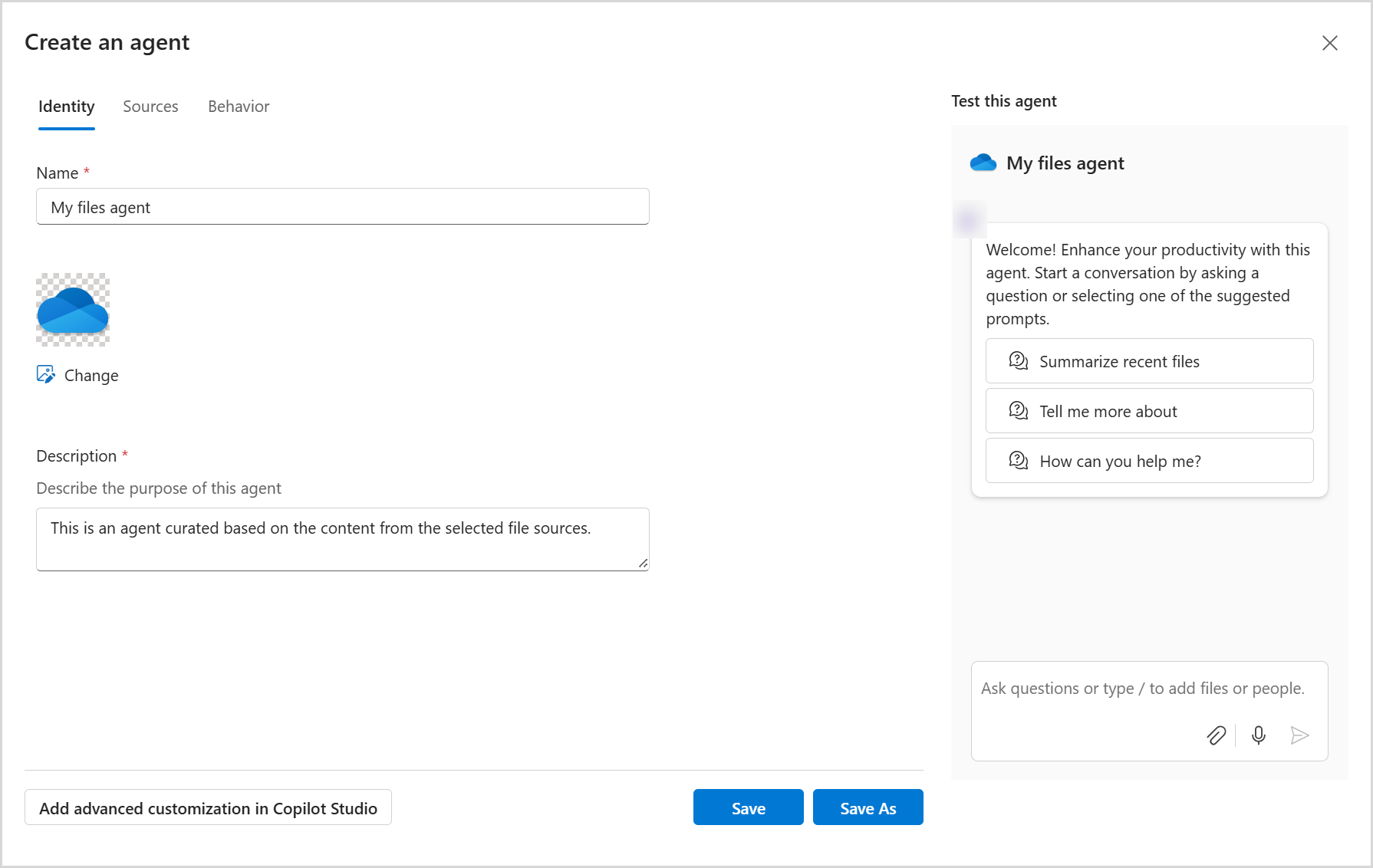
Следвайте тези стъпки, за да създадете и използвате агент:
Стъпка 1: Създайте свой собствен помощник за ИИ в OneDrive
Влезте в уеб сайта на OneDrive със своите служебни или учебни идентификационни данни.
Изберете файловете, от които искате да създадете агента. След това изберете Създаване на агент (може да видите това в лентата с инструменти или в контекстното меню).
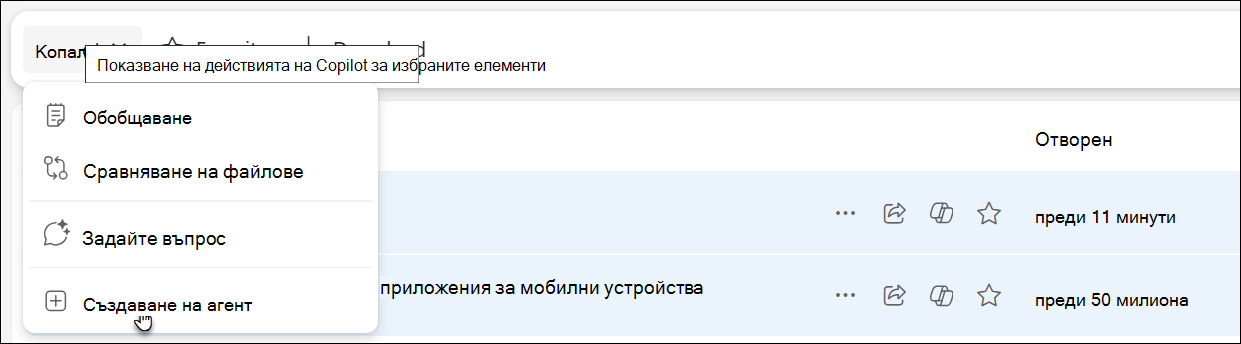
Като алтернатива можете също да изберете + Създаване или качване и след това изберете Създаване на агент.
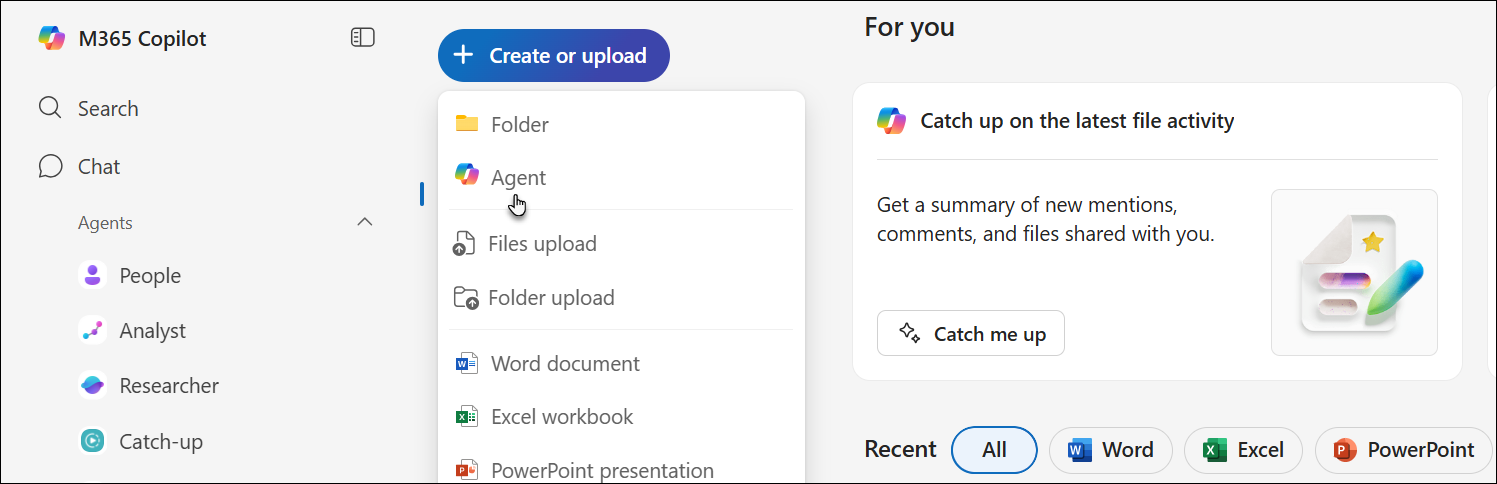
Оттук можете да зададете до 20 източника, да дадете име на агента и да промените поведението на агента.
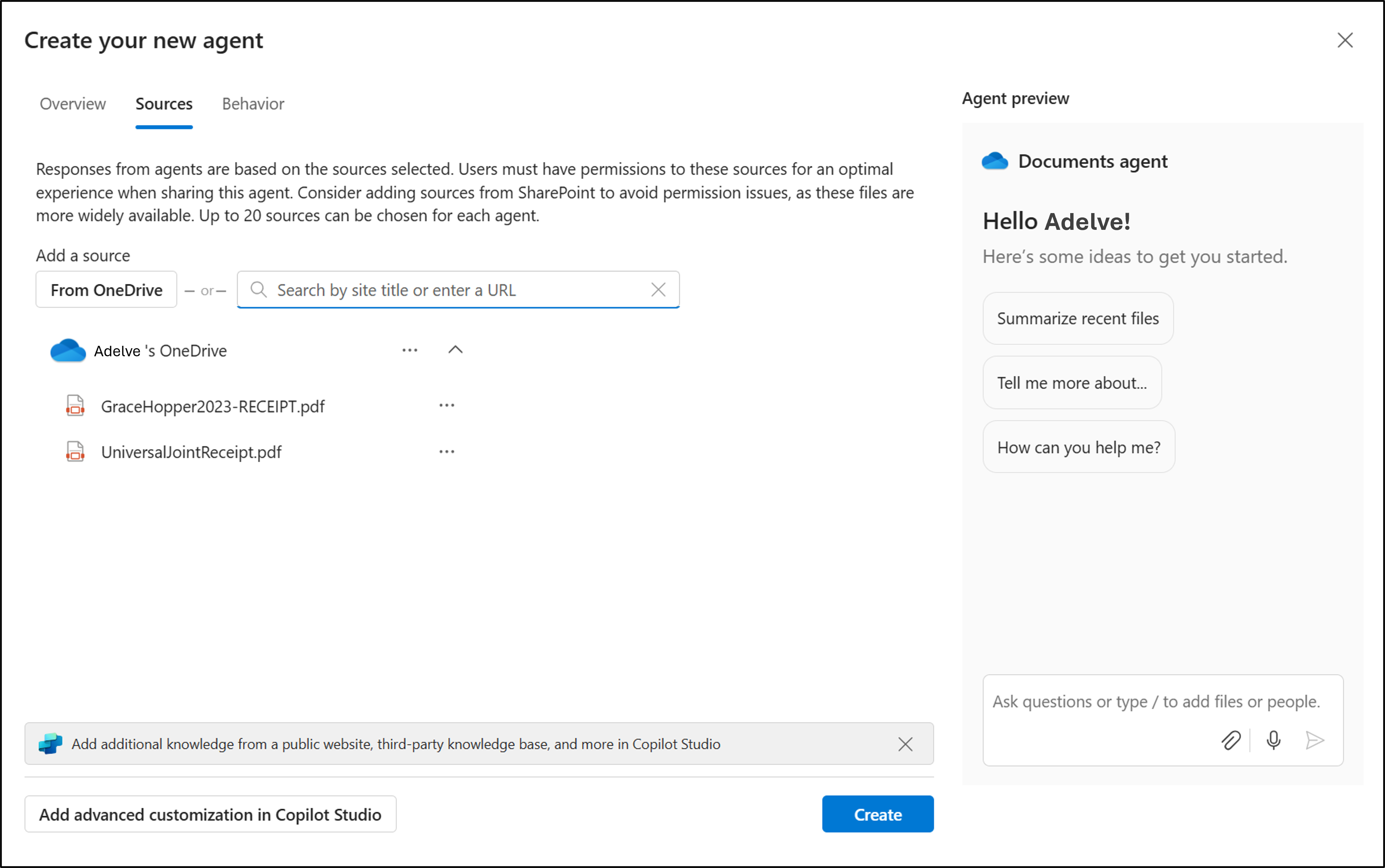
Изберете "Запиши " или "Запиши като".
Вашият агент ще се запише като .agent файл във вашия OneDrive. По подразбиране вашият агент се записва в папката, в която е създаден.
Забележка
Ако създадете агент от папка "Споделени" или "Предпочитани", той ще бъде записан в агентите "Моите Files>Документи>".
Среда за първо изпълнение: Открийте как да създадете агент
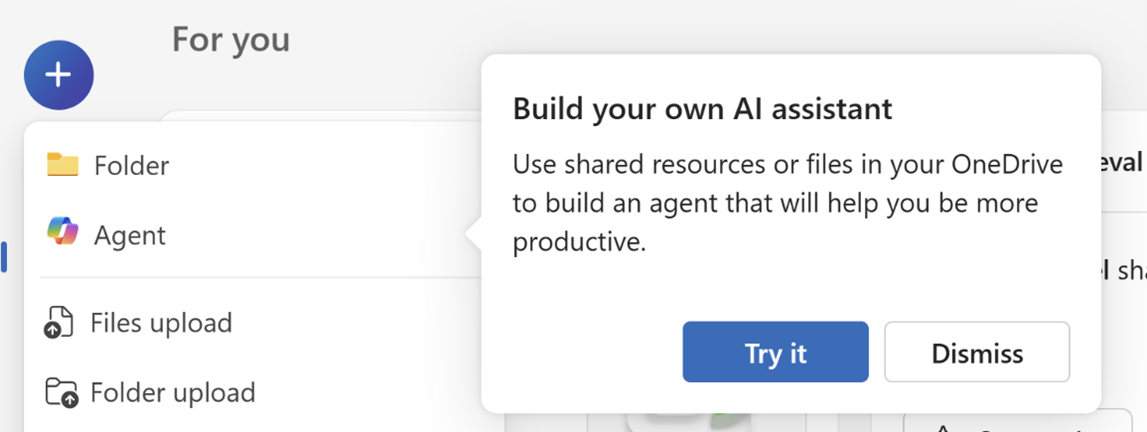
Когато отворите новото меню или изберете бутона Copilot за файлове за първи път, ще видите упътване, което ви запознава със създаването на агенти в OneDrive. Това ви помага бързо да научите как да създадете свой собствен асистент за ИИ, като използвате вашите файлове и папки.
Ще видите подкана, като "Създайте свой собствен асистент за ИИ" с опции за изпробване или отхвърляне.
Стъпка 2: Използване на вашия агент
1. В OneDrive намерете и отворете своя .agent файл.
2. Файлът се отваря във визуализатор на цял екран.
3. Въведете въпрос като:
- Кои са основните актуализации в тази папка?
- Какво решихме в бележките от последното събрание?
- Кога е следващият краен срок в тези файлове на проект?
4. Натиснете Enter или Изпрати.
Можете да зададете последващи въпроси, за да се задълбочите или да изясните нещо.
Стъпка 3: Редактирайте своя агент (ако е необходимо)
За да промените файловете, които използва вашият агент:
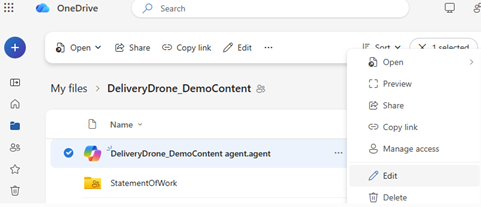
- Опция 1: Изберете менюто ... (Още действия) до
.agentфайла и изберете Редактиране. - Опция 2: Отворете файла на агента, след което изберете "Редактиране " от горната част на визуализатора.
- Опция 3 (ако използвате SharePoint): Използвайте опцията за редактиране в страничния панел.
Можете да преименувате агента си, да актуализирате списъка с файлове или да премахнете файлове, ако е необходимо.
Стъпка 4: Споделяне на вашия агент
Можете да споделите агента си точно като обикновен файл в OneDrive:
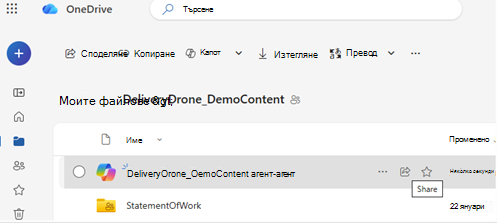
- Изберете
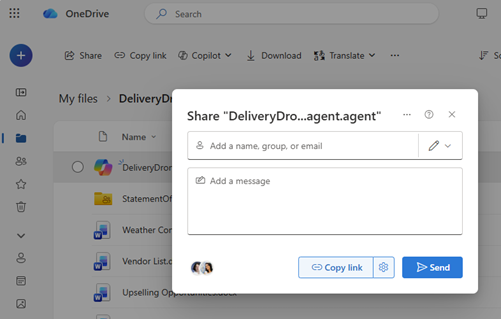
.agentфайла. - Изберете "Споделяне".
- Задайте разрешенията за споделяне и изпратете връзката.
Забележка
- Лицето, с което споделяте, също трябва да има достъп до файловете в агента. Ако не, те няма да виждат отговорите на агента.
- Създаването на агент в OneDrive е възможно само за следните типове файлове: DOC, DOCX, PPT, PPTX, PDF, TXT, RTF, MD. Можете да добавите до 20 файла, когато създавате агент. Ако изберете папка, тя трябва да съдържа не повече от 20 файла.
Имате нужда от още помощ?
Поддръжка на акаунти. За помощ с вашия акаунт в Microsoft и абонаментите посетете "Акаунт & помощ за фактуриране".
Техническа поддръжка. За техническа поддръжка изберете "Свързване с поддръжката от Microsoft " по-долу, въведете вашия проблем и изберете "Получаване на помощ".
Потребителите на мобилни устройства могат да се свържат с поддръжката, като отворят приложението OneDrive и леко разклатят устройството си.
Подкрепа от общността. Общностите ви помагат да задавате въпроси, да давате обратна връзка и да получавате информация от експерти с богати знания. Попитайте общността на Microsoft. Не разкривайте лична или чувствителна информация в публични форуми.