
Използвайте инструмента "Коректури" в OneDrive за Android, за да добавяте бележки, текст, картини или произволна коректура към PDF файлове.
Добавяне на коректура
Отворете приложението OneDrive за Android и отворете PDF файла, който искате да коригирате.
Близо до долната част на екрана докоснете иконата за
 .
.В лентата с инструменти "Коректура" (от ляво надясно: Излизане, Отмяна, Връщане, Навигация, Перо, Осветяване, Бележка, Текст и Изтриване) докоснете инструмента, който искате да използвате.

Докоснете иконата " Навигиране " и след това превъртете нагоре, надолу, наляво или надясно, за да се придвижвате през PDF файла до мястото, където искате да направите своите корекции.
Докоснете и задръжте иконата на перо , за да изберете опцията за перото или маркера . Това ви позволява да рисувате или пишете свободно на ръка, с молив или перо или с върха на пръста си.

В долната част на екрана разгънете менюто " Стилове ", за да персонализирате допълнително селекцията.

Съвет
В лентата с инструменти има множество инструменти, които позволяват използването на стилове, така че можете да имате различни настройки за всеки от тях. Например задайте едната като перо и другата като маркер.
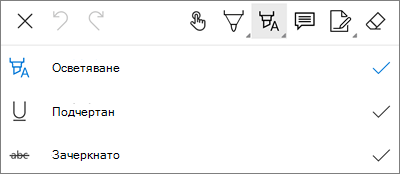
За да акцентирате на текст или изображения, докоснете и задръжте иконата за осветяване . Изберете опцията за осветяване, подчертаване или зачеркване , след което в долната част на екрана разгънете менюто "Стилове " за допълнително персонализиране на селекцията.
Докоснете иконата на бележка , за да вмъкнете бележка в PDF файла. Докоснете мястото, където искате да отиде коментарът, и въведете в бележката, която се появява. Докоснете извън бележката, за да я затворите.
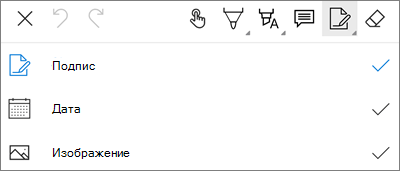
За да вмъкнете изображение или друг актив в PDF файла, докоснете и задръжте иконата за текст и изберете опцията за подпис, дата или изображение .
Докоснете иконата с гума , за да изтриете вашите коректури с произволна ръка, направени с функцията "Перо ".
Промяна или изтриване на коректура
Отворете PDF файла, след което докоснете иконата " Коректура ".
Докоснете която и да е коректура, за да я изберете.
Показва се също набор от инструменти и команди с опции, включващи "Копиране " и "Изтриване".
Съвет
Инструментите, които се показват, ще бъдат различни в зависимост от типа маркиране, което променяте. Например инструментите, които се предлагат за промяна на коректурата със свободна ръка, са различни от тези за текстова коректура.
Имате нужда от още помощ?
Поддръжка на акаунти. За помощ с вашия акаунт в Microsoft и абонаментите посетете "Акаунт & помощ за фактуриране".
Техническа поддръжка. За техническа поддръжка изберете "Свързване с поддръжката от Microsoft " по-долу, въведете вашия проблем и изберете "Получаване на помощ".
Потребителите на мобилни устройства могат да се свържат с поддръжката, като отворят приложението OneDrive и леко разклатят устройството си.
Подкрепа от общността. Общностите ви помагат да задавате въпроси, да давате обратна връзка и да получавате информация от експерти с богати знания. Попитайте общността на Microsoft. Не разкривайте лична или чувствителна информация в публични форуми.