
Инструментът за анотация в OneDrive за iOS ви позволява да добавяте бележки, текст, картини или коректура на ръка към PDF файлове на вашия iPad, iPhone или iPod Touch.
 с анотация може да бъде намерено в долната част на екрана с други често срещани PDF команди.
Добавяне на анотации към PDF файл в OneDrive за iOS
Отворете приложението OneDrive за iOS и отворете PDF файла, който искате да анотирате.
В долната част на екрана докоснете "Редактиране на анотация
"
Докоснете инструмента, който искате да използвате, от лентата с инструменти за анотация (от ляво надясно: готово, отмени, връщане, бележка, текст и
 за още опции):

Съвет
Плъзгайте нагоре, надолу, наляво или надясно, за да се придвижвате през PDF файла до мястото, където искате да направите своите анотации.
- Докоснете "Бележка ", за да вмъкнете коментар. Докоснете мястото, където искате да бъде бележката, въведете съобщението си, след което докоснете извън нея, за да я затворите.
- Докоснете иконата за текст , за да вмъкнете текстово поле в PDF файла, и въведете текста, който искате да добавите към PDF файла.
- Докоснете , за да разгънете опциите, като например "Фигури", "Подпис", "Изображение" и "Дата". От "Фигури" изберете квадрат, кръг, линия или стрелка, които да добавите към вашия PDF файл.
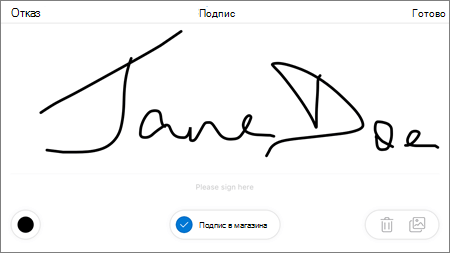
- Докоснете " от "Подпис ", за да създадете цифров подпис за PDF файла. Когато сте доволни, докоснете "Готово ", и подписът ще бъде добавен към PDF файла. След това можете да докоснете и плъзнете ъглите на полето за подпис, за да го преоразмерите според необходимостта.
- В долната част (от ляво надясно) са вашата гума, три пера и маркер.

- Докоснете гумичката, за да изтриете коректурите от свободна ръка, направени с функцията "Перо" или "Маркер". Можете да направите това свободно с молив, перо или пръст.
-
Докоснете перото, за да рисувате или пишете свободно, с молив или перо или с върха на пръста си. За да персонализирате облика на перото си, докоснете кръгчето в долния десен ъгъл, след което изберете цвета, размера и прозрачността на перото. Можете да персонализирате и трите пера по различен начин, ако е необходимо.
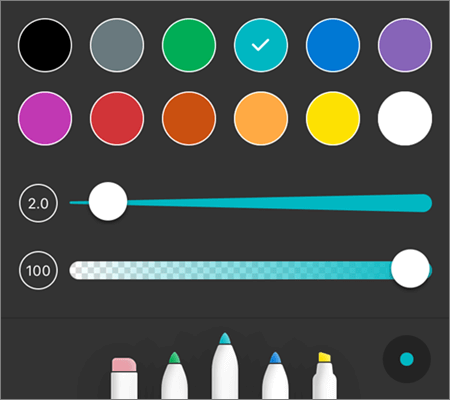
- Докоснете маркера , за да маркирате свободно, с молив или перо или с върха на пръста си, за да акцентирате на текст или изображения. За да персонализирате облика на вашия маркер, докоснете кръгчето в долния десен ъгъл, след което изберете цвета, размера и прозрачността на вашия маркер. Можете също да зададете маркера на "Текст " или "Свободна ръка". Текстът ще осветява само текст, докато свободната ръка ви позволява да маркирате икони, изображения и друга нетекстова информация в PDF файла.
Как да получите достъп до повече опции за редактиране на PDF в OneDrive за iOS
Докоснете и задръжте над текста за достъп до още опции за редактиране (докоснете левия или десния триъгълник, за да видите допълнителни опции):
- Копиране – копира избрания текст (това може да бъде поставено в бележка, например чрез добавяне на бележка, натискане и задържане в бележката и избиране на поставяне).
- Дефиниране – отваря речник за предоставяне на дефиницията на избраната дума.
- Осветяване – осветява избраната дума с помощта на текущите настройки за маркер.
- Подчертаване – подчертава избраната дума.
- Зачеркнато – добавя зачеркване на избраната дума.
Промяна или изтриване на PDF коректура в OneDrive за iOS
В долната част на екрана докоснете "Редактиране на анотация
"
Докоснете някоя анотация, за да я изберете.
Показва се също набор от инструменти и команди с опции, включващи "Копиране " и "Изтриване".
Съвет
Инструментите, които се показват, ще бъдат различни в зависимост от типа на анотацията, която променяте. Например инструментите, които се предлагат за промяна на коректурата със свободна ръка, са различни от тези за текстова коректура.
Научете повече
Функции, налични за PDF файлове в OneDrive в уеб и мобилни устройства/iPad
Имате нужда от още помощ?
Поддръжка на акаунти. За помощ с вашия акаунт в Microsoft и абонаментите посетете "Акаунт & помощ за фактуриране".
Техническа поддръжка. За техническа поддръжка изберете "Свързване с поддръжката от Microsoft " по-долу, въведете вашия проблем и изберете "Получаване на помощ".
Потребителите на мобилни устройства могат да се свържат с поддръжката, като отворят приложението OneDrive и леко разклатят устройството си.
Подкрепа от общността. Общностите ви помагат да задавате въпроси, да давате обратна връзка и да получавате информация от експерти с богати знания. Попитайте общността на Microsoft. Не разкривайте лична или чувствителна информация в публични форуми.