Най-добрият вариант при отпечатване на визитки е винаги да започвате с шаблон за визитки. Картон Avery и други перфорирани празни листове работят с много от шаблоните за визитки, които ще намерите в Publisher или онлайн.
За да настроите циркулярен документ, за да отпечатате различни имена и/или адреси на лист с визитки, вижте Създаване на етикети с различни адреси. Ще намерите инструкции за това как да отпечатате листовете в крайните стъпки на процедурата за циркулярни документи.
Но ако отпечатвате само няколко различни визитки и нямате нищо против да въведете информацията за различните картички, можете да следвате стъпките в тази статия, вместо да завършвате циркулярни документи.
Щракнете върху Създай файл>.
Въведете Визитки в полето за търсене, за да намерите шаблон онлайн.
Съвет
Въведете номера на картичката на Avery (напр. Avery 8871) или номера от друг производител в полето за търсене, за да намерите шаблони, проектирани за работа с този картон.
Намерете шаблон с няколко визитки на лист и щракнете върху Създаване или изберете една визитка, щракнете върху Създай и след това добавете още визитки, както следва:
- Щракнете върху Проектиране на страница и разгънете полето Настройка на страниците .
- В списъка Тип оформление изберете размера на листа и след това изберете Много страници на лист. Обърнете внимание на броя страници, които се побират в листа.
- Щракнете върху Вмъкване на>страница , за да добавите визитка към вашия лист. Повтаряйте, докато имате пълен лист с визитки.
Въведете информацията, която искате, на всяка визитка.
Щракнете върху Файлов>печат.
Ако сте избрали един шаблон за карта и сте добавили страници към него, уверете се, че в групата Настройки под Страници се показва Много страници на лист. Също така се уверете, че правилният размер и ориентация на хартията се появяват под Опции за оформление.
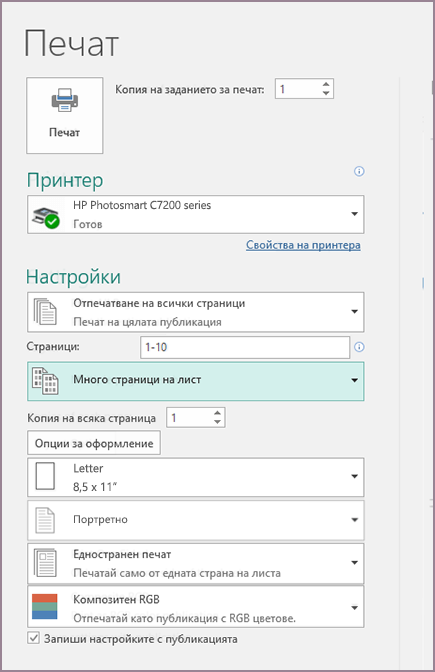
Щракнете върху Печат.
- Щракнете върху Създай файл>.
- Щракнете върху Визитки.
- В списъка Налични шаблони изберете Инсталирани и онлайн шаблони или стеснете търсенето, като щракнете върху Инсталирани шаблони или Онлайн шаблони.
- Щракнете, за да изберете шаблон, и след това щракнете върху Създай.
- Щракнете върху Проектиране на страница и разгънете полето Настройка на страниците .
- В списъка Тип оформление изберете размера на листа и след това изберете Много страници на лист. Обърнете внимание на броя страници, които се побират в листа. Щракнете върху OK.
- Щракнете върху Вмъкване на>страница , за да добавите визитка към вашия лист. Повтаряйте, докато имате пълен лист с визитки.
- Въведете подробните данни за визитката на всяка страница.
- Щракнете върху Файлов>печат.
- Под Страници непременно изберете Много страници на лист и след това щракнете върху Печат.
Щракнете върху Създай файл>.
Щракнете върху Визитки.
Щракнете, за да изберете шаблон, и след това щракнете върху Създай.
Щракнете върху Вмъкване на>страница.
В диалоговия прозорец Вмъкване на страница въведете броя страници, които искате да добавите. Например за да отпечатате 10 различни визитки върху един лист, поставете 9 страници.
Щракнете върху Преди текущата страница или След текущата страница и след това се уверете, че е избрано Вмъкване на празни страници .
Въведете подробните данни за визитката на всяка страница. Като алтернатива можете да създадете отделни файлове за всяка визитка и след това да копирате картите в основния файл по следния начин:
- Щракнете върху Редактиране:>избери всички или натиснете Ctrl+C във файла източник.
- В основния файл щракнете върху една от празните страници, които сте вмъкнали.
- Щракнете върху Редактиране на>поставяне или натиснете Ctrl+V.
- Повторете стъпки а - c за всяка карта, която сте добавили.
Щракнете върху Файлов>печат.
В раздела Настройки за публикация и хартия , под Опции за печат изберете Много страници на лист и след това щракнете върху Печат.
Забележка
- Ако основната публикация използва страница образец, може да се наложи да игнорирате тази страница образец на страниците с копираните публикации. В основната публикация отидете на страницата, съдържаща обектите на страницата образец, които искате да скриете, и след това щракнете върху Показване:>игнорирай страницата образец.
- Ако искате да отпечатате публикацията си на определено място в листа, променете позицията на публикацията си върху листа, като регулирате опциите за редове, опциите за колони и стойностите за хоризонтална и вертикална междина под Още опции за печат. За повече информация вижте Отпечатване на етикети, пощенски картички, етикети с имена или визитки в определена позиция върху лист.
- За да улесните подравняването на публикация с продукт на конкретен производител или да отпечатате няколко страници от публикация на един лист, включете маркерите за изрязване и след това отпечатайте тестов лист на лист обикновена хартия. Припокривайте продукта на производителя върху тестовия печат, задръжте го до светлината, за да видите дали се подравнява правилно, направете необходимите настройки под Още опции за печат и след това направете тестов печат отново, за да проверите дали подравняването е правилно. Можете да изключите маркерите за изрязване, след като подравните публикацията си върху листа хартия.
Вж. също
Създаване на собствени визитки в Publisher
