
"Наличност" и "поверителни връзки" имат конкретно значение в Skype за бизнеса. Прочетете нататък, за да научите всичко за тях и как да промените поверителните връзки, които имате с вашите контакти, и как да ограничите достъпа до своята информация за наличност, когато ви се налага.
Забележка
Вашият администратор – т.е. човекът, създал Skype за бизнеса за вашата фирма или учебно заведение – е определил как работят незабавните съобщения и наличността във вашата организация. Те също така са определили начина, по който Skype за бизнеса работи с хора извън фирмата ви.
Какво представлява информацията за наличност в Skype за бизнеса?
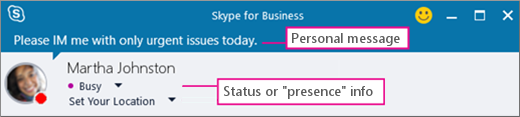
Информацията за наличността ви включва вашето състояние на наличност (например "Наличен " или "Отсъства"), индикатор за наличност с цветен код (например зелен, жълт или червен), график, местоположение, както и всички лични съобщения за състоянието или бележки "извън офиса", които сте добавили.
Какво представляват поверителните връзки в Skype за бизнеса?
В Skype за бизнеса поверителните връзки контролират каква част от информацията за онлайн присъствие виждат другите.
Всеки от вашите контакти има една от пет поверителни връзки с вас, като всяка връзка дава достъп до различно количество информация. Например Колеги, връзката, която по подразбиране получават всички нови контакти, когато ги добавите, могат да научат повече за това къде се намирате, кога ще сте налични и как да ви намерят, отколкото Външни контакти, но по-малко, отколкото Работна група. Приятели и семейство, както можете да очаквате, могат да видят повече от тази информация, отколкото всички други.
Изключение тук е, че контактите, с които имате връзка в работна група, може да трябва да ви намерят на работното място, така че само тези контакти могат да виждат вашите места на събрания и да получават вниманието ви чрез Skype за бизнеса дори ако сте задали състоянието си на "Не ме безпокойте".
Кои нива на поверителност дават достъп до дадена съответна информация?
Тази таблица показва кой какво може да види:
| Тип информация: | Достъпна за: | |||
|---|---|---|---|---|
| Външни контакти? | Колеги? | Работна група? | Приятели & семейство? | |
| Информация за наличност | Да | Да | Да | Да |
| Състояние на наличност | Да | Да | Да | Да |
| Показвано име | Да | Да | Да | Да |
| Имейл адрес | Да | Да | Да | Да |
| Длъжност * | Да | Да | Да | Да |
| Служебен телефон * | Да | Да | ||
| Мобилен телефон * | Да | Да | ||
| Домашен телефон * | Да | |||
| Друг телефон | Да | |||
| Фирма * | Да | Да | Да | Да |
| Офис * | Да | Да | Да | Да |
| Сайт на SharePoint * | Да | |||
| Местоположение за събрание # | Да | |||
| Тема на събранието # | Да | Да | Да | |
| Заетост | Да | Да | Да | |
| Работно време | Да | Да | Да | |
| Местоположение # | Да | Да | Да | |
| Бележки (бележка "Извън офиса") | Да | Да | Да | |
| Бележки (лични) | Да | Да | Да | |
| Последно активен | Да | Да | Да | |
| Уеб адрес на лична снимка (ако е приложимо) | Да | Да | Да | Да |
- Звездичката (*) горе указва, че ако тази информация е дефинирана в справочната услуга на организацията, тя ще бъде видима за всички контакти във вашата организация, независимо от поверителната връзка, и за външни контакти (ако са конфигурирани и разпознати от мрежата на вашата организация).
- Знакът # по-горе указва, че тази информация е видима по подразбиране.
Промяна на поверителната ви връзка с даден контакт
За да видите контактите си според поверителните им връзки:
- Отворете Skype за бизнеса и в списъка с контакти щракнете върху раздела за връзки в областта точно над контактите (други опции са "Групи", "Състояние" и "Създай").
За да промените поверителната връзка, която имате с даден контакт:
- В списъка с контакти щракнете с десния бутон върху контакт, посочете Промяна на поверителната връзка и щракнете върху нова поверителна връзка за контакта.
По подразбиране за контактите се задава поверителната връзка Колеги, когато ги добавите към списъка с контакти. Ако имате контакти, на които по-нататък сте задали друга връзка, можете да промените поверителната връзка отново на Колеги, като щракнете върху Колеги или Автоматично назначаване на връзка.
Скриване на вашето местоположение
По подразбиране Skype за бизнеса актуализира местоположението ви, когато влизате от различни места. Можете да скриете тази информация от други хора, като направите следното:
- В основния прозорец на Skype за бизнеса щракнете върху менюто "Задаване на вашето местоположение" под името ви.
- Изчистете отметката от квадратчето до Показвай моето местоположение на останалите.
Разрешаване на режим на поверителност
По подразбиране всички освен Блокирани контакти могат да виждат състоянието ви на наличност. За да промените настройките за поверителност, можете да направите следното:
- В главния прозорец на Skype за бизнеса щракнете върху иконата на зъбно колело, щракнете върху Инструменти, после изберете Опции.
- В диалоговия прозорец Skype за бизнеса – Опции щракнете върху Състояние и след това направете едно от следните неща:
-
- Изберете "Искам всеки да може да вижда моята наличност независимо от системните настройки (игнориране на настройките по подразбиране)".
ИЛИ - Изберете Искам системният администратор да решава – в момента всеки може да вижда моята наличност, но това може да се промени в бъдеще.
- Изберете "Искам всеки да може да вижда моята наличност независимо от системните настройки (игнориране на настройките по подразбиране)".
Блокиране на контакт
За да блокирате достъпа на всички до вас, опитайте да зададете състоянието си на "Не ме безпокойте" или "Като отсъстващ".
За да попречите принудително на контактите да ви намират чрез незабавни съобщения или телефон в Skype за бизнеса, направете това за всеки един от тях:
- В списъка с контакти щракнете с десния бутон върху контакта, който искате да блокирате.
- Щракнете върху Промяна на поверителната връзка и след това върху Блокирани контакти.
Забележка
Името и имейл адресът ви все още ще бъдат видими за блокираните контакти.