
Skype за бизнеса на устройство с iOS, Android или Windows Phone предоставя чудесна онлайн среда за събрания с най-новите аудио и видео функции, споделяне на екрана и лекота на използване.
Важно
За да използвате Skype за бизнеса, ви трябва акаунт в Skype за бизнеса или Lync – обикновено потребителското име и паролата, които използвате при влизане от работа или училище.
Влизане в Skype за бизнеса за първи път
Преглеждайте приложенията, докато не откриете иконата на Skype за бизнеса (
 ), след което докоснете иконата, за да отворите приложението.
Въведете адреса си за влизане (например) user@domain.comи паролата си, след което докоснете бутона "Продължи" (
 ).
).
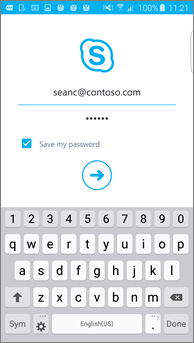
Въведете мобилния си номер с кодовете за страната и региона. Ако сте клиент на корпоративни гласови услуги, когато не Skype за бизнеса можете да използвате Wi-Fi мрежа за мобилни данни за осъществяване на аудио- или видеоразговор, ще ви се обадят на този номер и ще ви бъдат свързани към аудиочастта на разговора.
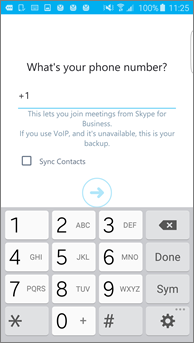
Изберете дали да синхронизирате контактите си, след което докоснете бутона "Продължи" (
), за да започнете да използвате Skype за бизнеса.
Излизане от Skype за бизнеса
На главния екран на Skype за бизнеса докоснете снимката си, след което докоснете Излизане.
Забележка
Считано от 20 май 2018 г., приложението Windows Phone за Skype за бизнеса ще бъде оттеглено и повече няма да е налично за изтегляне от магазина на Windows Phone.
Влизане в Skype за бизнеса за първи път
На началния екран плъзнете наляво, за да видите инсталираните приложения, потърсете Skype за бизнеса и след това докоснете иконата, за да отворите приложението.
Въведете адреса си за влизане (например) user@domain.comи паролата и след това докоснете "Готово
 .
.
Може от вас да се искат и потребителско име, и адрес за влизане. Потребителското име е това, което използвате за влизане в мрежата на организацията или user@domain.com"домейн\потребителско име".На екрана Програма за продуктови подобрения, базирана на информация от клиентите, докоснете Присъединяване, за да изпратите на Microsoft анонимни данни относно проблеми и използване на вашето приложение или Не, благодаря, ако предпочитате да не участвате.
В екрана "Никога не пропускайте служебните обаждания " въведете мобилния си номер с кодовете на страната и региона. Когато не Skype за бизнеса можете да използвате Wi-Fi мрежа или мрежа за мобилни данни, за да осъществите аудио- или видеоразговор, ще бъдете автоматично обадени на този номер и ще бъдете свързани към аудиочастта на разговора.
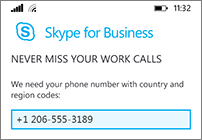
Докоснете "Напред
 и да прегледате настройките за достъп до известия и телефонен указател: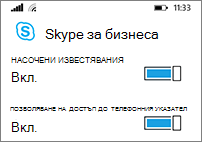
Насочени известия Получаване на известие при получаване на ново незабавно съобщение или повикване. (препоръчително).
Важно
Ако изключите тази настройка, вие няма да получавате известия за незабавни съобщения, повиквания или други известия от Skype за бизнеса, освен ако приложението не е активно.
Позволяване на достъп до телефонния указател Търсене на контакти във вашия мобилен телефон, когато търсите контакти в Skype за бизнеса.
Натиснете "Напред
и да започнете да използвате Skype за бизнеса.
Излизане от Skype за бизнеса
На главния екран на Skype за бизнеса докоснете бутона " >"Изход".