
Обхват на ръководството за настройка
Това ръководство за настройка обяснява функцията SII, издадена със следните кумулативни Актуализации:
- Сборна актуализация 01 за Microsoft Dynamics NAV 2018
- Сборна актуализация 57 за Microsoft Dynamics NAV 2013
- Кумулативна актуализация 50 за Microsoft Dynamics NAV 2013 R2
- Сборна актуализация 38 за Microsoft Dynamics NAV 2015
- Сборна актуализация 26 за Microsoft Dynamics NAV 2016
- Сборна актуализация 13 за Microsoft Dynamics NAV 2017
Страница за настройка на SII
Функцията е разрешена на страницата за настройка на SII, където трябва да импортирате сертификат. Успешното импортиране на сертификата ще разреши функцията.
Когато функцията е разрешена, публикуваните фактури за продажби, покупки и услуги, кредитни известия и коригиращи известия се подават на данъчните органи.
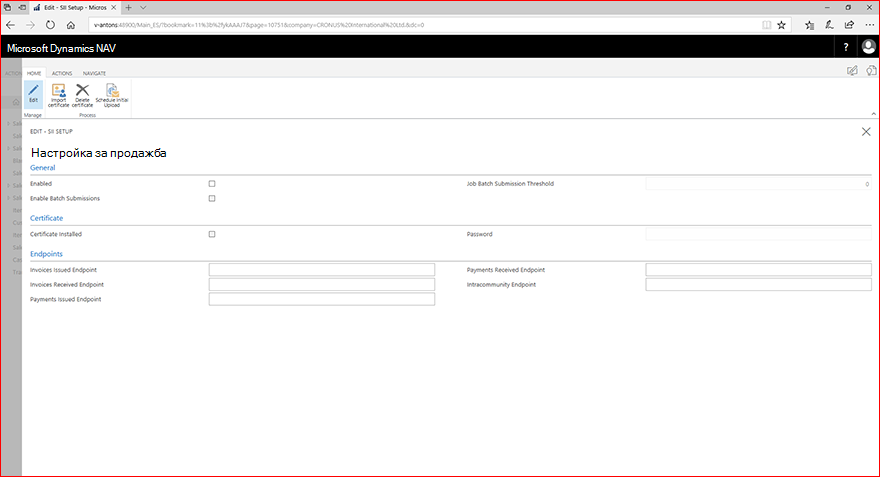
Разрешен
- Разрешаване на функцията SII (разрешава се автоматично, когато импортирате сертификат)
Пакетно подаване на документи
Полетата "Разреши подаването на партида" и "Праг на подаването на партида за задание" контролират дали и как документите да се подават на партиди
Разрешаване на пакетни подавания
Разрешаване на пакетно подаване на документи.
- Когато разрешите пакетно подаване, можете ръчно да подавате документа на партиди или автоматично
- Не е разрешен: всеки документ се подава, когато публикувате документа, а резултатът се показва в страницата "Хронология на SII"
- Автоматично: Документите се прехвърлят в SII Хронология със състояние = Чакащи, когато ги публикувате и се изпращат на партиди, когато праговата стойност е достигната или надвишена, вижте информацията за прага за подаване на партида за задание по-долу
Праг за подаване на партида за задание
Задайте прагов брой документи със състояние = чакащи, който ще задейства автоматично изпращане на партида.
"Активирано" и "Разрешено пакетно подаване" трябва да са зададени на "Да", за да има ефект праговата стойност.
- Ако праг = 0, документите ще бъдат подадени в режим на "единично" подаване, което означава, че ще бъдат подадени, когато публикувате документа
- Ако е праг > 0, той се използва за пакетно подаване. Ако броят чакащи записи надхвърли праговата стойност, системата подава ВСИЧКИ чакащи автоматични записи.
- Потребителят може винаги ръчно да подаде документи, докато са Състояние = Чакащи (Повторен опит, Повторен опит до всички).
Сертификат за импортиране
- Импортирайте валиден сертификат за фирмата.
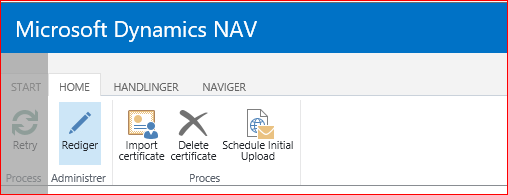
Планиране на първоначално качване
- Използвайте това действие, когато искате да създадете XML файл с необходимите записи за първоначалната фаза от 1януари до 30 юни 2017 г.
- Това трябва да се направи до 31 декември 2017 г. (актуално изискване от 19 юни 2017 г.).
Показване на хронология на SII
- Можете да прегледате историята на SII.
ВАЖНА ЗАБЕЛЕЖКА
Решението сочи към действителните крайни точки (на живо, производство) за задължителната фаза, считано от 1 юли 2017 г.
Ако искате да тествате решението, трябва да промените крайната точка на посочените в документацията, предоставена от данъчните разрешители, вижте уеб сайта: http://www.agenciatributaria.es/AEAT.internet/SII.html
Текущото описание на крайните точки се намира в "Información sobre Fase de Pruebas y fase de Producción del SII" (към 19 юни 2017 г.).
SII информация за документи – видове фактури и транзакции
В поръчки за продажби, покупки и обслужване, фактури, кредитни известия и корективни фактури можете да въведете информация за SII.
Подробни данни за фактура от фактура за продажби (подобни полета се намират в другите документи, списъкът със стойности на опциите се различава):
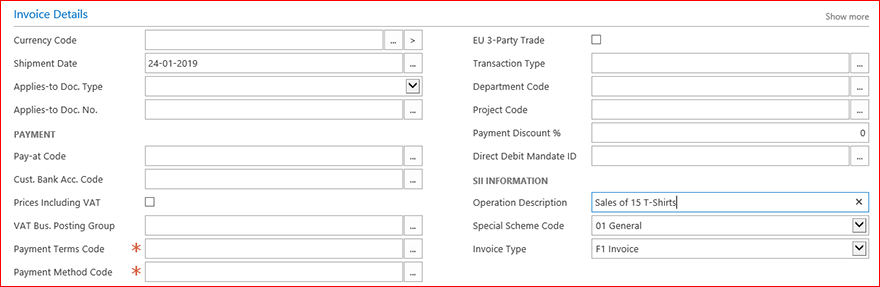
Описание на операцията
- Можете да въведете описание на транзакцията.
- "По подразбиране" е празно и ако се остави празно, описанието на операцията ще бъде взето от описанието за публикуване, когато се генерира XML файлът.
Код на специална схема
- Можете да въведете стойност за кодовете на режими.
- По подразбиране ще бъде 01 за местни клиенти/доставчици, 02 за износ.
- Когато в настройката на главната книга (на касова основа) е зададен "Нереализиран ДДС", стойността по подразбиране ще бъде 07 и не можете да я промените, освен ако не промените настройката в Главната книга.
Тип фактура
- Можете да изберете тип фактура.
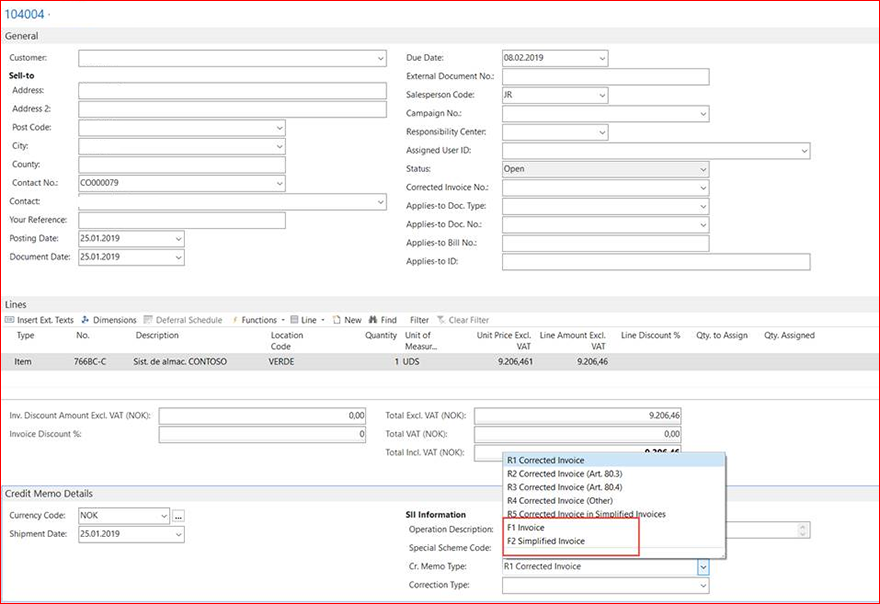
- По подразбиране е F1 за фактури и R1 за кредитни известия и корективни фактури.
- Можете да изберете F2 за опростени фактури. Опростените фактури нямат съответстваща информация.
Забележка: Полетата съдържат опции, които в момента не се поддържат. Партньорите могат да персонализират решенията с помощта на тези опции.
Кредитни известия с тип фактура F1/F2
Можете да изпращате кредитни известия с тип F1/F2, ако е необходимо.
SII информация върху клиентската карта – не е регистрирана в AEAT
Ако NIF номерът на клиент все още не е регистриран в базата данни на AEAT, когато подавате документ, документът ще бъде отхвърлен.
В този случай трябва да изберете квадратчето за отметка Not in AEAT на картата на клиента и да подадете документа отново.
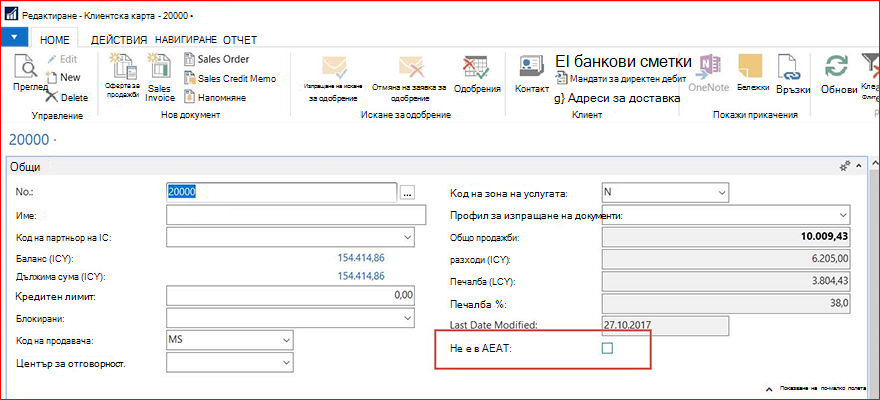
Не е в AEAT
- Можете да изберете това квадратче за отметка и да подадете повторно документа от страницата "Хронология на SII". Второ подаване на документа ще попълни XML файла по правилния за този сценарий начин.
- Когато подадете отново коригирания документ, подаването ще бъде прието с грешки, което е очакваният отговор за такъв документ.
SII информация за клаузите за ДДС – освобождаване от ДДС
За да покажете освобождаване от ДДС по схемата SII, можете да изберете код за освобождаване за клауза за ДДС или можете да създадете нова клауза за ДДС, която съответства на освобождаването.
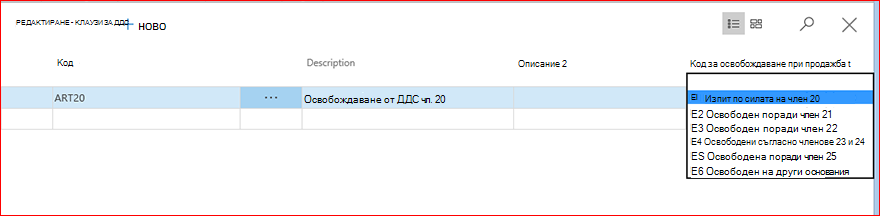
ВАЖНО
Стойностите по подразбиране са предоставени за покриване на стандартни сценарии. Вашата дейност и тип на бизнес транзакциите, както и всяка персонализация, която може да имате, може да изискват от вас да изберете друга стойност, за да отговорите на изискванията за отчитане съгласно SII. Microsoft не може да даде гаранция, че използването на стойности по подразбиране ще отговаря на изискванията във всички случаи.
SII информация в групи за осчетоводяване на ДДС
За да разрешите отчитане на "Необлагаема поради правилата за локализация", има ново поле в настройката за осчетоводяване на ДДС (без данъчен тип). Той може да бъде празен или да има една от следните опции, както е показано:
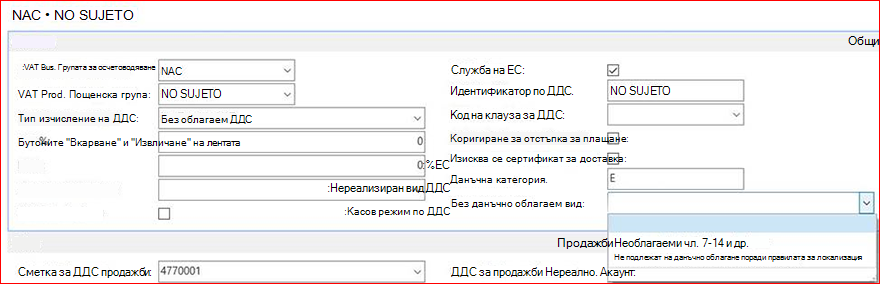
Без данъчно облагаем тип
- Ако е празен или е зададен на необлагаемия чл.7-14, системата ще използва стойността за необлагаемия чл.7-14 в подадените документи. Можете да използвате необлагаемия поради правилата за локализация, ако това се отнася за документа
Страница "Хронология на SII"
Можете да видите всички подадени документи от страницата "История на SII". Можете също да видите дали даден документ е отхвърлен, както и съобщението за отхвърляне.
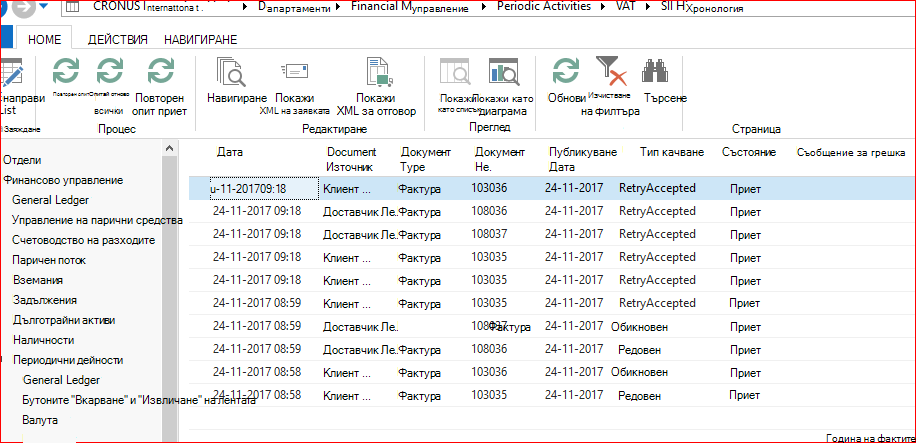
Повторен опит
Можете да подадете отново отхвърлените документи.
- Избирането на множество страници се използва, когато е разрешена пакетната версия.
Забележка: В някои случаи подадената информация е обвързана с документа и затова трябва да анулирате – създадете ръчно кредитно известие – документа и да изпратите нова с актуализирана информация.
Повтори всички
- Изпраща всички неприети записи, независимо от избора на страница (всички записи в системата).
Повторен опит приет
Същото като "Опитай пак", но само за "Приети" записи.
- Използва се избор на множество страници.
Покажи XML на заявката
- Отворете подадения XML документ, за да видите каква информация сте изпратили на данъчните органи.
Покажи XML за отговор
- Отворете получения XML файл с отговор от данъчните власти. Този XML файл може да се използва за отстраняване на неизправности, ако изпратеният документ е бил отхвърлен.
Забележка: XML документите във вида, в който са предоставени. Следователно може да поискате да използвате XML визуализатор за по-добър изглед на информацията в XML файла.
Редактиране на SII информация за вече подадени записи
Ако изберете неправилни стойности за параметрите на SII в подадените документи и документът бъде отхвърлен, можете да промените стойностите и да подадете отново документа
За да направите промени в отхвърлен документ, трябва
Отворете страницата "Хронология на SII" и натиснете "Избиране на колони", добавете полетата "Тип фактура", "Тип паметна бележка" и "Код на специална схема" за продажби и покупка на страницата.
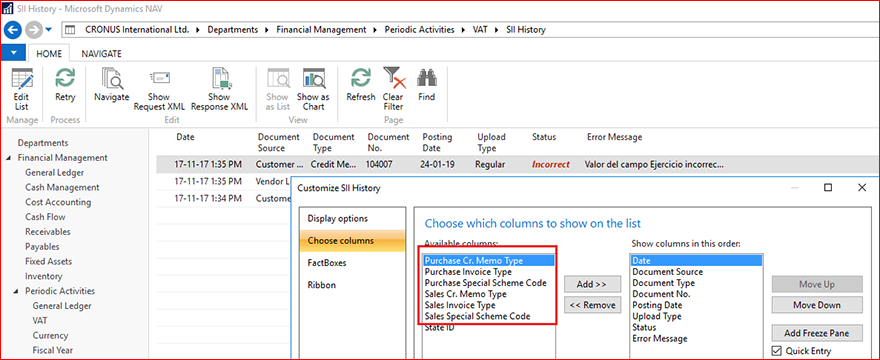
Натиснете "Редактиране на списък", за да промените стойностите в свързаните с SII полета.

Направете промени в стойностите за полетата, както е необходимо
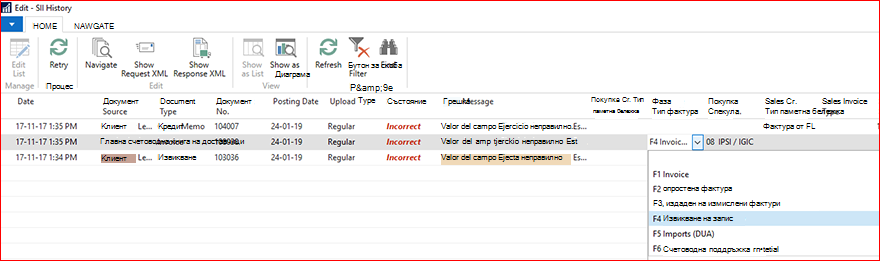
Натиснете "Повторен опит", за да изпратите документ с променените стойности
SII състояние в списъците с публикувани документи
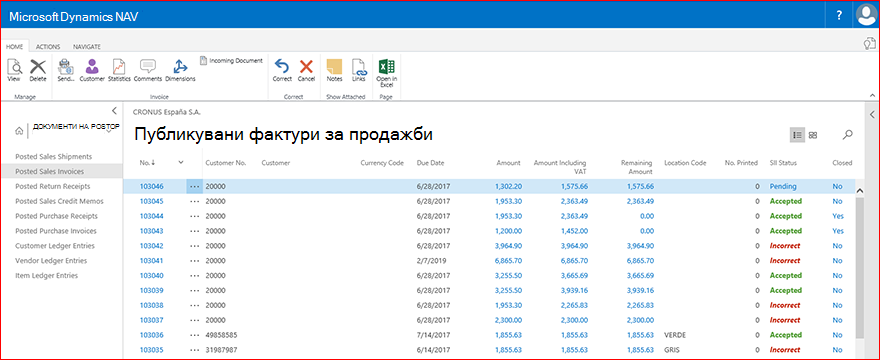
Можете да видите състоянието на SII и в списъците за публикуваните документи.
Състоянието на SII е връзка към страницата за хронология на SII с филтър за документа, така че да е по-лесно да проследявате хронологията на документа.
Пример от списъка с публикувани фактури за продажби.
Първоначално подаване – 1 януари – 30 юни
От страницата за настройка на SII можете да създадете XML файл, за да подадете документи, обхващащи периода на първоначално отчитане от 1януари до 30юни 2017 г.
Забележка: Задължително е да изпратите първоначалното досие преди 31 декември 2017 г
Известни проблеми & задължителни компоненти
Технически предпоставки – опашка за задания
Интеграцията използва опашката за задания за изпращане на заявки към SII, следователно опашката за задачи трябва да бъде разрешена/стартирана.