
Използване на клавиатура Surface Keyboard
Пълноразмерна класическа среда за въвеждане със специален  ), вградена цифрова клавиатура и до 12 месеца живот на батерията.
Клавишът за на Surface Keyboard предоставя мощта на ИИ на ваше разположение с функции, налични на Windows 11. Тази изящна клавиатура предлага класическо въвеждане, вградена цифрова клавиатура и специални клавиши за бърз достъп до "Изрезка & скициране", "Експресивно въвеждане", "Изключване на звука на повикването" и други.
Забележка
Клавишът Copilot е наличен с Surface Keyboard 2nd Edition.
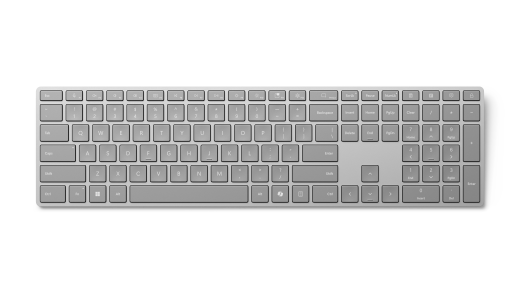
Предлага се за закупуване от Microsoft Store и други търговци на дребно.
Изисквания
За да настроите, ще ви е необходим компютър, който работи Windows 11 с поддръжка за Bluetooth 4.0 или по-нова версия. Тази клавиатура поддържа "Незабавно сдвояване" в Windows за по-бързо сдвояване.
Забележка
Ако не сте сигурни коя версия на Bluetooth се поддържа от вашия компютър, отидете на Коя версия на Bluetooth е на моя компютър?
Свържете клавиатурата си
Клавиатурата ще се включи автоматично, когато първоначално премахнете раздела за издърпване на батерията или смените батериите.
Сдвояване на клавиатурата с Bluetooth
Включете клавиатурата, след което следвайте инструкциите, за да я сдвоите с компютъра:
Натиснете и задръжте бутона за сдвояване отстрани на клавиатурата, докато LED индикаторът над клавиша със стрелка нагоре започне да мига (около 3 секунди).
На вашия компютър с Windows изберете Свързване , ако се появи известие за клавиатурата, въведете ПИН кода, показан на екрана, натиснете Enter и изчакайте инсталирането да завърши.
Не сте видели известието?
- Отидете в Старт
 >Настройки
 >Bluetooth & устройства
 >Добавяне на устройство
 >Bluetooth>Surface Keyboard 2nd Edition.
 - Въведете ПИН кода, показан на екрана, натиснете Enter, след което изберете Готово.
- Отидете в Старт
След като клавиатурата е сдвоена, LED индикаторът ще спре да мига.
Персонализиране на настройките за клавиатура и въвеждане
За да персонализирате клавиатурата:
Използвайте приложението Surface, за да персонализирате настройките на клавиатурата. За да го отворите, изберете Старт , въведете surface и го изберете, за да отворите приложението. Ако нямате инсталирано приложението, го изтеглете от Microsoft Store.
След като приложението е отворено, изберете клавиатурата в долната част, след което изберете Персонализиране на клавиатурата , за да регулирате настройките.
За да промените настройките за въвеждане за клавиатурата:
- Изберете Стартиране>на настройките>Час & език
 >Въвеждане
 .
.
Информация за батерията
Тази клавиатура се поддържа от две AAA батерии. За да ги заместите:
- Обърнете клавиатурата.
- Свалете капака на отделението за батериите.
- Поставете две нови AAA батерии и сменете капака.
За да проверите нивото на батерията по всяко време, отидете в Настройки > Bluetooth & устройства или отворете приложението Surface .
Клавиатурата автоматично влиза в режим на ниска мощност, когато не се използва, за да удължи живота на батерията.
Функции, задвижвани с ИИ, в Windows 11
Силата на ИИ е вградена в Windows 11. От приложенията за продуктивност и творчество до разширени инструменти за ИИ, които правят нещата по-достъпни, тези функции ще ви помогнат да правите повече, отколкото можете да си представите.
Къде да закупите
Клавиатури и други аксесоари за Surface са налични за закупуване от Microsoft Store и други търговци на дребно.
Забележка
Ако Microsoft Store не е наличен във вашия регион, ще намерите Surface също и при тези търговци на дребно.