Вашият Surface Duo 2 се адаптира към вас и това, което искате да направите, за да бъдете по-продуктивни в движение през деня си. Ето някои от начините, по които можете да използвате различните режими, за да се възползвате максимално от вашето устройство Surface Duo.
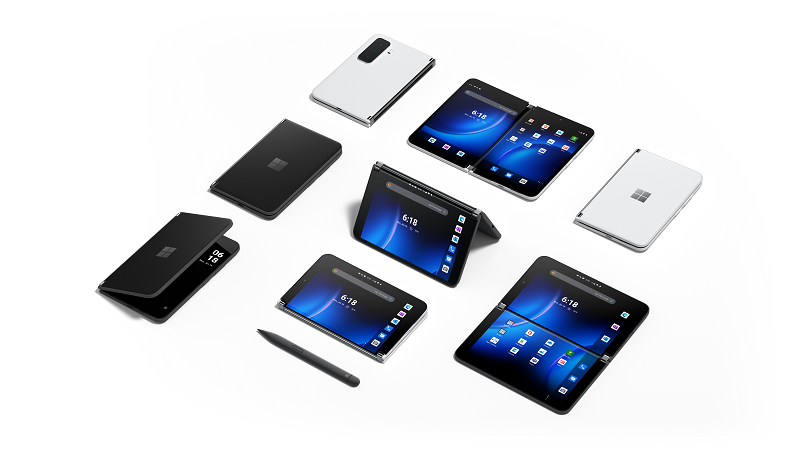
Накарайте и двата екрана да работят
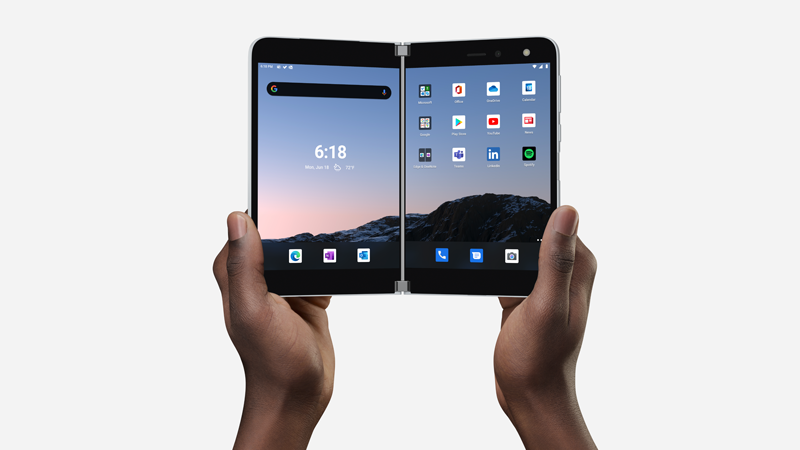
Използвайте две приложения едновременно. Поставете едно приложение на един екран и друго от другата страна. Например може да имате видеоразговор в Microsoft Teams на един екран с Microsoft PowerPoint от другата, за да водите бележки за презентацията си.
С Microsoft Edge можете да имате два отворени прозореца на браузъра едновременно – по един на всеки екран. Докоснете Microsoft Edge в долната част на един екран, след което отворете уеб страница. Докоснете и задръжте връзка на страница, след което докоснете Отвори в друг прозорец. Това ви позволява да сравнявате уеб сайтове едновременно, което работи чудесно, независимо дали правите проучвания за работа или училище, за сравнение, или просто преглеждате различни ресторанти за вкъщи тази вечер.
Приложения, създадени за два екрана
Някои приложения на вашето устройство Surface Duo са подобрени с два екрана, което означава, че са създадени за два екрана. Просто отворете едно от тези приложения и го плъзнете към средата на двата екрана на Surface Duo, за да получите изцяло нов изглед.
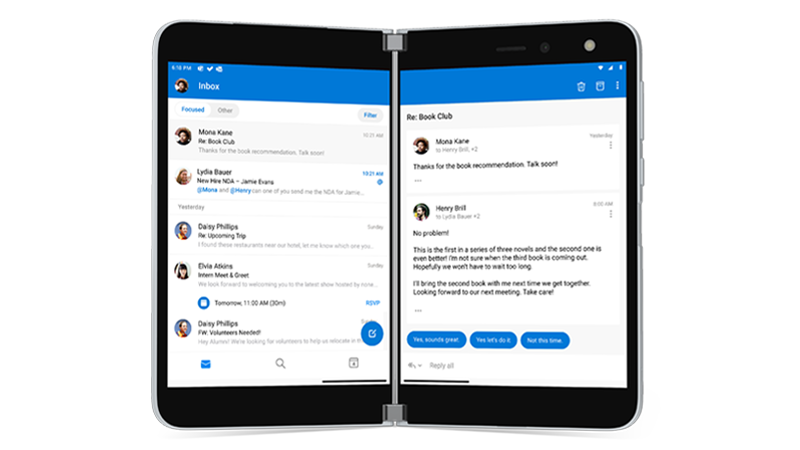
Например когато отворите Outlook и го плъзнете в средата, можете да получите бързо имейлите, където папката ви "Входящи" се показва на един екран, а съобщенията или прикачените файлове към имейла се отварят от другата. Не е нужно да се връщате напред и назад в приложението, така че да сте в течение, когато работите. И ако искате, можете все още да го използвате на един екран само ако искате.
Ето някои примери за подобрени приложения с два екрана, които са предварително инсталирани на Surface Duo: Microsoft Office (Word, Excel и PowerPoint), Outlook, Microsoft Teams, OneNote, To Do, OneDrive, Microsoft Edge, камера, Microsoft SwiftKey клавиатура, Microsoft Solitaire Collection и MSN.
Някои подобрени приложения с два екрана се простират автоматично на два екрана, когато ги отворите (например камера). Ако искате други приложения автоматично да пикаят през двата екрана, когато ги отворите, в Настройки докоснете Функции на Surface Duo функциите>Spao автоматично, включете го, след което включете приложенията, които искате автоматично да span.
Отваряне на две приложения едновременно
Използвайте групи приложения, за да отворите две приложения, които често използвате едновременно. След като създадете групата приложения, едното приложение се отваря на единия екран, а другото – на другото.
- На началния екран докоснете и задръжте първото приложение, което искате да включите в групата приложения, след което докоснете Групи.
- На екрана Избор на друго приложение докоснете другото приложение, което искате да включите в групата, след което докоснете Готово.
- Въведете ново име за групата приложения и докоснете Ok.
- Докоснете групата приложения, за да отворите и двете приложения едновременно отсега нататък.
Някои групи приложения вече са създадени за вас и се показват на началния екран.
Плъзгане и пускане между приложения
Извлечете максимума от два екрана, като плъзнете информация между приложенията. Можете да плъзгате текст, изображения, списъци и други от едно приложение в друго. Например вижте рецепта, която харесвате онлайн? Просто изберете списъка със съставки в Microsoft Edge и ги плъзнете в Microsoft To Do, така че да знаете какво да вземете следващия път, когато сте в магазина за хранителни стоки.
Ето някои примери за приложения, които поддържат плъзгане и пускане, които са предварително инсталирани на Surface Duo: Microsoft Office (Word, Excel и PowerPoint), Outlook, Microsoft Teams, OneNote, To Do, OneDrive, Microsoft Edge, Microsoft Solitaire Collection и MSN.
Завъртане за повече място
Завъртете Вашето устройство Surface Duo за повече място при сърфиране или въвеждане. Отворете Microsoft Edge, плъзнете го в средата, за да го увеличите на двата екрана, и след това завъртете вашия Surface Duo. След това можете да превъртате през двата екрана, когато сърфирате.
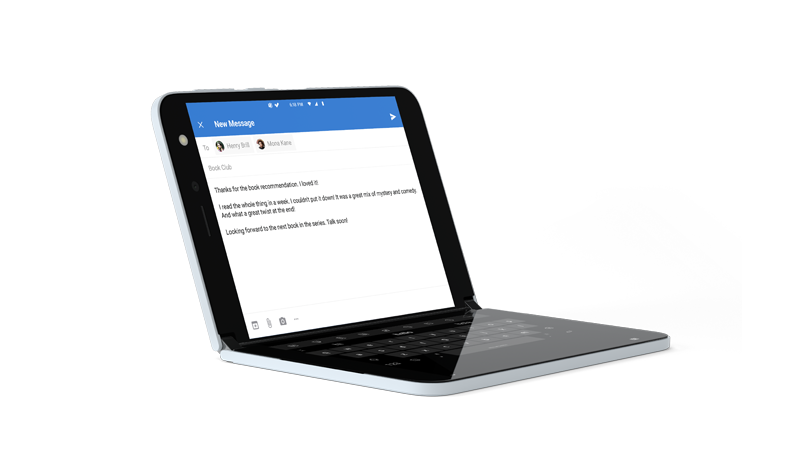
Когато става въпрос за въвеждане, просто докоснете място, където можете да въвеждате текст, така че клавиатурата да се показва, след което завъртете вашето устройство Surface Duo. Насладете се на допълнителното място при въвеждане на клавиатурата на цял екран.
Използване на един екран
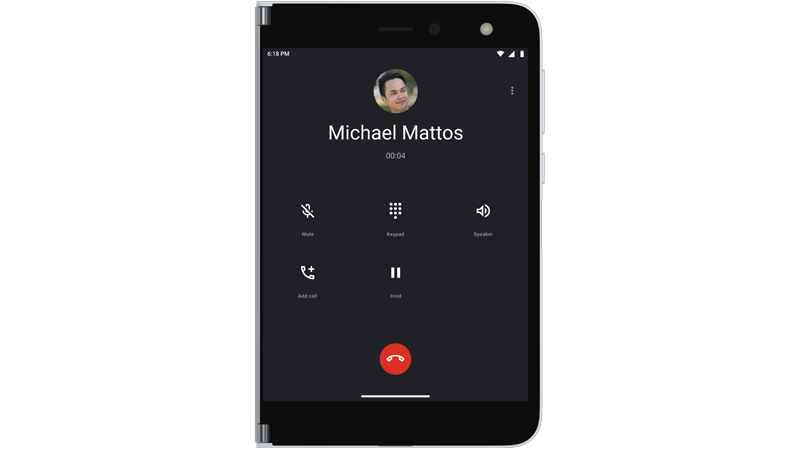
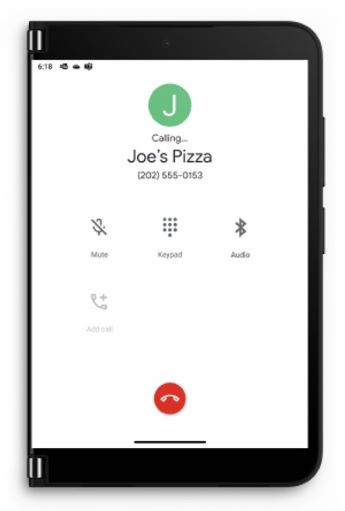
Сгънете един екран назад на Surface Duo, когато искате да използвате само един екран. Работи чудесно, когато използвате само едно приложение в даден момент в движение. Когато получите телефонно обаждане и искате да отговорите, просто сгънете левия екран назад и започнете да говорите на десния екран.
Гледайте любимите си предавания и се отпуснете
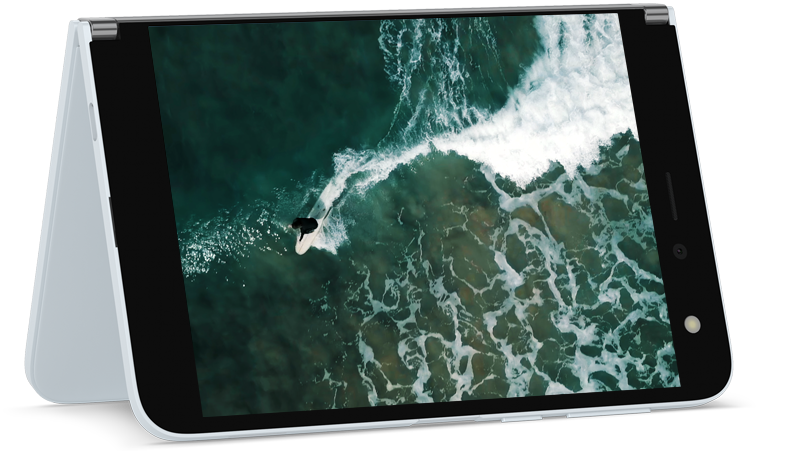
Сгънете вашето устройство Surface Duo като палатка, поставете го на масата, след което седнете и се отпуснете. Гледайте любимите си предавания или видеоклипове или го използвайте така, за да разговаряте във видеоразговор чрез Microsoft Teams.
Използвайте Surface Duo 2, когато е затворен
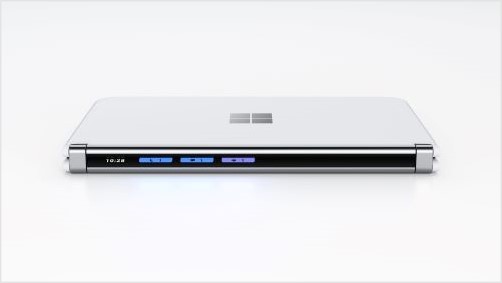
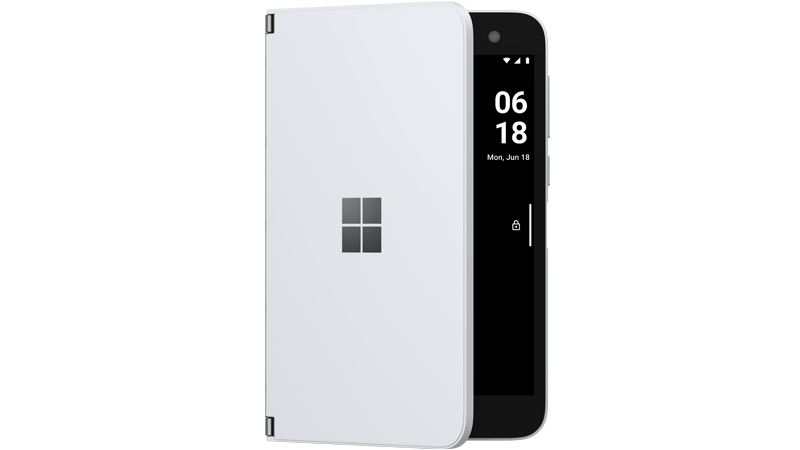
Когато Вашето устройство Surface Duo е затворено, лентата за бърз поглед ви помага да сте винаги актуални през деня. Ще виждате известия за пропуснати телефонни обаждания, много приложения за съобщения на трети лица или съобщения в Microsoft Teams. Можете да промените настройките на лентата за бърз поглед в "Настройки>"на Surface Duo функциите>на лентата за бърз поглед.
Искате ли бързо да проверите часа? Просто натиснете бутона захранване. А ако имате нужда от светлина, натиснете бързо бутона за захранване два пъти, за да включите фенерчето – направете го отново, за да го изключите.