
Използване на Surface с USB-C към видеокарта
Ако вашето устройство Surface включва USB-C порт, можете да свържете Surface USB-C към видеокарта към външен монитор или друг дисплей за по-голяма работа с екрана.
Ето от какво ще имате нужда
Проектиран за Surface адаптер или една от тези адаптери за Surface USB-C към дисплей:
Адаптери Поддръжка на поредно свързване Поддръжка на аудио Максимална разделителна способност Surface USB-C към DisplayPort
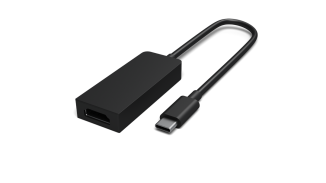

3840 x 2160 @ 60 Хц Surface USB-C към HDMI
3840 x 2160 @ 60 Хц Surface USB-C към VGA
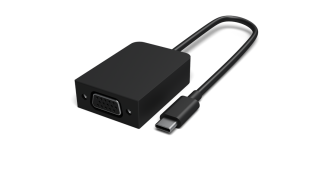

1920 x 1200 @ 60 Хц Външен дисплей и видео кабел. Видео кабелът и адаптерът на Surface, от които се нуждаете, зависят от типа на видео порта на външния дисплей. Например, ако външният дисплей има DisplayPort, ще ви е необходим видео кабел за DisplayPort и адаптер от Surface USB-C към DisplayPort.
Свързване на адаптера към вашия Surface и външния дисплей
- Вземете видео кабела, който е свързан към външния дисплей, и след това включете другия му край в картата.
- Включете USB-С накрайника на адаптера в USB-С порт на вашия Surface.
- Натиснете клавиша
 + с емблемата на WindowsP и изберете как искате да прожектирате на външния дисплей.
За допълнителна помощ относно свързването на външния дисплей вижте Свързване на Surface към външен дисплей.