
Функции на Surface Laptop 5G за бизнеса
Опознайте Surface Laptop 5G за бизнеса и всички най-нови функции и възможности на Copilot+ PC. Предлага се като Surface Laptop 13,8-инчов.
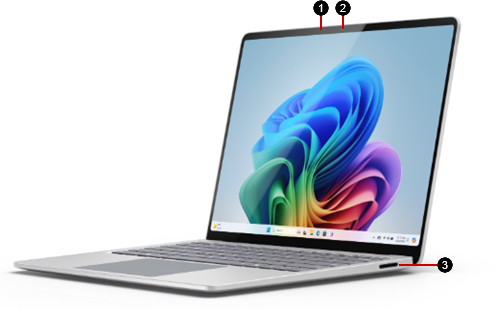
- Камера на Windows Hello.
- Предна камера
- Порт на Surface Connect
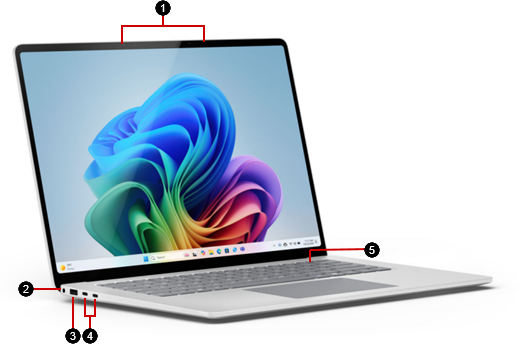
- Студийни микрофони
- Жак за слушалки
- USB-А порт
- Два USB-C / USB4 порта
- Бутон за захранване
Научете повече за Surface Laptop за бизнеса, Copilot+PC
Поддържайте вашия Surface Laptop 5G работещ възможно най-добре, вижте най-новите актуализации за Surface .
Получаване на връзка за мобилни данни
Има два начина да получите връзка за мобилни данни на вашето устройство Surface.
Използвайте eSIM. С eSIM не трябва да имате SIM карта от вашия мобилен оператор и можете бързо да превключите между мобилните оператори и плановете за данни.
Използване на eSIM за връзка за мобилни данни на вашия компютър с Windows
Поставете SIM карта. Преди да започнете, ще ви е необходима nano SIM карта от вашия мобилен оператор.
Следвайте инструкциите по-долу.
Поставете SIM карта
За да започнете, ще ви трябва nano SIM карта от вашия мобилен оператор.
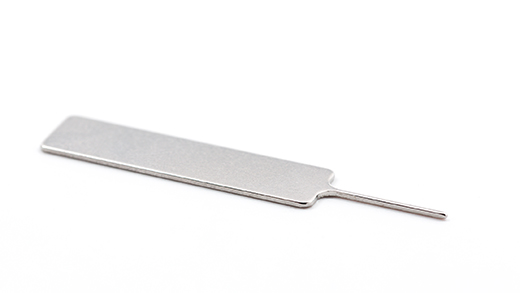
Инструментът за изваждане на SIM
Вашият Surface се предоставя с инструмент за изваждане на SIM карти. За да го намерите, потърсете полето с инструкции на кутията, в която е бил опакован вашия Surface. Този инструмент ще ви трябва, за да поставите SIM картата във вашия Surface.
Поставяне на SIM картата
Намерете гнездото за SIM карта отстрани на лаптопа близо до задния десен ъгъл преди порта Surface Connect.
Вкарайте инструмента за изваждане на SIM в малката дупчица и внимателно натиснете, за да извадите гнездото за SIM карта. Когато сте готови, втъкнете инструмента за изваждане на SIM обратно в картата с инструкции, така че да можете да го откриете отново по-късно.
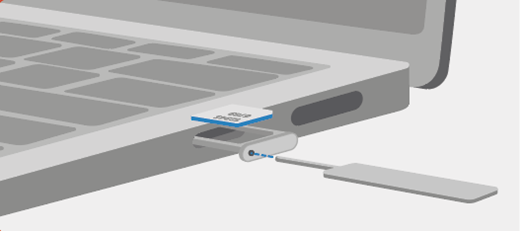
Поставете SIM картата с лицето нагоре в гнездото за SIM карта. Уверете се, че малката вдлъбнатина в ъгъла на SIM картата съответства на тази в гнездото за SIM карта, така че да се побере правилно.
Плъзнете гнездото за SIM картата обратно в слота му, докато чуете щракване. Малката дупка в гнездото за SIM карта трябва да е най-близо до предната част на лаптопа. Уверете се, че гнездото за SIM картата се плъзва навътре с лекота– не го насилвайте.
По-поправим дизайн на устройство
Много от компонентите могат да бъдат заменени от упълномощени доставчици на услуги или квалифицирани техници, което спомага за по-добра поправимост на устройството. Резервни компоненти, като например крака на лаптоп, са налични за извънгарантиране на ремонта. Наличността и опциите за обслужване може да варират в зависимост от продукта, пазара и с течение на времето.
За да научите повече, вижте Информация за самопоправка за вашето устройство Surface.