
Имате проблеми с клавиатурата на Microsoft SwiftKey?
Уверете се, че използвате най-новата версия на Microsoft SwiftKey. За да проверите това, докоснете Microsoft SwiftKey Клавиатура в списъка с приложения, след което "За Microsoft SwiftKey" под "Информация". Ако не сте с тази версия, надстройте, като посетите Google Play Store и намерите Microsoft SwiftKey Keyboard.
Изпробвайте стъпките по-долу, след като сте се потвърдили, че използвате най-новата версия на Microsoft SwiftKey.
Първия:
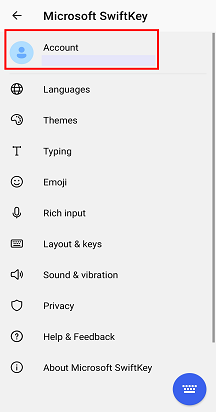
- Отваряне на приложението Microsoft SwiftKey
2. Докоснете "Акаунт"
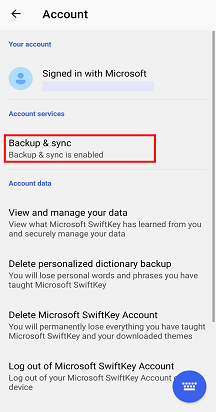
3. Излезте от акаунта си за Microsoft SwiftKey
4. Влезте отново
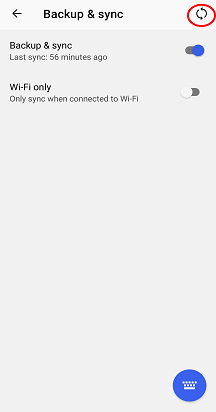
5. Изберете "Архивиране & синхронизиране" и натиснете клавиша за обновяване, за да наложите синхронизиране
Втори:
- Отидете на устройството "Настройки" и след това "Диспечер на приложения" или "Приложения"
2. Превъртете надолу до "Microsoft SwiftKey Клавиатура" и я изберете от списъка
3. Изберете "Място за съхранение", след което докоснете, за да изчистите кеша и данните
4. Отворете Microsoft SwiftKey Клавиатура и регулирайте отново настройките, както е необходимо
Забележка: Това ще изчисти всички данни и записания език от приложението. Но докато сте влезли в акаунта си за Microsoft SwiftKey, няма да загубите записаните преди това данни.
Трети:
Ако горните не работят, опитайте да изтриете Microsoft SwiftKey и преинсталирате от Google Play Магазин. Това често изглади всички проблеми, които може да се отразят на производителността.
Ако имате нужда от допълнителна помощ /тези стъпки не работят, свържете се с нас, като подадете билет за поддръжка по-долу.
Свържете се с нас
За допълнителна помощ се свържете с отдела за поддръжка на Microsoft SwiftKey – Свържете се с нас