
- Ползи от акаунта за Microsoft SwiftKey
- Как да създам или вляза в Microsoft SwiftKey акаунт?
- Как да намеря моя ИД номер на акаунт за Microsoft SwiftKey?
- Как работи даден акаунт за Microsoft SwiftKey с нов телефон или устройство?
- Как да променя акаунта, свързан с моя Microsoft SwiftKey акаунт?
- Как да изтрия акаунта си за Microsoft SwiftKey?
- Защитени ли са данните ми с акаунт за Microsoft SwiftKey?
Акаунтът за Microsoft SwiftKey е безплатна услуга, която подобрява Microsoft SwiftKey клавиатура, като използва силата на облака.
1 – Ползи от Microsoft SwiftKey акаунт
Наличието на акаунт за Microsoft SwiftKey ви носи ползи по следните начини:
Персонализация: Получете по-добри прогнози, като позволите на Microsoft SwiftKey да се учат от начина, по който въвеждате в редица социални мрежи. Това подобрява точността Microsoft SwiftKey клавиатурата, тъй като приложението разбира думите и фразите, които са важни за вас.
Синхронизиране на & архивиране: Вашият акаунт за Microsoft SwiftKey съхранява безопасно вашите научени езикови данни и ги синхронизира на всички ваши устройства. Ако загубите телефона си или си вземете нов, няма нужда да преквалифицирате клавиатурата – влизането в акаунта в Microsoft SwiftKey ще върне всичките ви персонализирани аналитични данни веднага.
Теми: С акаунта за Microsoft SwiftKey имате достъп до безплатни теми, за да промените облика на клавиатурата. Изтеглянията на теми са свързани с вашия акаунт, което означава, че те са защитени и можете да ги използвате на всички ваши устройства.
SwiftKey Статистика: Намаляване на различните теми, които въвеждате най-често, емоджито, което използвате най-често, и колко думи Microsoft SwiftKey научили от вас.
2 – Как да създадете своя акаунт за Microsoft SwiftKey
За да се запишете, ви е необходим имейл адрес в Google или акаунт в Microsoft.
Записване по време на инсталирането
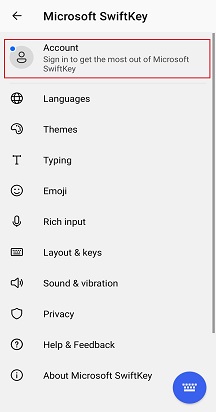
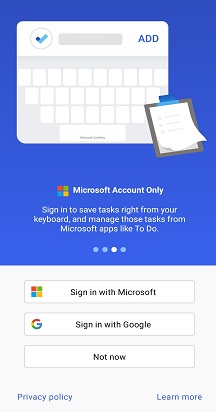
Има опция за създаване на акаунт за Microsoft SwiftKey като част от процеса на инсталиране. След като изпълните първите три стъпки на инсталиращата програма, ще ви бъде дадена опцията за създаване на акаунт за Microsoft SwiftKey. Следвайте инструкциите на екрана, за да завършите този процес.
Ако не желаете да се запишете на този етап, просто изберете "Не сега". Винаги можете да се запишете по-късно от настройките на Microsoft SwiftKey.
Записване от настройките на Microsoft SwiftKey
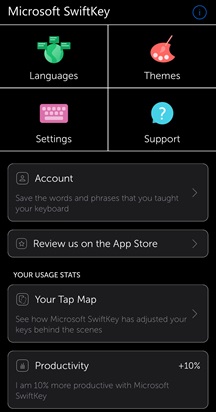
- Отваряне на приложението Microsoft SwiftKey от вашето устройство
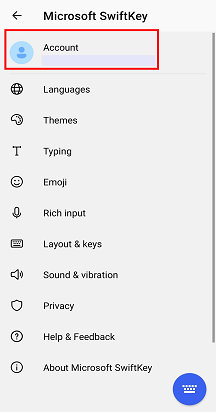
2. Докоснете "Акаунт"
3. Следвайте инструкциите на екрана
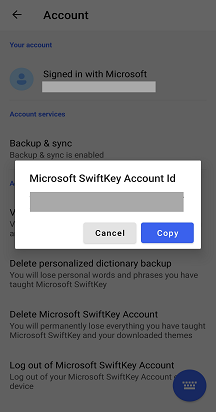
3 – Как да прегледам моя ИД номер на Microsoft SwiftKey акаунт?
За да намерите своя ИД на акаунт за SwiftKey, следвайте стъпките по-долу.
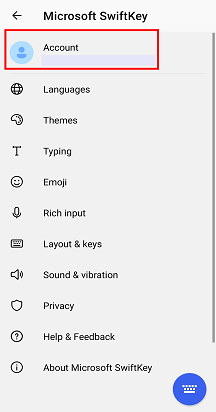
- Отваряне на приложението Microsoft SwiftKey от вашето устройство
2. Докоснете иконата "Акаунт"
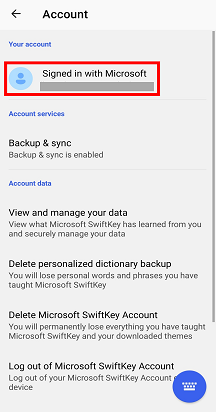
3. Докоснете "Акаунт" в горната част
4. Ще видите вашия ИД на акаунт и опцията да го копирате.
5. След това можете да поставите това в имейл.
4 – Как работи акаунтът за Microsoft SwiftKey с нов телефон или устройство?
Акаунтът за Microsoft SwiftKey работи за безпроблемно синхронизиране на вашия личен езиков модел, както и на всички изтеглени теми. Просто трябва да влезете в акаунта си за Microsoft SwiftKey с помощта на вашия акаунт в Google или акаунт в Microsoft.
Забележка: Състоянието, настройките, елементите от клипборда и темите "Снимки" в момента не са част от архивирането и синхронизирането в акаунта Microsoft SwiftKey.
5 – Как да променя акаунта, свързан с моя акаунт в Microsoft SwiftKey?
Ако искате да промените акаунта, свързан с вашия акаунт на Microsoft SwiftKey, можете да направите това, като изпълните стъпките по-долу:
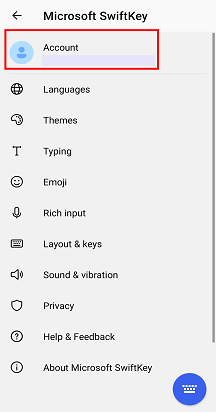
- Отваряне на приложението Microsoft SwiftKey от вашето устройство
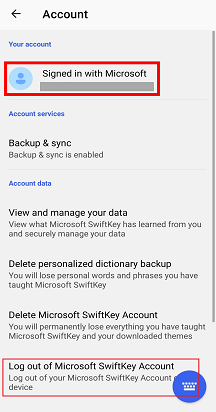
2. Докоснете "Акаунт"
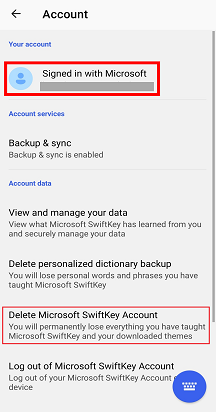
3. Превъртете надолу до и докоснете "Излизане от Microsoft SwiftKey акаунт"
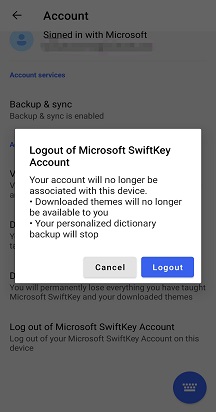
4. Изберете "Изход"
5. След като излезете, се върнете обратно в "Акаунт"
6. Влезте с новия / правилния акаунт за Google
6 – Как да изтрия акаунта си за Microsoft SwiftKey?
Ако повече не желаете да използвате Вашия акаунт за Microsoft SwiftKey или искате да промените акаунта, свързан с Вашия акаунт за Microsoft SwiftKey, можете да направите това, като изпълните следните стъпки:
- Отваряне на приложението Microsoft SwiftKey от вашето устройство
2. Докоснете "Акаунт"
3. Докоснете "Изтриване Microsoft SwiftKey акаунт"
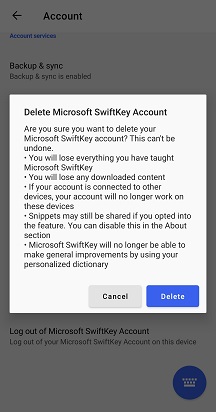
4. Изберете "Изтрий"
Имайте предвид, че това ще премахне регистрацията на всички ваши свързани устройства и също така ще изтрие архивираните данни от вашия акаунт в Microsoft SwiftKey.
7 – Защитени ли са данните ми с акаунт за Microsoft SwiftKey?
Приемаме поверителността на нашите потребители много сериозно и гарантираме, че вашите данни са защитени и безопасно съхранени.
Акаунтът на Microsoft SwiftKey е услуга за записване, защитена и шифрована и Ви предоставя пълен контрол над данните Ви. Нашите стабилни правила за поверителност обясняват и защитават вашите права и поверителност.
Свържете се с нас
За допълнителна помощ се свържете с отдела за поддръжка на Microsoft SwiftKey поддръжка – свържете се с нас