
Използвайте стаи за отделно събрание по време на събранията на класа, за да разделите учениците на по-малки групи за обсъждания, групови проекти и други. Отваряйте и затваряйте стаи повече от веднъж по време на сесия или премествайте хора между стаите. Само организатори на събрания, които използват настолните версии на Teams (Windows или Mac), могат да създават и управляват стаи за отделно събрание.
Забележка
- Организирането на събрание със стаи за отделно събрание засега е налично само в настолното приложение Teams за образование за Windows или Mac. Уверете се, че сте актуализирали до най-новата версия.
- Участниците могат да се присъединяват към стаи за отделно събрание от Windows, Mac, мобилни устройства или уеб браузъри, включително Edge, Chrome и други. На мобилен телефон проверете дали имате минималната компилация, необходима за изпълнение на тази функция, като докоснете "Настройки > за програмата". Научете как да актуализирате до най-новата версия.
- Минимална версия на настолното приложение (Windows или Mac): 1.3.00.24755
- Минимална компилация на iOS: 1.0.77.2020100603
- Минимална компилация на Android: 1.0.0.2020091301
Преди да започнете, се уверете, че имате настолното приложение
Можете да създавате събрания във всяка версия на Teams, но ще ви трябва Teams за Windows или Mac , за да създадете стаи за отделно събрание за вашите ученици. Учениците могат да се присъединяват от всяка версия на Teams.
След това планирайте събраниеили Започване на събрание
- Изберете бутона
 > CalendarMeetings + Ново събрание. Трябва да сте организатор на събранието, за да създавате и управлявате стаи за отделно събрание.
 - Изберете канал, в който да проведете събранието, или добавете ученици от класа си като участници.
Имайте предвид, че всички опции за събрание, които изберете преди или по време на събранието, ще се прилагат и за събранията със стаи за отделно събрание. Научете повече за опциите за събрания.
Важно
Тези функции в момента не се поддържат в стаи за отделно събрание:
- Използване на Бързо непланирано събрание от разговор в канал
- Повикване от сървъра
- Копиране на връзката към събрание в стая
- Добавяне на гост към събрание или чат за събрание

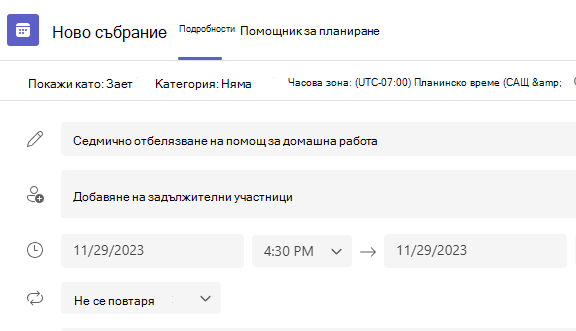
Създаване на стаи за отделно събрание преди събрание
- Отидете на събранието в Teams и отворете поканата за събрание.
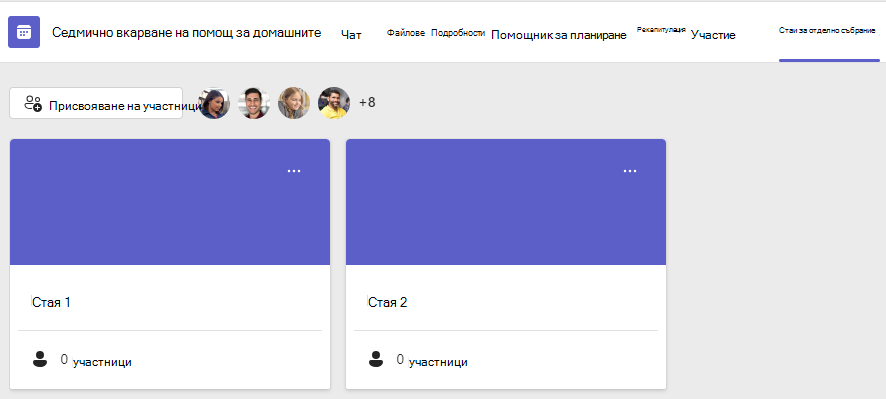
- Към стаите за отделно събрание
- От падащия списък изберете колко стаи искате да създадете.
- Изберете Присвояване на участници и изберете дали искате учениците да бъдат разпределяни в стаите – автоматично или ръчно.
Веднага щом събранието започне, можете да отворите стаите за отделно събрание.
Създаване на стаи за отделно събрание по време на събрание
- Присъединете се към събранието в планирания час и изчакайте учениците ви да се присъединят.
Важно
Уверете се, че се присъединявате към вашето събрание от настолното приложение Teams (Windows или Mac), така че да можете да създавате стаи за отделно събрание.
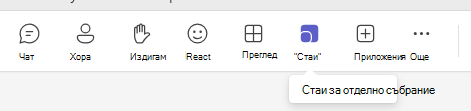
- Когато учениците ви са се присъединили и сте готови, изберете
 от контролите за събрание.
 - От падащия списък изберете колко стаи искате да създадете.
- Изберете дали искате учениците да бъдат разпределяни в стаите автоматично , или ръчно.
- Изберете Създаване на стаите.
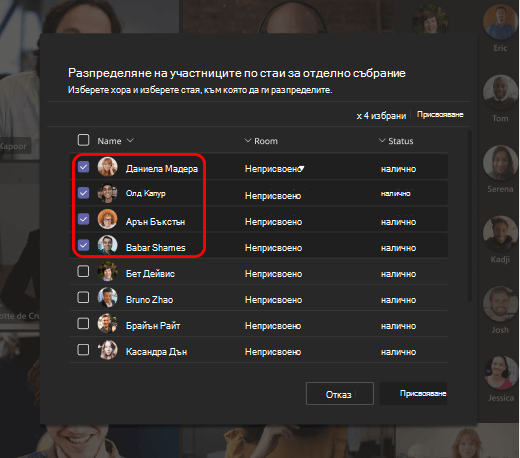
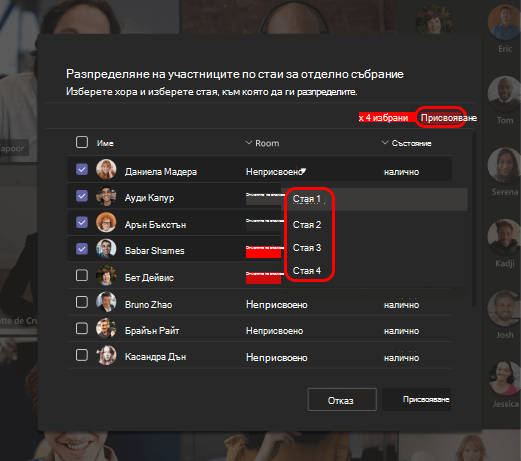
Разпределяне на участниците по стаи
Ако изберете "Автоматично", участниците ще бъдат разпределени по различни стаи за отделно събрание.
Ако изберете "Ръчно", ще можете да сортирате участниците в определени стаи:
- Изберете Задаване на участници. От този прозорец организирайте участниците, като изберете стрелката надолу до "Име " или "Стая".
- Групирайте учениците заедно, за да ги поставите в определена стая за отделно събрание, като изберете квадратчетата за отметка до имената им.
- Изберете стрелката надолу до "Разпредели " и изберете стая за тях.
- Повтаряйте стъпки 2 и 3, докато всички ученици не бъдат разпределени в стая.
- Изберете Потвърждаване.
Ако учениците се присъединят към събранието на класа със закъснение, все още можете да ги присвоите към стая, като изберете "Присвояване на участници".
Забележка
За повтарящи се събрания на класа същите стаи и разпределения на стаи ще бъдат на разположение за следващото събрание.
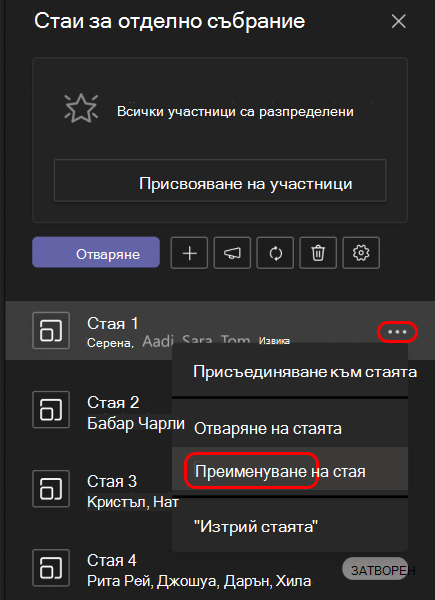
Преименуване на стаи
Дайте име на своите стаи за отделно събрание, така че да представляват по-малките групи ученици или проекти.
-
Изберете "Стаи за отделно събрание събрание .
- Посочете стаята и изберете "Още опции
 >"Още опции" Преименуване на стая.
 - Въведете новото име и изберете Преименуване на стаята.
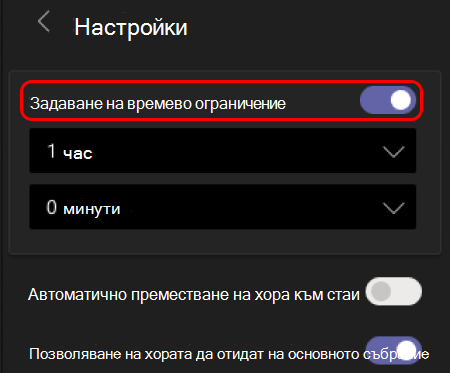
Задаване на ограничение на времето за сесията за отделно събрание
Спазвайте графика си и бъдете наясно с времето, което му остава, като зададете таймер. Във всяка стая за отделно събрание ще се вижда таймер. Когато времето изтече, стаите за отделно събрание ще се затворят автоматично и учениците ще се върнат на основното събрание на класа.
- В контролите на събранието изберете "Стаи за отделно събрание" ".
-
Изберете Rooms settings
 .
. - Изберете "Задаване на времево ограничение". Изберете стрелката надолу и изберете продължителност на сесията.
- Когато сте готови, изберете бутона "Назад", за да запишете промените.
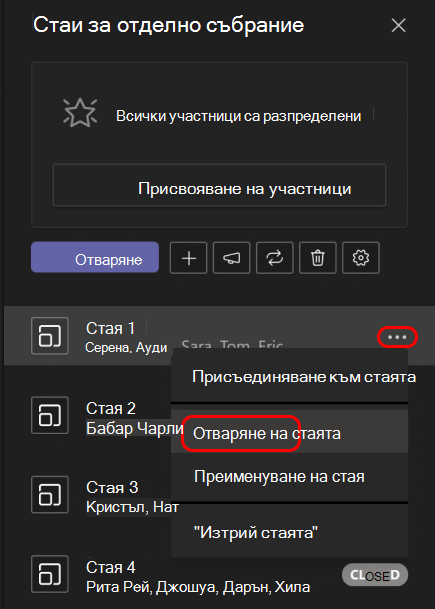
Стартиране на стаи за отделно събрание
Първо, изберете "Стаи за отделно събрание събрание .
За да стартирате стаите поотделно:
- Посочете стаята и изберете "Още опции>"Още опции" Отваряне на стаята.
За да стартирате всички стаи наведнъж:
- Изберете Отваряне.
Ще разберете, че стаите са отворени успешно, когато състоянието им се промени на Отворена.

Присъединяване към стая за отделно събрание
За да се присъедините към стая и да проверите напредъка ѝ:
-
Изберете "Стаи за отделно събрание събрание .
- Посочете стаята и изберете "Още опции>"Още опции" Присъединяване към стаята.
- Изберете Връщане, когато сте готови да излезете от стаята за отделно събрание и да се върнете към основното събрание.
Изпращане на съобщение до стаи за отделно събрание
След като сте стартирали стаите за отделно събрание, изпращайте съобщения, за да споделяте актуализации или подкани за време.
- В контролите на събранието изберете "Стаи за отделно събрание" ".
- Изберете "Направете изявление"

- Въведете съобщението си и след това изберете Изпрати.
- Учениците ще получат известие в чата на събранието за вашето съобщение.
Преместване на учениците в различни стаи
Премествайте участниците в различни стаи за отделно събрание поотделно.
- В контролите на събранието изберете "Стаи за отделно събрание" ".
- Изберете Задаване на участници и поставете отметка в квадратчето до името на човека, когото искате да преместите.
- Изберете нова стая за лицето и изберете "Възлагане", след което "Преместване".
Чат с участници в стая за отделно събрание
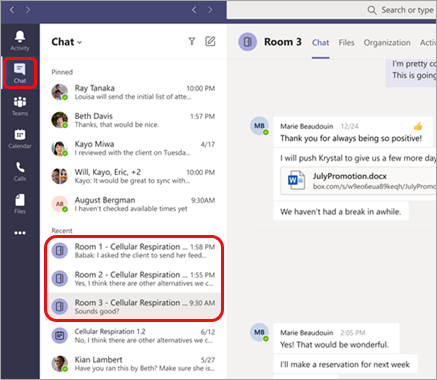
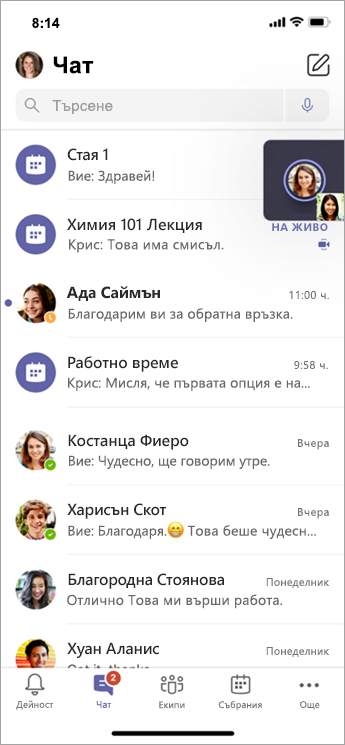
Всяка стая за отделно събрание ще има собствен чат. Вие и учениците ви ще имате достъп до него от своя списък с чатове и от  в стаята за отделно събрание, точно както при обикновените събрания.
- Учениците ще бъдат добавени към чат в стая за отделно събрание при отваряне на стаята и ще бъдат премахнати, когато стаята е затворена.
- Ще имате достъп до чатовете във всички стаи за отделно събрание.
- След като стаята за отделно събрание е затворена, това се отнася и за чата; Не могат да се изпращат повече съобщения.
- Вие и учениците ви все още имате достъп до хронологията на чата и споделените файлове след затварянето на стаята за отделно събрание.

Добавяне или изтриване на стая за отделно събрание
За да добавите допълнителна стая за отделно събрание:
- В контролите на събранието изберете "Стаи за отделно събрание" ".
- Изберете "Добавяне на стая"
 .
. - Добавете участници към стаята с помощта на инструкциите по-горе.
За да изтриете отделна стая за отделно събрание:
- В контролите на събранието изберете "Стаи за отделно събрание" ".
- Посочете стаята, изберете "Още опции> "Още опции" Изтриване на стая.
За да изтриете всички стаи за отделно събрание наведнъж:
- В контролите на събранието изберете "Стаи за отделно събрание" ".
- Изберете "Премахване на стаи
 >"Изтрий" Премахване.
Затваряне на стаи за отделно събрание
Когато затворите стая за отделно събрание, участниците автоматично ще се върнат на основното събрание.
За да затворите стаите поотделно:
-
Изберете "Стаи за отделно събрание събрание .
- Посочете стаята, след което изберете "Още опции
 > "Още опции" Затваряне на стаята.
За да затворите всички стаи наведнъж:
-
Изберете "Стаи за отделно събрание събрание .
- Изберете Затвори.
Ще разберете, че стаите са затворени успешно, когато състоянието им се промени на Затворена.
- Изберете Възобнови, когато всички се върнат от своите стаи за отделно събрание и отново сте готови да се срещнете като по-голяма група.
Съвет
Ако отворите отново стаите по-късно, разпределенията на стаите ще останат същите, освен ако не присвоите отново участници или не създадете отново стаите от самото начало.
Записване на файлове, записи и бележки от стаите за отделно събрание
Файловете, записите и бележките от стая за отделно събрание могат да бъдат достъпни в нейния чат. Вие и учениците ви ще имате достъп до тези материали, след като стаята бъде затворена, но учениците няма да могат да продължат да чатят или да добавят допълнителни материали.
Редактиране на настройките на стая за отделно събрание
За да редактирате настройките, изберете "Стаи за отделно събрание> на стаи за отделно събрание Бутон "Настройки" на стаите .
- Автоматична настройка за стаите
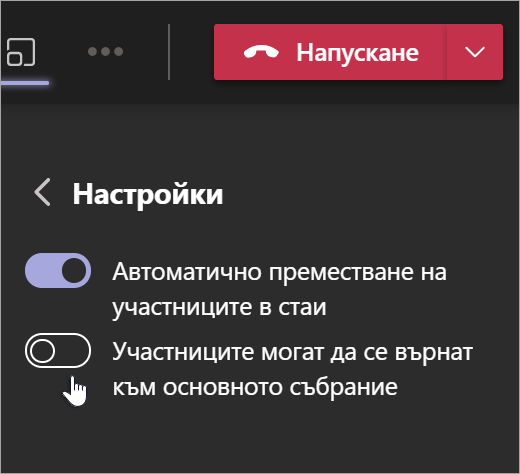
По подразбиране стаите за отделно събрание ще бъдат настроени да преместват автоматично учениците в отворените стаи. Ако искате да промените тази настройка, превключете превключвателя за Автоматично преместване на хора в отворени стаи на Изкл.
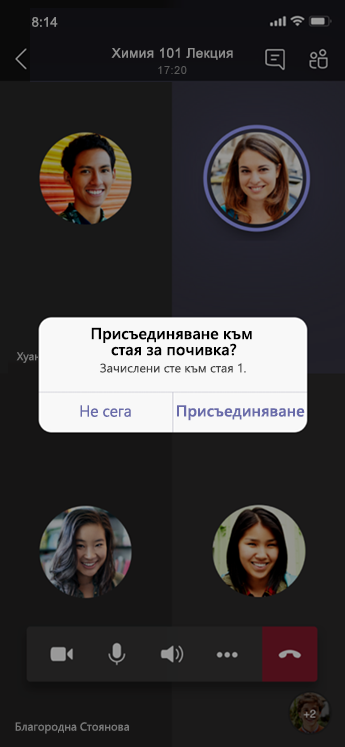
Когато автоматичната настройка е изключена, учениците ще получат съобщение с молба да се присъединят към стая за отделно събрание. Те ще трябва да изберат Присъединяване към стаята, преди да бъдат преместени.
- Позволяване на учениците да се върнат към основното събрание
По подразбиране тази настройка ще бъде изключена. За да го включите, превключете превключвателя до "Участниците могат да се върнат на основното събрание включено".
Това ще позволи на учениците да излязат от своите стаи за отделно събрание и да се върнат към основното събрание.
Преглед на участието в стая за отделно събрание в отчетите за присъствие
Получете представа за дейността на учениците в техните стаи за отделно събрание на класа с отчети за присъствието. Вижте към коя стая се е присъединил всеки ученик, кога е влязъл и кога е излязъл.
За да видите подробности за стаята за отделно събрание от вашето събрание на класа:
- Отворете Teams и изберете Calendar.
- Изберете събранието на класа, за което искате да получите информация, и го разширете, за да видите повече информация.
- Изберете Присъствие.
- Под "Участници" изберете ученик, за да видите в коя стая за отделно събрание е влязъл и в колко часа се е присъединил и в кой час е излязъл.
Забележка
Отчетите за посещаемост не включват данни от изтрити стаи за отделно събрание.
Повторно създаване на стаи от самото начало
Преконфигурирайте стаите и заданията, като се върнете към контролите на събранието и повторите процеса на създаване на стая за отделно събрание.
- В контролите на събранието изберете "Стаи за отделно събрание" ".
- Изберете "Повторно създаване на стаи"
 потвърдете решението си.
 - Следвайте инструкциите, споменати в началото на тази статия, за да създадете нови стаи за отделно събрание и да разпределите учениците по стаи.


Сродни теми
Защо не мога да използвам стаи за отделно събрание?