
Можете да споделите презентация на PowerPoint с колеги на голям екран, като използвате само мобилното си устройство и съседната стая на Teams, без дори да настройвате събрание.
Забележка
За да споделяте други типове съдържание от телефона си, вижте "Прехвърляне на съдържание от мобилно устройство в Microsoft Teams Room".
Преди да започнете
- мобилното приложение Teams трябва да бъде инсталирано на мобилното устройство и Bluetooth трябва да е включен.
- Както мобилното устройство, така и устройството Teams Rooms трябва да са свързани с интернет.
- Мобилното устройство трябва да е в рамките на 10 метра (32.8 фута) от устройството на стаята.
Прехвърляне на презентация на PowerPoint
Ако презентацията е вече отворена на мобилното ви устройство
На устройството докоснете иконата за прехвърляне над презентацията на PowerPoint.
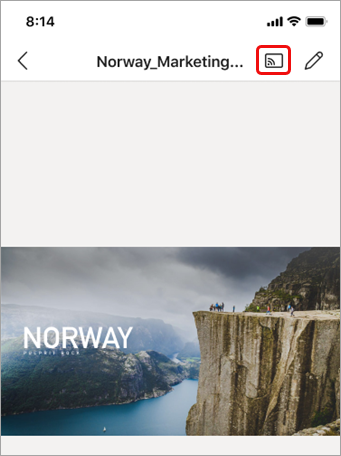
Приложението ще търси и след това ще показва близките Teams Rooms. Ако не виждате желаното устройство Teams Rooms, преместете се по-близо до него.
Докоснете свободна стая за Teams.
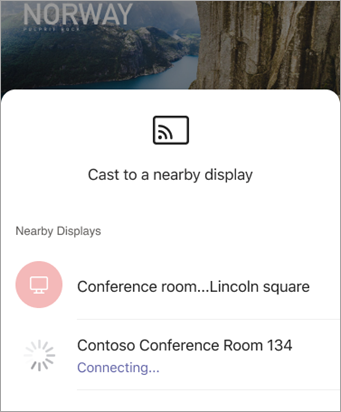
Приложението ще се свърже с Teams Room.
Управлявайте презентацията от мобилното си устройство.
Ако презентацията не е отворена на мобилното ви устройство
В Teams докоснете "Прехвърляне " в навигационната лента.
Ако не виждате приложението за прехвърляне, когато отворите Teams, докоснете иконата " за достъп до него.

Приложението ще търси и след това ще показва близките Teams Rooms. Ако не виждате желаното устройство Teams Rooms, преместете се по-близо до него.
Докоснете свободна стая за Teams.

Приложението ще се свърже с Teams Room.
Докоснете Прожектиране на PowerPoint.

Намерете и докоснете презентацията на PowerPoint, която искате да проектирате. Наскоро отваряните презентации и презентации от OneDrive ще бъдат налични.
Използвайте мобилното си устройство, за да се придвижвате из презентацията, като докосвате стрелките или плъзгате наляво или надясно.
Работете многозадачно на мобилното си устройство по време на прехвърлянето
Можете да се погрижите за други дейности, като например да преглеждате дейността в Teams или да отговаряте на чат съобщение, докато се прожектира презентацията на PowerPoint.
Забележка
- Няма да можете да се присъедините към събрание или да превключите към друг акаунт в Teams по време на прехвърлянето.
- Ако отговорите на обаждане, сесията за прехвърляне може да приключи.
За достъп до Teams или други приложения докоснете иконата " Назад " на екрана на устройството.

Продължете да докосвате "Назад", докато получите достъп до приложението, което искате да използвате.
За да се върнете към презентацията на PowerPoint, докоснете иконата на PowerPoint PIP.

Спиране на прожектирането
Докоснете "Спиране на представянето " в долната част на екрана.
