
Юни 2026 г.
Търсене с Copilot
Намирайте чатове, файлове и друго съдържание, като задавате въпроси на естествен език, вместо да търсите точни ключови думи. Copilot помага да показва информация, която търсите в Teams. За да научите повече, вижте .
По-бързо намиране на файлове
Откривайте файлове в чатове и канали с подобрени опции за търсене и филтриране. Стесняване на резултатите по тип файл, подател и дата за бързо намиране на съдържанието. Натиснете Ctrl+F (Windows), Cmd+F (Mac) или изберете иконата за намиране на  чата, за да започнете. За да научите повече, вижте Извършване на търсене на съобщения и други в Microsoft Teams.
Опростено откриване на приложения
Преглеждайте приложенията в нов списъчен изглед, създаден да улесни намирането и стартирането на приложения. За да научите повече, вижте Намиране на екипи и лични приложения в Microsoft Teams.
Върнете се там, където сте стигнали
Teams вече запазва оформлението на чата ви и отваря панелите, когато навигирате между разговорите, което ви улеснява да продължите оттам, откъдето сте прекъснали.
По-добра организация на чата
Заглушените чатове и чатове в събрания вече са групирани в отделни секции, за да ви помогнат да следите разговорите и да намалите разсейването. За да научите повече, вижте "Чат" в събранията на Microsoft Teams.
Подобрени изтегляния
Вашият диспечер за изтегляния вече се показва в заглавната лента на Teams или с клавишна комбинация, за да ви позволи да следите изтеглянията, без да ви блокират от други действия в Teams.
Бързо споделяне за изображения
Имате достъп до опциите за споделяне на изображения чрез посочване, щракване с десния бутон, менюта за препълване и споделени раздели. Разрешенията се запазват за изображения, съхранени в OneDrive или SharePoint, така че правилните хора да запазят достъпа. Изображенията, поставени директно в чата, не поддържат споделяне, базирано на разрешения. За да научите повече, вижте Изпращане на файл, снимка или връзка в Microsoft Teams.
По-интелигентна защита на събранията
Teams може да ви помогне да идентифицирате автоматизираните участници в събранията, като дадете на организаторите и администраторите по-голяма видимост за това кой или какво се присъединява.
Реакции на събрания с марки
Изразете себе си с маркови реакции на организацията по време на събрания. Компаниите могат да създават персонализирани преживявания за реакция, които съответстват на тяхната марка. За да научите повече, вижте Използване на теми за събрания в Microsoft Teams.
Индикатори за наличност на стаи
Вижте дали има свободна стая за събрания, преди да я потвърдите, когато планирате събитие в Teams. За да научите повече, вижте Домакинстване или участие в събитие от Microsoft Teams Room (MTR).
По-добри преписи на гласовата поща
Получавайте по-точни транскрипции на гласовата поща с поддръжка за повече езици.
Съобщаване за подозрителни обаждания
Маркирайте с флаг подозрителни обаждания директно от Teams и по желание блокирайте обаждащия се. Вашите отчети помагат за укрепване на защитата срещу измами и заплахи от въплъщаване. За да научите повече, вижте Отчитане за разговори в Teams.
Май 2026 г.
Гледайте акцентите от миналите събрания с видео резюмиране
Видеото е нов, увлекателен начин да наваксате с минали събрания. Записаните събрания са изрязани в кратки акценти с дикторски текст, които показват ключови разговори, представено съдържание и други. За да научите повече, вижте Рекапитулация на видео в Microsoft Teams.
Изтриване на резюмета на събрания
Изтрийте запис, резюме и бележки от едно място. На страницата с резюмиране изберете "Още опции"  >Изтриване на съдържание на резюме
 . Споделените файлове остават на първоначалното си местоположение. За да научите повече, вижте "Резюмиране" в Microsoft Teams.
Създаване на работни потоци с команди за наклонена черта
Намалете превключването на контекста, като използвате команди за наклонена черта в полето за съставяне за създаване на работни потоци. Променете състоянието си в Teams, планирайте съобщение и др.
По-ясно споделяне на код в чата на Teams
Сега, когато споделяте код в чата на Teams, Teams автоматично го форматира, за да показва номерата на редовете, което улеснява препращането към конкретни редове в разговор.
Специални значки за подходящи актуализации в чата
Новите лилави индикатори в чата на Teams показват кои разговори са активни и се нуждаят от вашето внимание. Те се показват за споменавания, етикети и дейност в следвани теми.
Филтри за търсене в чата и търсенето в канал
Когато търсите в чат или канал, изберете филтър, за да видите резултати от конкретни дати и хора или със споменавания и прикачени файлове. За да научите повече, вижте Извършване на търсене на съобщения и други в Microsoft Teams.
Настройките на "Не ме безпокойте" на Windows се пренасят към Teams
Когато настроите вашето устройство с Windows на "Не ме безпокойте", известията на Teams ще бъдат заглушени. Известията ще се възобновят, след като "Не ме безпокойте" бъде изключена на вашето устройство.
Останете защитени срещу измамници в обажданията в Teams
Teams вече открива кога повикващите може да се представят за вашата банка, ИТ администратор или други надеждни марки и ви предупреждават. Незабавно отказвайте, напускайте или съобщавайте за повикването.
Съобщаване за подозрителни обаждания
Изберете "Докладване на повикване" в опциите за повикване, за да маркирате нежелана или злонамерена дейност и да помогнете за предотвратяването й в бъдеще.
Консултиране и обединяване на PSTN повиквания чрез DTMF
Организаторите на събрания вече могат да консултират и обединяват обаждащите се чрез PSTN в активни събрания на Teams дори когато се изисква навигация в Dual-Tone многочестотно (DTMF) меню. За да научите повече, вижте Обединяване на обаждания в Microsoft Teams.
Април 2026 г.
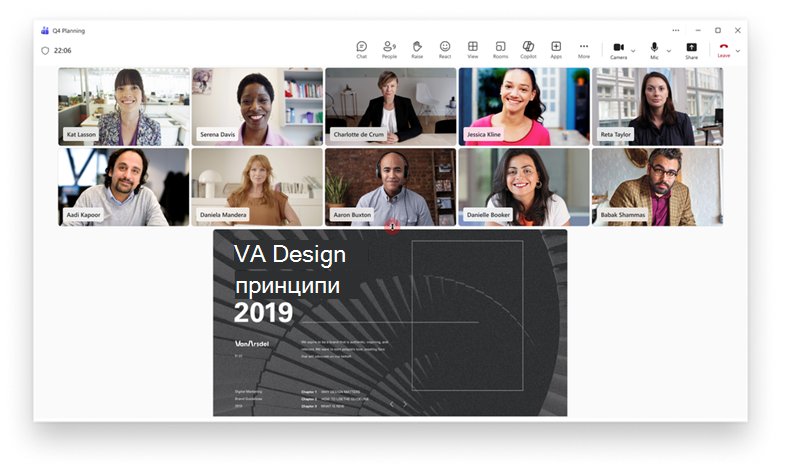
Управление на размера на споделеното съдържание в събрание
По време на събранията на Teams плъзнете разделителя между споделено съдържание и видеогалерията, за да регулирате колко място заема всяко от тях.
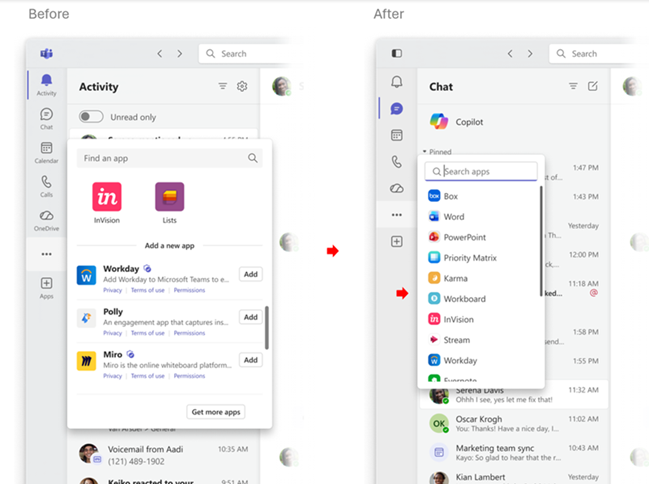
По-малко е повече
В новата опростена лента с приложения в Teams етикетите вече са скрити по подразбиране, така че да можете да се съсредоточите върху важните неща. За да научите повече, вижте "Промяна на настройките в Microsoft Teams".
Водене на бележки по време на незабавни събрания
Бележките от събрание вече са достъпни за незабавни събрания, започнали чрез функцията "Започване на събрание" в календара. За да научите повече, вижте Записване на събрания в Microsoft Teams.
Бързи изгледи в чата на Teams
Филтрирайте чатовете си в Teams по @mentions, по следвани теми и други, като изберете бързите изгледи в горната част на списъка с чатове. За да персонализирате, посочете категория и изберете Още опции за бърз преглед . За да научите повече, вижте Управление на известията в Microsoft Teams.
Точни преписи на срещите с преводачи на жестомимичен език
Транскрипциите вече приписват приноса на първоначалния участник с помощта на жестомимичен език, а не на преводача.
Автоматично откриване на говорим език
Teams автоматично ще засича говоримия език на всеки говорещ и ще го актуализира в реално време, докато разговорът се развива. Ръчният избор на говорим език вече няма да е наличен. За да научите повече, вижте Многоезично разпознаване на говор в Microsoft Teams.
Делегиране на повиквания с M365 Copilot
Microsoft 365 Copilot може да ви помогне да отговаряте на входящи обаждания в Teams и да планирате последващи срещи, като гарантира, че останете фокусирани, без да пропускате важни връзки. За да научите повече, вижте Използване на делегиране на повиквания на Copilot в Microsoft Teams.
Март 2026 г.
Подобрения в организационната диаграма
Нашата новопроектирана организационна диаграма в профилните карти опростява навигацията през връзките на отчитане, наскоро преглежданите профили и др. Изберете "Навигиране до организационна диаграма",  , в картата на профила на някого, за да започнете.
Лесно намиране на неизпратени чернови
Изберете Chat >Създава
 в Teams, за да намирате бързо съобщенията, които сте съставили, но все още не сте изпратили.
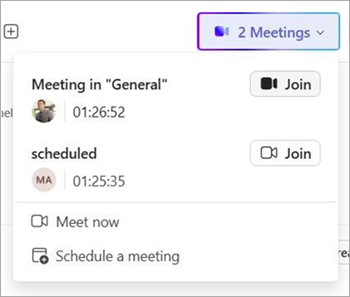
Индикатор за събрание на живо за канали с низови канали
Индикаторите за събрания на живо ви улесняват да виждате и да се прехвърляте директно към активни тематични събрания в канали, като ви държат в течение.
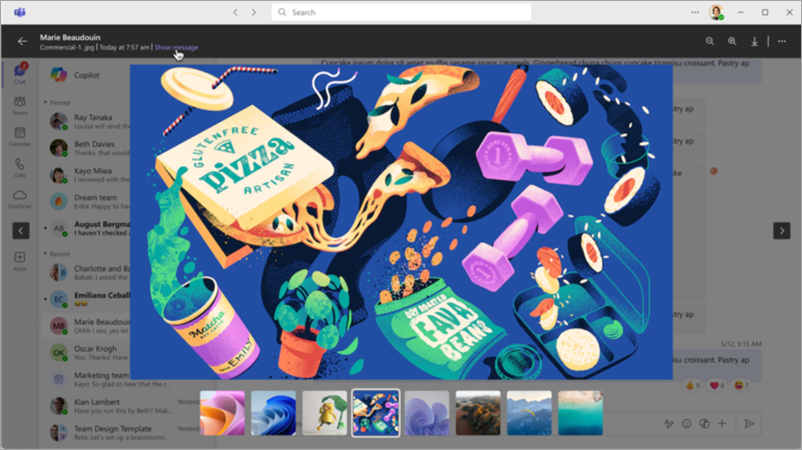
Подобрено преглеждане на изображения
Превъртайте през изображенията, споделени в чат, без да се разсейвате. Новата среда за работа с лайтбокс осветява изображението, което преглеждате. Изберете "Показване на съобщението" в горния колонтитул, за да отидете направо на съобщението, в което е споделено изображението.
Персонализиране на функцията за клавиш Enter в чата на Teams
Изберете какво да прави клавишът Enter в чат на Teams, като изберете "Настройки и други>Настройки >Чатове и канали в Teams и избиране на опция в Когато пишете съобщение, натиснете Enter.
Клавишна комбинация за маркиране на съобщения в чата и канала като прочетени
Натиснете Shift+Enter на клавиатурата, за да маркирате незабавно всички съобщения в чата и канала като прочетени.
Предприемайте действия в Teams от Mac Spotlight
Задайте състоянието си на наличност, отворете календара на Teams, съставете съобщение или отворете Teams, за да създадете ново събрание, без да излизате от Spotlight.
Споделяне на файлове и компоненти на Loop с хора извън вашата организация
Сега Teams автоматично управлява разрешенията, така че да можете да работите съвместно по споделени файлове и компоненти на Loop с хора извън вашата организация. За да научите повече, вижте Съвместна работа по файлове в Microsoft Teams.
Други поддържани езици в обобщението на аудиото
Обобщаването на аудиото за събрания в Teams сега генерира резюмета на китайски, английски (няколко варианта), френски, немски, италиански, японски, португалски и испански. За да научите повече, вижте Прослушване на аудио резюмета на вашите събрания.
Анотиране с други хора в един споделен прозорец по време на събрания
Когато споделяте определен прозорец на приложение в събрание, вие и другите потребители вече можете директно да анотирате това споделено съдържание, без да споделяте целия работен плот. За да научите повече, вижте Използване на анотации при споделяне на екрана в Microsoft Teams.
Февруари 2026 г.
Препращане на няколко съобщения наведнъж
Препращайте до пет съобщения наведнъж от чат или канал на Teams. Посочете съобщение и изберете "Още опции .
Изберете "Напред >Няколко съобщения и изберете съобщенията, които искате да изпратите. Изберете "Напред", добавете получатели и изберете "Препращане".
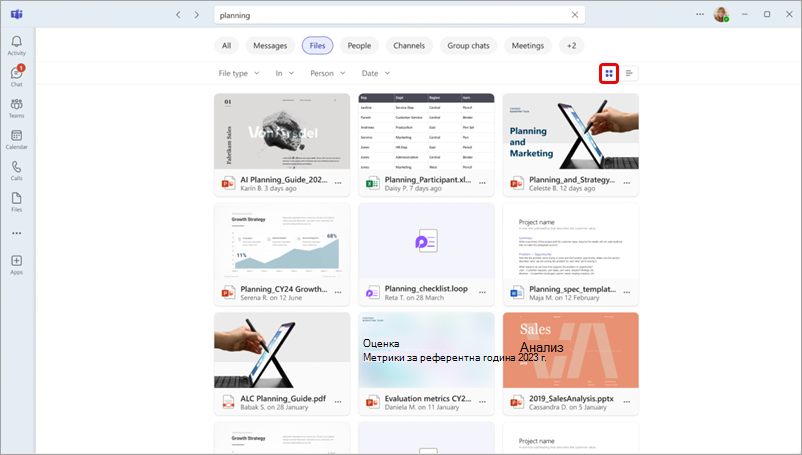
Преглед на резултатите от търсенето на файлове в изглед на мрежата
Когато търсите файлове в Teams, изберете FilesПреглед>на всички файлове и превключете към изглед на мрежата начин за преглед на резултатите.
Поддържайте сътрудничеството защитено с индикатори за доверие
Преценете с кого работите, като проверите индикаторите за доверие – визуални значки, които се показват до външните хора в Teams. Етикетите се присвояват автоматично въз основа на връзката на човека с вашата организация.

Среда на Copilot в събрания на Teams
Copilot в Teams може да анализира хронологията на чата, стенограмите на събранията и съдържанието на календара, за да генерира интелигентни обобщения, да пренаписва съобщения и да извлича подходящи прозрения. За да научите повече, вижте Използване на Copilot в събрания на Microsoft Teams.
Персонализируеми резюмета на обобщения на събрания
Генерирайте персонализирани обобщения на събрания, които включват подробностите, които са най-важни за вас, в предпочитания от вас тон и формат. За да научите повече, вижте Персонализиране на резюмета на кратък преглед в Microsoft Teams.
Препращане към визуалните обекти на събранието в резюмета на кратък преглед
Резюмето на събрания в Teams вече включва ключови моменти на екрана, като например споделяне на екрана, непосредствено до съответните раздели на резюмето, така че да можете да видите точно какво е било обсъждано. За да научите повече, вижте "Резюмиране" в Microsoft Teams.
Промяна на оформлението на събранието в Teams
Преоразмерете и променете формата на дясната и най-горната галерии по време на събрание в Teams, за да дадете приоритет на съдържанието, което е най-важно за вас.
Индикатор за силата на мрежата в събрания на Teams
Ако връзката ви отпадне по време на събрание, ще видите известие, което ви известява, че мрежовата връзка е слаба. Също така ще получите предложения за подсилването и възстановяването му, като например изключване на вашето видео.
Януари 2026 г.
Персонализиране на резюмета на кратък преглед
Преглеждайте резюмета на събрания в желания от вас формат с персонализирани резюмета на резюмета, налични с лиценз за Microsoft 365 Copilot. Изберете готов шаблон за резюме или създайте свой собствен. За да научите повече, вижте Персонализиране на резюмета на кратък преглед в Microsoft Teams.
Намерете файловете от канала в раздела "Споделени "
Разделът Files в каналите вече е раздел "Споделени". Там можете да намерите файлове и връзки, които са били споделени в канала. За да научите повече, вижте Споделяне на файлове в Microsoft Teams.
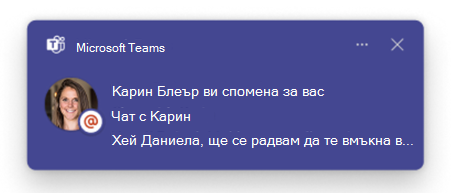
Визуализиране на съобщения в известията
Сега, когато получавате известия за канал, споменаване или реакция, Teams ще показва визуализация на съобщението в това известие.
Как да направите прозореца на Teams видим
Закачете прозореца на Teams отгоре на работния плот, за да го запазите винаги видим над останалите отворени прозорци. Просто изберете Настройки и още>Закачете прозорец в горната в Teams.
Основно споделяне на екрана на MacOS
Споделете екрана си или определени прозорци, като използвате основната среда за избор на вашия Mac. За да научите повече, вижте Представяне на съдържание в събрания на Microsoft Teams.
Декември 2025 г.
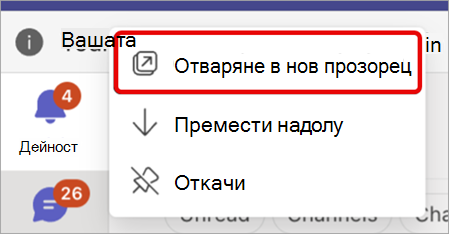
Извършване на много задачи с изскачащи прозорци
Отворени функции на Teams в собствени прозорци, за да преминават безпроблемно между чата, календара, дейността и др. Просто щракнете с десния бутон върху икона в Teams и изберете  "Отвори в нов прозорец".
Повече защита за частни присъединявания към групи
Сега присъединяването към лична група с код изисква директно одобрение от един от собствениците на групата, което гарантира повече сигурност и предотвратяване на неупълномощен достъп до частни групи. За да научите повече, вижте Използвайте връзка или код, за да се присъедините към екип в Microsoft Teams.
Автоматично откриване на езика в "Интерпретатор"
Говорим ви език вече може да бъде разпознат при преводач, субтитри на живо и транскрипция на живо, когато преводачът е включен. За да научите повече, вижте "Преводач" в събранията на Microsoft Teams.
Състояние "Подготвяне" в Interpreter
Вижте кога се инициализира преводачът, за да можете да започнете да говорите в точното време с новото състояние на преводача "Подготовка". За да научите повече, вижте "Преводач" в събранията на Microsoft Teams.
Ноември 2025 г.
Още функции на Microsoft 365 Copilot в Teams
Използвайте Copilot в Teams, за да генерирате съобщения и прозрения от хронологията на чата и каналите и съдържанието на календара. Предлага се с лиценз за Microsoft 365 Copilot. За да научите повече, вижте Първи стъпки в Microsoft 365 Copilot Chat в Teams.
Връзки към препратени съобщения
Когато някой препрати съобщение, то вече ще включва връзка, която отвежда получателя директно към първоначалния чат или канал, от който е дошло. За да научите повече, вижте Препращане на съобщение в Microsoft Teams.
Пропускане на навигацията с търсене на настройки
Трябва да промените конкретна настройка? Потърсете го в лентата за търсене на настройките – не е необходима навигация. Просто въведете ключова дума, като например "известия" или "тъмен режим", за да преминете направо към тази опция.
Организирайте и работете съвместно в чат и канали
Добавете съществуващи компоненти и страници на Loop към каналите за по-организирани, контекстуални места за работа.
Водете бележки в лични или групови чатове, които само членовете на чата могат да виждат, за да централизирате информацията. Добавете изображения, членове, @mention за да привлечете вниманието им, и др.
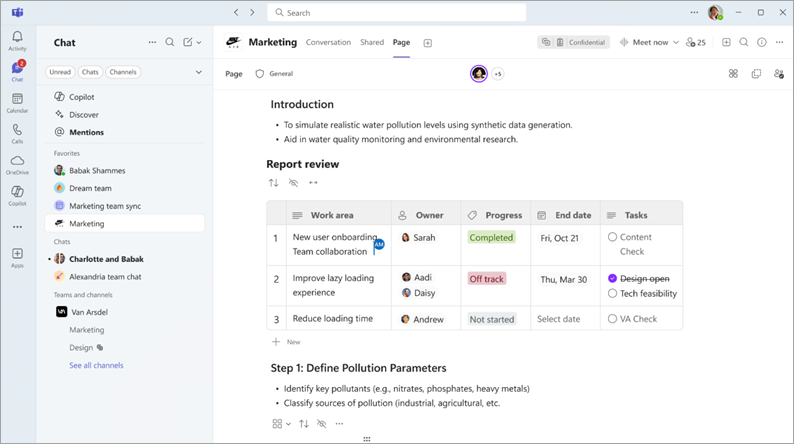
Придайте на разделите си за чат и канал повече индивидуалност и видимост, като добавите емоджи към имената им. Просто изберете иконата на секцията и изберете иконата за промяна
 .
.
За да научите повече, вижте "Промяна на настройките в Microsoft Teams".
Подобрения на Facilitator Agent
- Facilitator може да разпознава дневен ред, споделен в чат, и да създава проследяване на напредъка в реално време в събранията, за да следи всичко.
- Ако някой, поканен на събрание, не се е присъединил и името му се появява два пъти в разговора, Facilitator учтиво го подтиква да се присъедини към чата.
За да научите повече, вижте Помощен агент в събранията на Microsoft Teams.
Споделяне на екрана на Mac устройства
Присъединяване от Mac? Споделете екрана си и представете съдържание, като използвате стандартната среда за избор на собствен език, когато се запишете чрез настройките. За да научите повече, вижте Представяне на съдържание в събрания на Microsoft Teams.
Получете аналитични резултати от анализа на представящия за официални събрания в реално време
Преглеждайте данни за качеството на видеото в официално събрание, яснотата на звука и стабилността на връзката, за да осигурите безпроблемно доставяне на съдържание по време на събития. Предлага се с лиценз Премиална версия на Teams.
Поддръжка на слушалки Meta Quest VR за поглъщащи събития
Нашето най-завладяващо изживяване за виртуално събитие досега е тук – присъединете се към завладяващи събития от VR слушалки Meta Quest, за да се почувствате сякаш стоите точно в стаята. За да научите повече, вижте Участие в специално събитие в Microsoft Teams.
Направете мобилното приложение на Teams свое приложение за обаждания по подразбиране
Не е необходимо да превключвате приложения, за да провеждате разговори в Teams – задайте Teams като приложение за обаждания по подразбиране, което автоматично да насочва всички ваши обаждания чрез мобилното устройство на Teams. За да научите повече, вижте "Първи стъпки с Мобилна телефонна функционалност в Microsoft Teams".
Бъдете защитени чрез откриване на злонамерени файлове и URL адреси
Сега Teams активно защитава от потенциално опасни връзки, като автоматично открива и предупреждава за злонамерени файлове и URL адреси, споделени в чатове и канали на Teams.
Когато връзка е идентифицирана неправилно като потенциална заплаха, маркирайте я с флаг, за да подобрите точността на откриването на Teams.
Бърз достъп до ключови действия от изскачащия списък
Отворете изскачащия списък за прескачане на Teams в лентата на задачите на Windows или лентата с менюта на Mac, за да започнете чат или да прегледате, да се присъедините и да планирате събрания.
Октомври 2025 г.
Получете бърз контекст с обобщения на файлове на Copilot
Вече се предлага с лиценз за Copilot, можете да преглеждате кратки резюмета на споделени файлове в чата, за да получите контекст, без да ги отваряте. За да видите резюме на Copilot за файл, изберете "Обобщаване за мен в миниатюрата на файла. За да научите повече, вижте Използване на Copilot в чата и каналите на Microsoft Teams.
:Вмъкнете своето емоджи тук:
Бързо вмъквайте емоджи във вашите публикации и съобщения с помощта на актуализираната клавишна комбинация за емоджи. Просто въведете ":", последвано от името на емоджито, след което въведете ":" отново.
Слушайте резюмета на събрания в движение
Откъснете се от екрана и наваксайте със събранията като подкаст аудио. Тази функция използва изкуствен интелект, за да трансформира стенограмите на събранията в ангажиращи аудио резюмета. Предлага се с лицензи за Microsoft 365 и Microsoft 365 Copilot. За да научите повече, вижте Прослушване на аудио резюмета на вашите събрания.
Изскачащ прозорец: Специално резюмиране за обаждания
Осъществявайте достъп до Специално резюмиране на записани или транскрибирани обаждания в Teams. Изберете иконата " в Teams и намерете обаждането в хронологията на обажданията. След това изберете "Преглед на обобщение ", за да отворите "Специално резюмиране" на разговора и да видите резюмета, бележки и др. на ИИ. За да научите повече, вижте "Резюмиране" в Microsoft Teams.
Мобилната телефонна функционалност в Teams вече се предлага с AT&T
Клиентите на AT&T вече могат да извършват и получават обаждания през своите мобилни телефони и крайни точки на Teams, като използват един телефонен номер.
По-бързо изпращане на обратна връзка на сертифицирани телефонни устройства в Teams
Когато въведете оценка на обратната връзка от вашето сертифицирано устройство Teams Phone, Teams ще ви предложи персонализирани текстови подкани, за да ви помогне бързо да споделите какво работи добре или какво се нуждае от подобрение.
Подобрена среда за прехвърляне на разговори
Осигурете безпроблемно прехвърляне на повикванията с вашите сертифицирани телефонни устройства в Teams с нашия подобрен интерфейс, включително опцията за първа консултация (говорете с получателя, преди да прехвърлите обаждането към него) и актуализации в реално време, които показват кога е в ход прехвърляне и кога е завършено. За да научите повече, вижте Прехвърляне на обаждане в Microsoft Teams.
Септември 2025 г.
Теми в канали
Преглеждайте разговорите в каналите като теми, за да отговаряте лесно на конкретни съобщения и да запазвате свързаните разговори групирани на едно място. Следвайте нишки, за да бъдете информирани и да преглеждате съответните актуализации в изгледа "Следвани нишки ". За да научите повече, вижте Следване на теми в Microsoft Teams.
Наваксване с теми с Copilot
Бързо наваксвайте с публикациите и каналите с нишки с резюмета на темите от Copilot. Резюметата на нишката включват ключови изводи и списък, организиран по тема за лесно сканиране. Предлага се с лиценз за Microsoft 365 Copilot.
Провеждайте по-гладки събрания с Facilitator
Добавете Facilitator, AI агент за събрания, към събранията си в Teams, за да ги поддържате гладко и ефективно. Facilitator напомня на участниците за точките от дневния ред и оставащото време, заснема бележки в реално време и много други. Предлага се с лиценз за Microsoft 365 Copilot. За да научите повече, вижте Помощен агент в събранията на Microsoft Teams.
Предотвратяване на заснемане на екрана в събрания
Поддържайте информацията поверителна в събранията на Teams с Предотвратяване на Записки на екрана. Когато предотвратяването на Записки на екрана е включено, прозорецът на събранието ще стане черен, ако някой се опита да заснеме екрана. Налично в събрания, организирани с лиценз Премиална версия на Teams.
Стартиране на таймер за обратно броене на събрание
Спазвайте графика с таймерите за обратно отброяване. Когато някой стартира таймер за обратно отброяване, всички ще виждат това в прозореца на събранието и ще могат да започват, спират, спират на пауза или да добавят още време.
Виждате силата на звука на микрофона в реално време
Разберете нивата на звука на вашия микрофон с индикатора за обратна връзка в реално време в събранията на Teams. В контролите за събрания ще видите иконата на микрофон "  " да варира в зависимост от нивото на силата на звука. Можете също да изберете "Микрофон", за да видите обратната връзка по-подробно.
Ултра ниско закъснение по време на официални събрания
Бъдете винаги в синхрон, когато посещавате официални събрания в реално време с много ниско закъснение, достъпни в събития, организирани с лиценз за Премиална версия на Teams. С ултра ниско закъснение ще виждате организаторите, представящите и споделеното съдържание почти в реално време.
Контроли на организатора в лентата с инструменти на събранието
Изберете контролите в контролите на събранието за по-бърз достъп до ключовите опции за събранието на организатора, като настройки на фоайето, достъп до микрофона и камерата на участниците и др. Изберете "Преглед на още опции " за пълен списък с персонализации.
Повече поверителност и стабилност за надписи на живо и RTT
Когато транскрибирането на събрание е изключено, надписите на живо и RTT сега ще показват само последните пет минути от диалога вместо цялото събрание, за да се защити информацията. Също така е разрешен предишен проблем, който е предизвиквал загуба на данни при промяна на позицията на надписите.
Разговаряйте лично с организаторите и представящите на уебинарите
Личният чат между организаторите, съорганизаторите и представящите вече е достъпен преди, по време и след уебинарите, като дава време и уединение за координиране и подготовка на събитието.
Август 2025 г.
Филтриране на резултатите от търсенето в чат и канал
Лесно намирайте файлове в чатовете и каналите си, като добавите филтър за търсене. В чат или канал изберете "Търсене" в или "Търсене" в и изберете филтъра Има прикачен файл, за да виждате резултати само с прикачени файлове. За да научите повече, вижте Извършване на търсене на съобщения и други в Microsoft Teams.
Създаване на собствени клавишни комбинации
Направете клавишните комбинации свои, като персонализирате командите или изберете предварително зададена подредба. В Teams изберете Настройки и още>Клавишни комбинации клавишни  , за да изберете подредба и да направите промени. За да научите повече, вижте Клавиатурни комбинации за Microsoft Teams.
Преглед на всички запазени съобщения
Отворете Chat в Teams и изберете иконата за запазени под бързи изгледи, за да видите всички запазени съобщения. Изберете някое, за да отворите разговора, в който е бил, и да прегледате или отговорите директно.
Изразете себе си с множество реакции с емоджи
Не можете да изберете с кои емоджи да реагирате? Отговаряйте на съобщения и публикации с повече от едно! Просто посочете съобщение или публикация и изберете няколко реакции с емоджи, които резонират с вас. За да научите повече, вижте "Харесване или реагиране на съобщения в Microsoft Teams".
Персонализиране на шаблони за събрания
Опростете планирането в Премиална версия на Teams, като запишете предварително опциите за събрания като шаблони, които можете да използвате за бързо организиране на събрания. За да научите повече, вижте Лични шаблони за събрания в Microsoft Teams.
Изпращане на съобщения до участниците във фоайето
Организаторите на събрание могат да изпращат еднопосочни съобщения до участниците, изчакващи във фоайето, чрез чат във фоайето. За да научите повече, вижте Използване на фоайето в събрания на Microsoft Teams.
Персонализиране на екрана в официални събрания в реално време
Повишете презентациите, които сте организирали с Премиална версия на Teams, като персонализирате екрана си с избрани оформления, фонове и етикети с имена с помощта на опцията "Управление какво виждат участниците в събранието". За да научите повече, вижте Управление на продукционните инструменти за официално събрание в Microsoft Teams.
Хоствайте 3D виртуални събития с специални събития
Превърнете онлайн събитията във въздействащи 3D изживявания с посредните събития в Teams. Създавайте, персонализирайте и хоствайте интерактивни събития, които пленяват участниците, укрепват връзките и повишават ангажираността.
- Планирайте специални събития от календара си в Teams.
- Персонализирайте среди с обекти и мултимедия, които добавят интерес и подпомагат потока на вашето завладяващо събитие.
- Хоствайте ангажиращи изживявания , като взаимодействате с участниците, посещавате различни зали за събития и представяте съдържание.
- Присъединете се към специални събития чрез вашите календари в Teams и Outlook.
- Проектирайте 3D пространства, без да се нуждаете от кодиране или технически опит.
За да научите повече, вижте "Започнете с богатите среди в Microsoft Teams".
Юли 2025 г.
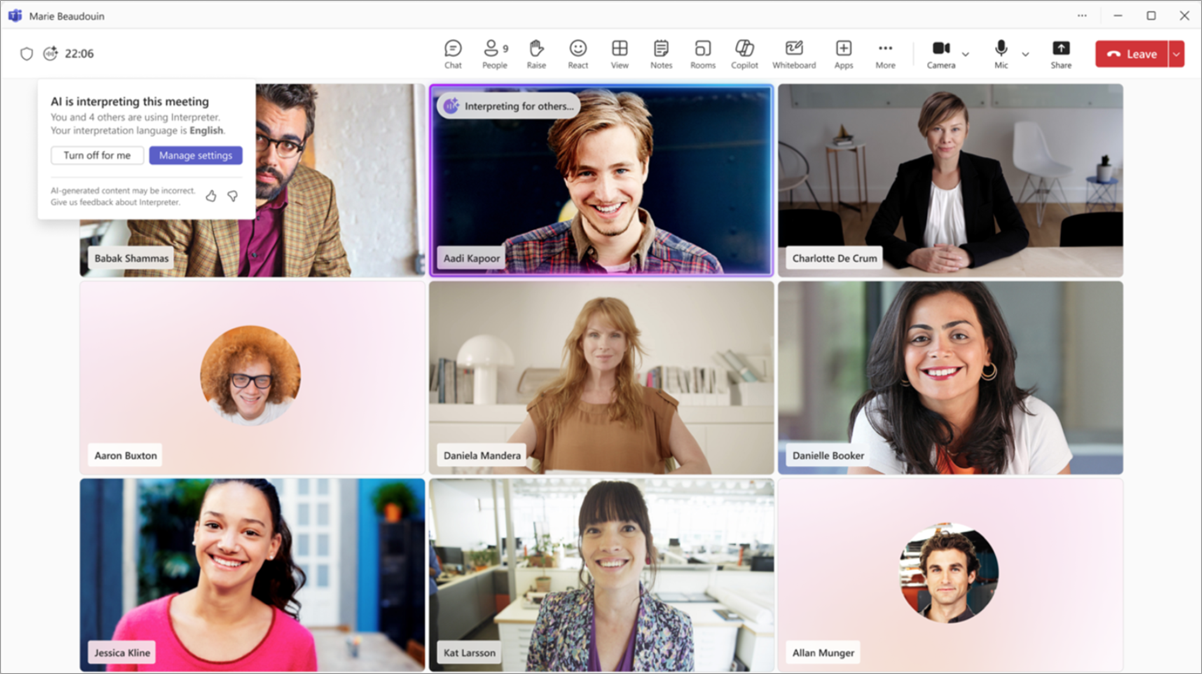
Многоезичните събрания са улеснени с преводач
Общувайте ясно по време на събрания, където се говори на няколко езика с агента на преводача. Участниците в събранието могат да говорят и слушат на предпочитаните от тях езици чрез превод в реално време "от говор към говор". За да научите повече, вижте "Преводач" в събранията на Microsoft Teams.
Бърз достъп до Copilot Chat
Copilot Chat вече ще бъде закачен в горната част на вашия списък с чатове, точно над Открийте . Помолете Copilot да обобщи седмицата ви, да обобщи последното си събрание и др. За да научите повече, вижте Първи стъпки в Microsoft 365 Copilot Chat в Teams.
Накарайте емоджито си да работи (поток) за вас
Подобрете продуктивността с автоматизирани работни потоци, задействани от конкретни реакции с емоджи. Например използвайте шаблон, за да накарате конкретна реакция с емоджи да задейства препращане на искане. За да научите повече, вижте Създаване на работен поток от реакция с емоджи в Microsoft Teams.
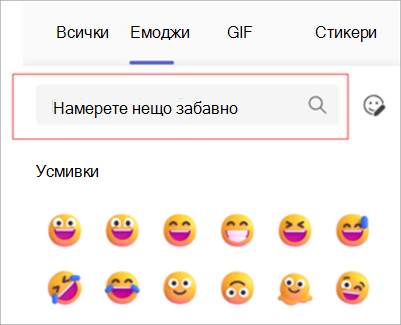
Намерете правилния емотикон – бързо
Използвайте лентата за търсене на ключови думи в менюто с емоджи, за да намерите точното емоджи в точния момент.
Приложения и агенти се показват в търсенето
Сега, когато търсите в Teams, ще се показват подходящи приложения и агенти в допълнение към другите свързани резултати, които отговарят на вашата заявка.
Споделяне на агенти и приложения с едно щракване
Когато разговаряте на четири очи с приложение или агент, поставете курсора на мишката върху иконата на приложението или агента и изберете иконата за споделяне , за да го споделите с други хора.
Персонализиране на размера на известията
Изберете колко подробности да се показват в известията на Teams, като отидете в "Настройки" и ">" Настройки>Известия и дейности in Teams. В "Показване
 >" изберете "Размер" изберете "Удобен" или "Компактен" според предпочитанията си.
Подобрения в режима на езика на знаците
Организирайте приобщаващи срещи за глухи и увредени участници и техните преводачи в режим на жестомимичен език. Подобренията включват автоматично издигане на подписващите до активен говорещ, когато бъде открито подписване, повишена видимост на преводачите и др. За да научите повече, вижте Използване на режим на жестомимичен език в събрания на Microsoft Teams.
Вдигане на ръка в официално събрание в реално време
Сега участниците в официалното събрание могат да вдигнат ръце, за да задават въпроси или да правят коментари. Налично в събития, насрочени с Премиална версия на Teams.
Набиране в официални събрания в реално време
Поканите за участници и представящи в официално събрание вече включват подробности за външно избиране директно в основния текст на имейла. Това дава на участниците бърз достъп до основна информация за събитието, без да търси отделно.
Увеличаване на ангажираността с анкети в официални събрания
Създавайте тестове, споделяйте въпроси с избор между няколко отговора и събирайте обратна връзка в реално време от участниците с анкети в официалните събрания на Teams. Предлага се за организатори на кметства с лицензи за Премиална версия на Teams. За да научите повече, вижте Създаване на анкета в Microsoft Teams.
Контрола на слайд за представящи
Представящите сега могат да споделят управлението на слайдовете с други представящи, поддържайки гладко представянето по време на събрания и събития.
Copilot в разговори без транскрибиране или записване
Сега можете да използвате възможностите на Copilot по време на разговори, които не се транскрибират или записват, като изберете Copilot в контролите на повикването.
Получаване на подкани за Copilot на телефонни устройства в Teams
По време на индивидуални и групови разговори изберете от предложените подкани за Copilot, за да генерирате бележки от събрание, обобщения на разговори и др. Предлага се с лицензи за Microsoft 365 Copilot и Teams Phone.
Предложения за прехвърляне на повикване
По време на активно разговор контактите за прехвърляне на повикване сега ще бъдат интелигентно предлагани въз основа на контекста, моделите на комуникация и разположението в групи с контакти. Предлага се с лицензи за телефонна функционалност в Teams.
Персонализирани мелодии за назначени клавиши за линия
Задайте уникални мелодии и изберете как всеки назначен клавиш за ред да ви известява на телефонни устройства в Teams. Предлага се с лицензи за телефонна функционалност в Teams.
Real-Time текст (RTT) на телефонни устройства в Teams
Преглеждайте и изпращайте RTT съобщения на телефонни устройства в Teams. За да изпращате RTT съобщения, присъединете се към събранието с вашия лаптоп или мобилно устройство като придружаващо устройство. Предлага се с лицензи за телефонна функционалност в Teams. За да научите повече, вижте Текст в реално време (RTT) в Microsoft Teams.
Приоритизиране на повикванията за опашки за повиквания
Задайте реда, в който обажданията се насочват към агенти в опашката за повиквания, за да сте сигурни, че на повикванията с висок приоритет се отговаря първи, докато повикванията с по-нисък приоритет изчакват в опашката, докато агентът е наличен. Предлага се с лиценз за Телефонна функционалност в Teams.