
Microsoft Copilot във Forms е инструмент с изкуствен интелект, който ви помага лесно да създавате проучвания, анкети и други формуляри, които са подходящи, ангажиращи и ефективни. С Copilot във Forms можете да оптимизирате процеса на създаване на формуляри и да получите висококачествено съдържание за нула време.
Използвайте Copilot във Forms, за да:
Спестете време и усилия
Copilot във Forms може да намали времето и усилията, които изразходвате за създаване на проучвания, като генерира проектосъдържание и предложения вместо вас. Copilot също така може да ви помогне да прецизирате проучването си, да коригирате настройките и др., така че да можете по-бързо да стигнете до готовия формуляр.
Подобряване на качеството и точността
Copilot във Forms може да ви помогне да подобрите качеството и точността на вашето проучване, като ви предостави предложения и дори приложите прецизирания към вашия формуляр. Можете да избегнете често срещани капани и пристрастия при изготвянето на анкети, като например водещи въпроси, двойни въпроси или двусмислени формулировки.
Повишаване на ангажираността и прозренията
Copilot във Forms може бързо да анализира резултатите от вашия формуляр в резюме на прозрения със стъпки за действие, така че да можете да се съсредоточите по-бързо върху следващата фаза. Можете дори да задавате въпроси, за да се потопите по-дълбоко в конкретни данни и прозрения, които търсите.
Започнете работа с Copilot във Forms
За да използвате Copilot във Forms, трябва да имате акаунт в Microsoft 365 и лиценз за Copilot.
Във Forms изберете да създадете нов формуляр или тест от самото начало.
Copilot ще ви подкани да опишете какво искате да създадете. Можете да предоставите описание със свои думи или да видите подсказки, които да ви помогнат да започнете.
Изберете Генериране, за да изпратите заявката си. Copilot ще започне да анализира вашата подкана и ще предложи или ще изготви проект със заглавие на въпроси и отговори, свързани с вашето намерение.
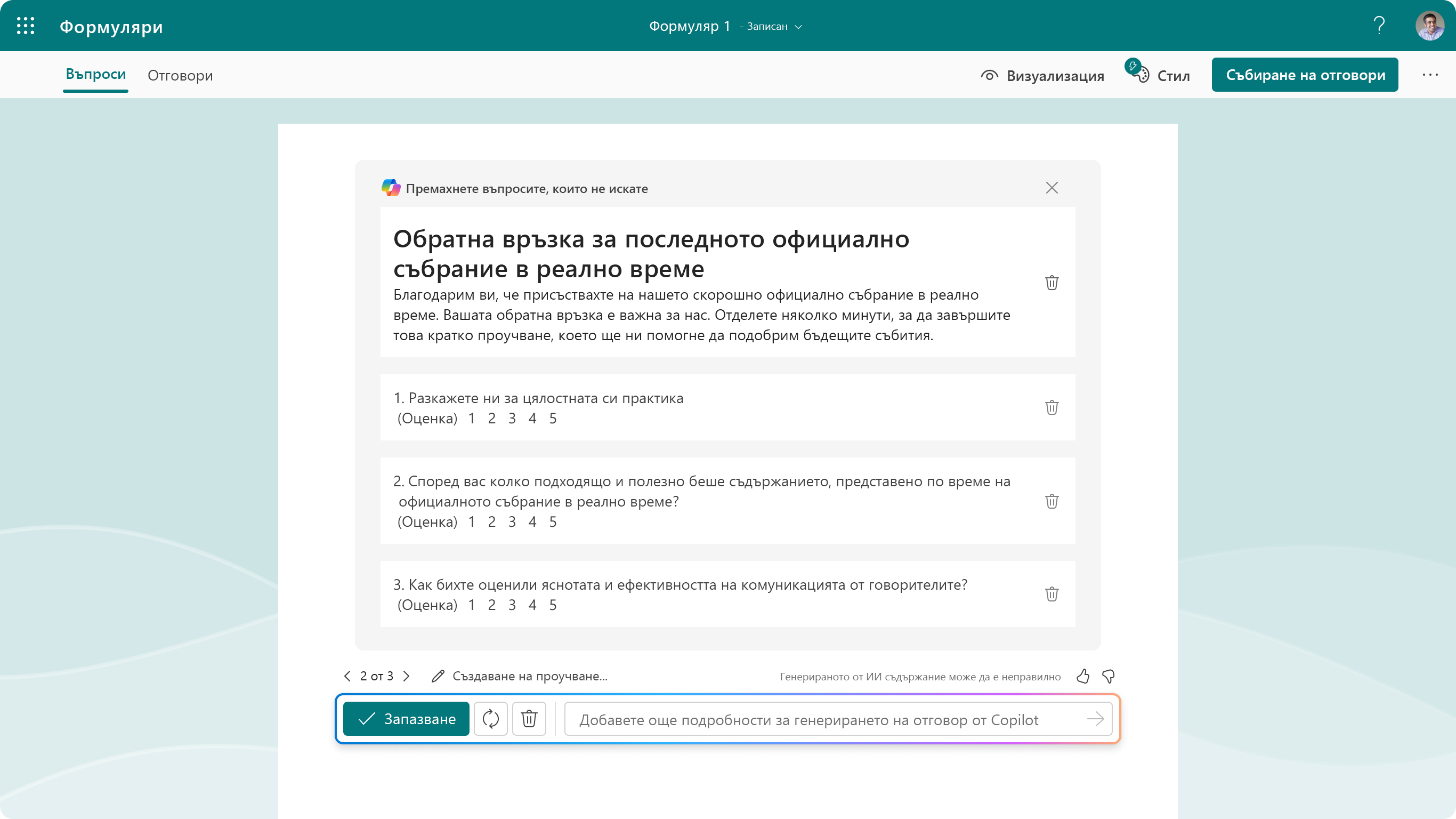
Можете да прецизирате или да добавите повече подробности, за да може Copilot да прецизира проекта. Или можете да щракнете върху "Запазване" и да продължите с Copilot.
След като приключите със създаването на съдържанието на проучването, Copilot може да прегледа проучването за допълнителни предложения или да ви помогне да приложите промените към формуляра. Просто щракнете върху бутона за динамично действие на Copilot, за да отворите чата си.
Можете лесно да разпространявате проучването, като използвате различни опции, например кратък URL адрес, QR код, Outlook, Teams или вградена връзка, за да събирате отговори от аудиторията си. Copilot може също да ви помогне при съставянето на покани, изпращането на напомняния и следенето на отговорите.
Когато сте готови да анализирате резултатите, просто отидете в "Преглед на отговорите " и отворете Copilot, за да анализирате резултатите от формуляра. Copilot предоставя резюме на ключови констатации и полезни прозрения, така че можете да преминавате от данни към действие много по-бързо.
Забележка
Чатът на Microsoft 365 Copilot във Forms е ограничен до търговски потребители, лицензирани за Copilot (Научете повече). Потребителите клиенти ще имат лента за прецизиране в горната част на своята страница за проектиране на формуляри, която поддържа прецизирания без прозорец за чат и поддържа потребителски лицензи, базирани на кредити за ИИ.
Използване на Copilot във Forms
Copilot във Forms е инструмент, който ви помага да създавате по-добри анкети и да събирате данни по-ефективно. Той действа като асистент за вземане на решения, който може да предложи начини за подобряване на дизайна на проучването и да ви помогне да вземете интелигентни решения въз основа на събраните данни. Това може да ви помогне да се справите по-ефективно с реални бизнес проблеми. Първата стъпка е да се уверите, че съдържанието на вашето проучване е висококачествено, включително заглавието, описанията, въпросите и опциите за отговор. Това ще ви помогне да привлечете правилната аудитория и да осигурите ефективни прозрения, които отговарят на вашите цели.
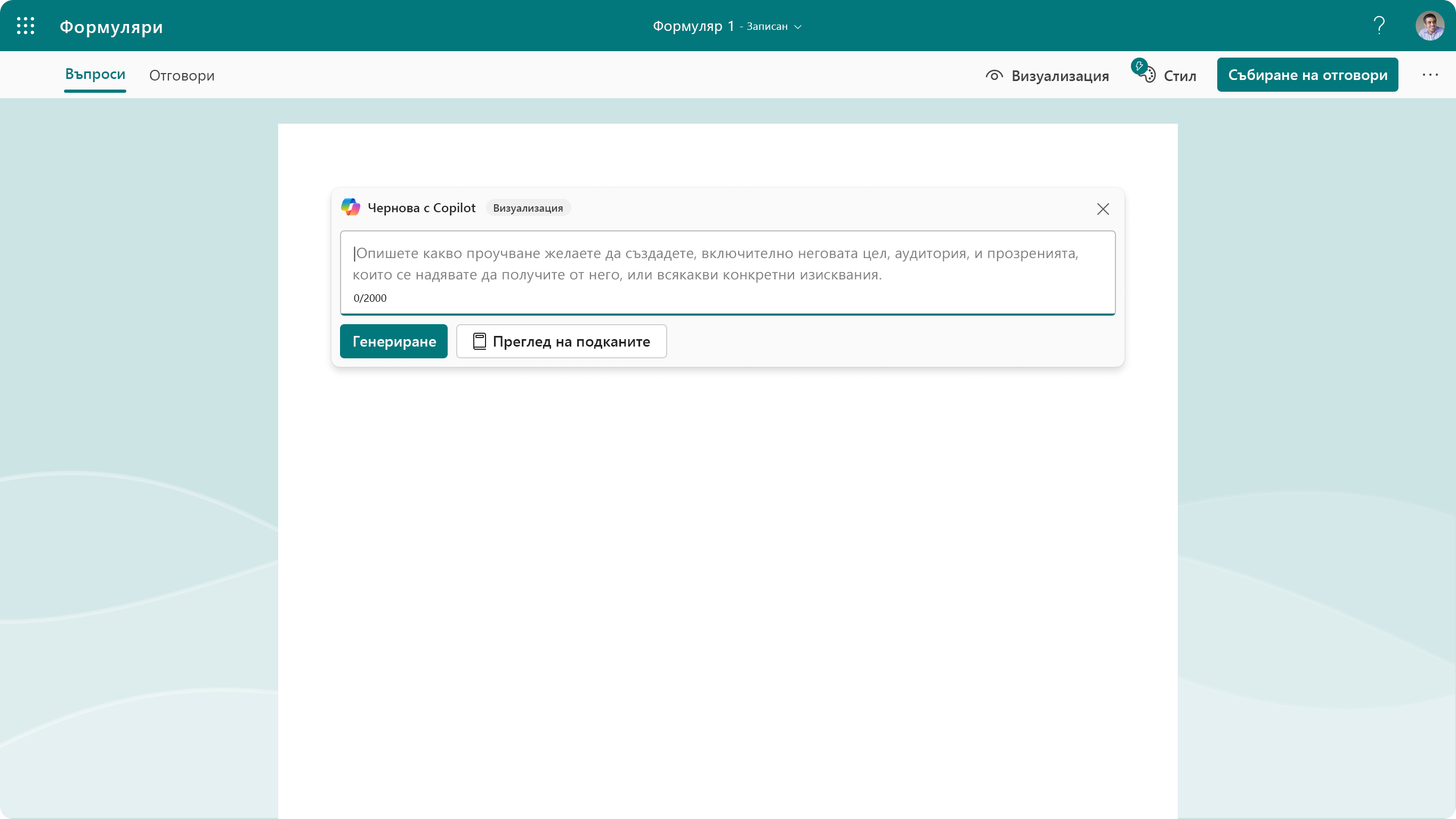
Предложете съдържание на проучването
Copilot във Forms може да генерира цялостно проучване въз основа на вашата цел и задачи, включително заглавие на проучването, описание на проучването, въпроси и опции, всички в подходящ формат, подобен на формуляр, и с подходящ тон за тази цел.
Можете да изберете да запазите всички или някои от въпросите, които Copilot генерира. Ако го направите, Copilot във Forms ще преобразува избраното съдържание в платното на Формуляри, което ще ви позволи да продължите да редактирате проучването по всяко време.
Например, ако въведете "Създаване на анкета за обратна връзка със служителите за отдел "Човешки ресурси", за да се оцени удовлетвореността на служителите от работата и да се намерят области за подобрение", Copilot във Forms може да генерира съответното заглавие за тази тема, описание на анкетата, за да обясни целта ѝ, списък с въпроси с отворен отговор и въпроси с избор, за да се разбере удовлетвореността на служителите от компанията, мениджъри, колеги, баланс между професионалния и личния живот, придобивки и всички области за по-нататъшно подобрение.
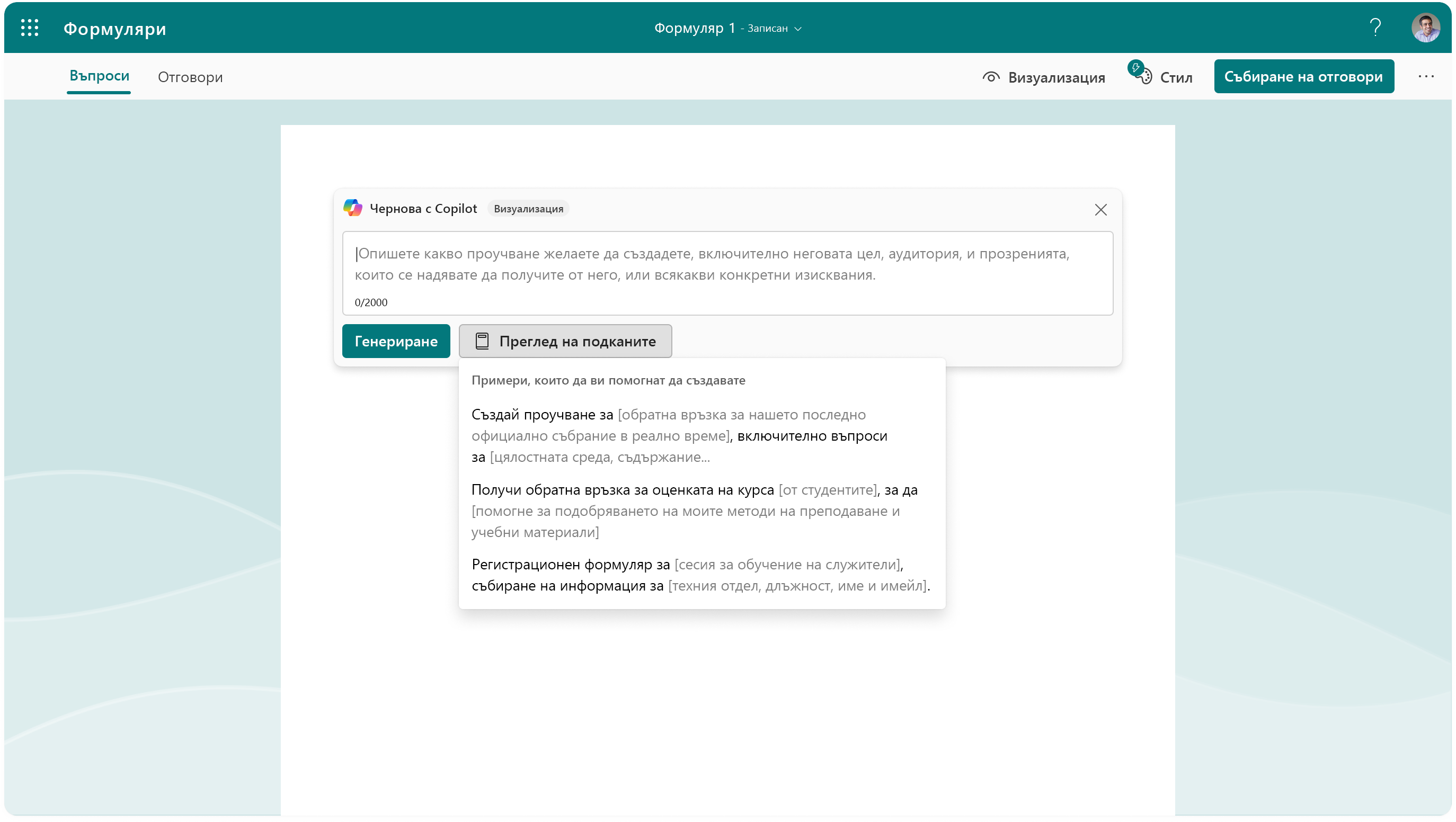
Предложете обща практика
Copilot във Forms може да предложи висококачествени проучвания за често срещани теми въз основа на вашите данни. Например, ако въведете „проучване на опита на клиентите“, „проучване на обратната връзка от събития“ или „форма за регистрация на доброволци“, Copilot във Forms ще генерира пълноценна анкета с около 5 до 15 често използвани въпроса и отговори, свързани с тази тема. Тези въпроси ще бъдат в съответните типове въпроси.
Например, ако изберете „изследване на опита на клиента“, Copilot във Forms ще зададе въпроси за оценка на опита на клиента, готовност за повторна покупка, въпроси с избор за очакванията на клиента и отворени въпроси за това как продуктът може да бъде подобрен в бъдеще.
Когато сте готови, щракнете върху "Запази" и продължете с Copilot.
Получете предложения и усъвършенствайте формуляра си
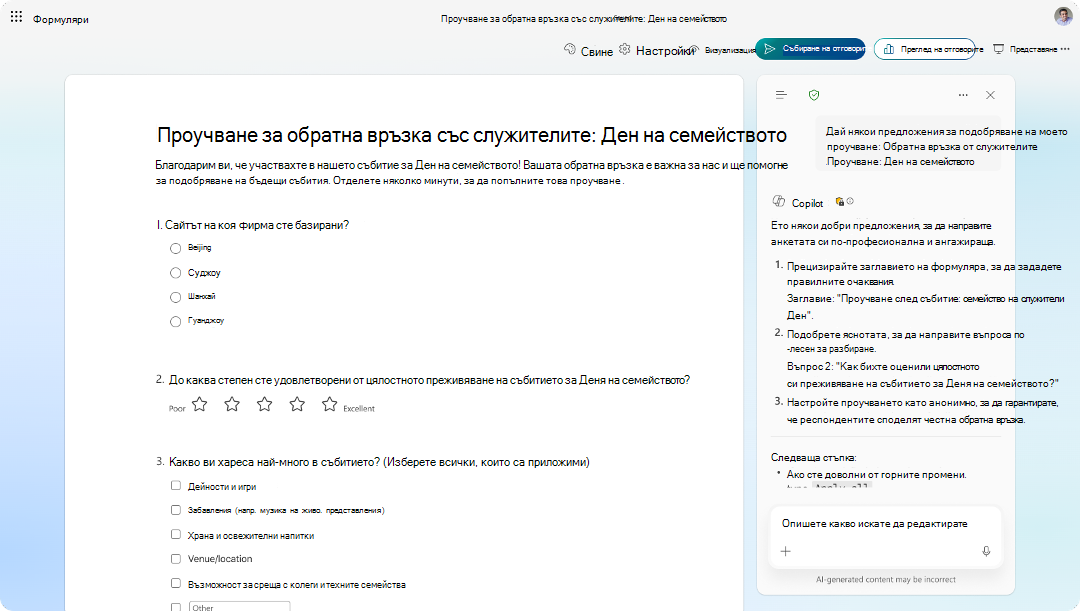
След като потвърдите съдържанието на проучването, Copilot във Forms може да преглежда и предлага промени във вашето проучване. Например може да ви препоръча добавяне на по-подробни инструкции към проучването, коригиране на заглавията на въпрос на Likert или добавяне на благодарствено съобщение по избор, когато респондентите попълнят формуляра.
Можете също да поискате за конкретни прецизирания или промени, като например коригиране на общия тон или формулировка, промяна на настройките на формуляра, за да се съгласуват с цел, като например анонимност, и др. Просто щракнете върху бутона за динамично действие на Copilot в долния десен ъгъл на екрана. (За потребителите на клиенти използвайте лентата за уточняване в горната част на екрана.)
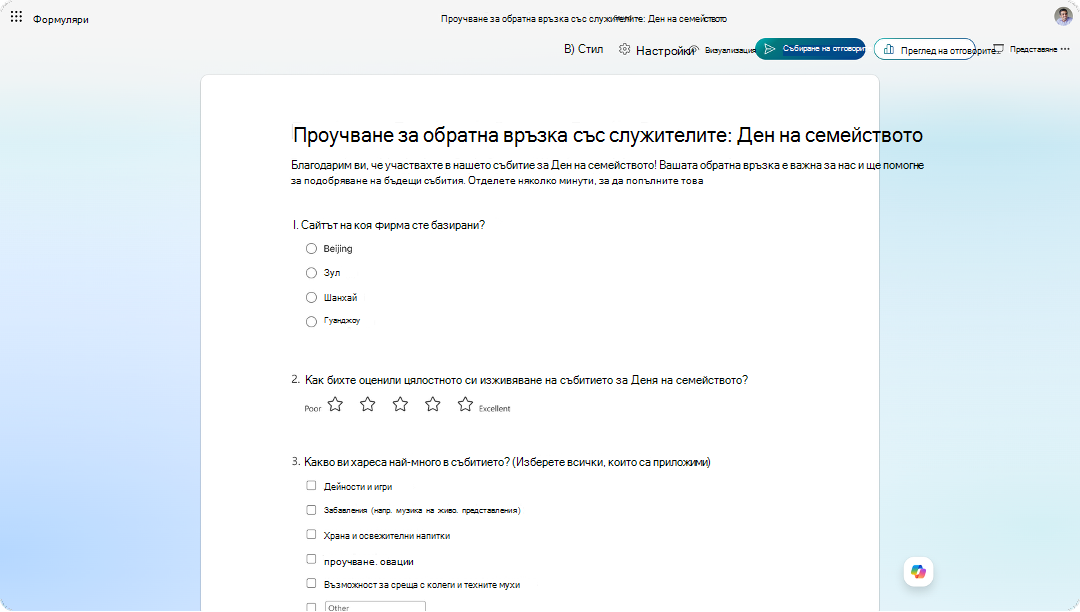
Подобрете съдържанието си с помощта на функциите на Copilot в платното на формуляра
Функциите на Copilot също са вградени във вашия формуляр и можете да ги използвате директно в платното на формуляра, без да отваряте чата на Copilot. Ето някои примери:
• Когато щракнете върху въпрос, Rewrite with Copilot може да ви помогне да подобрите съществуващото си съдържание, като предложи предложения, за да го направите по-ясно, по-кратко и по-ангажиращо, като всичко това е в съответствие с предназначението на формуляра.
• Добавяйте с Copilot в края на вашия формуляр или можете да добавяте нови въпроси към вашия формуляр.
• На тест използвайте обяснения за отговори , за да генерирате обяснения за правилния отговор, които респондентите могат да видят, след като изпратят своя тест.
• Когато отворите "Събиране на отговори", Rewrite with Copilot може да коригира формулировката на поканата, за да ви помогне да постигнете отговорите, от които се нуждаете.
Допълнителни ресурси
Често задавани въпроси за Copilot във Forms