
Винаги когато правите онлайн проучване с OneNote, можете да използвате OneNote Web Clipper за лесно заснемане, редактиране, анотиране и споделяне на информация. Той е безплатен за използване и работи с повечето модерни уеб браузъри.
Инсталиране на добавката OneNote Web Clipper
Изтеглете добавката или разширението OneNote Web Clipper за вашия браузър:
Щракнете върху бутона "Изтегли".
Следвайте екранните инструкции, които се показват за конкретния уеб браузър, който използвате.
Ако получите подкана, потвърдете всички съобщения за защита, за да дадете на OneNote Web Clipper разрешение да работи с вашия браузър.
За да конфигурирате OneNote Web Clipper, направете следното:
В браузъра си отворете някой уеб сайт и след това щракнете върху иконата на OneNote Web Clipper.
Забележка
Местоположението на OneNote Web Clipper зависи от браузъра, който използвате.
В лилавия изскачащ прозорец, който се появява, влезте.
Ако получите подкана, потвърдете исканите разрешения за приложение за OneNote Web Clipper. По-късно можете да промените тези разрешения за приложение по всяко време в настройките на акаунта си.
Първи стъпки в OneNote Web Clipper
Винаги когато правите онлайн проучване с OneNote, можете да използвате OneNote Web Clipper за лесно заснемане, редактиране, анотиране и споделяне на информация. Той е безплатен за използване и работи с повечето модерни уеб браузъри.
Инсталиране на добавката OneNote Web Clipper
Изтеглете добавката или разширението OneNote Web Clipper за вашия браузър:
Щракнете върху бутона "Изтегли".
Следвайте екранните инструкции, които се показват за конкретния уеб браузър, който използвате.
Ако получите подкана, потвърдете всички съобщения за защита, за да дадете на OneNote Web Clipper разрешение да работи с вашия браузър. За да конфигурирате OneNote Web Clipper, направете следното:
В браузъра си отворете някой уеб сайт и след това щракнете върху иконата на OneNote Web Clipper.
Забележка
Местоположението на OneNote Web Clipper зависи от браузъра, който използвате. 2. В лилавия изскачащ прозорец, който се показва, влезте. 3. Ако получите подкана, потвърдете исканите разрешения за приложение за OneNote Web Clipper. По-късно можете да промените тези разрешения за приложение по всяко време в настройките на акаунта си.
Използване на OneNote Web Clipper
OneNote Web Clipper автоматично открива типа съдържание на уеб сайта, което искате да заснемете – статия, рецепта или страница на продукта.
Отворете страницата, която съдържа това, което искате да изрежете в OneNote, и след това щракнете върху иконата на OneNote Web Clipper.
В малкия прозорец на OneNote Web Clipper направете някое от следните неща (ако е налично):
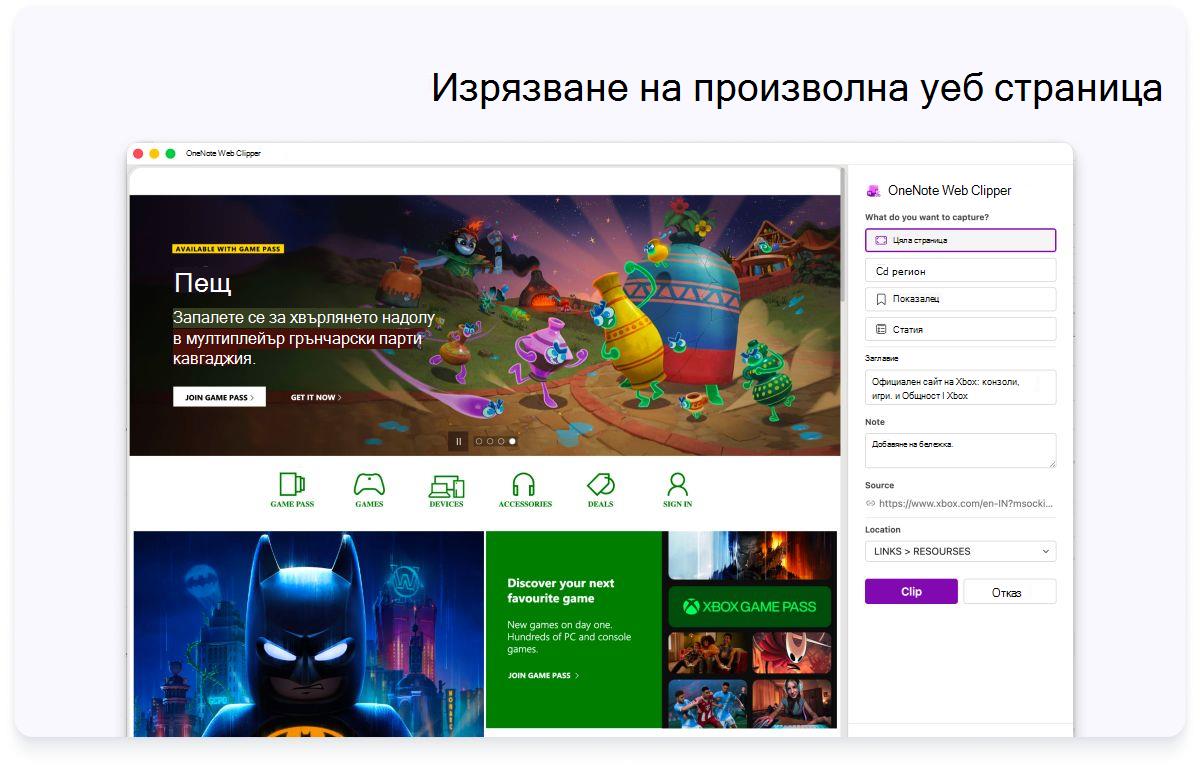
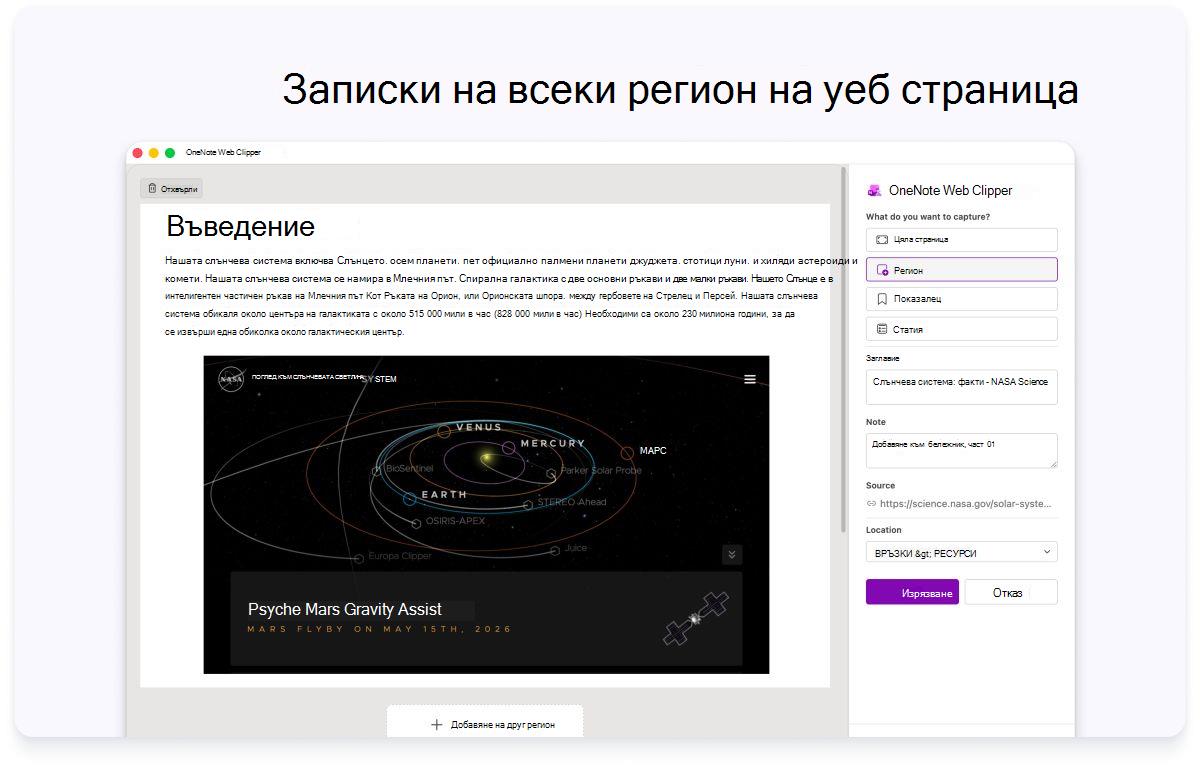
- Щракнете върху "Цяла страница " или "Регион ", ако искате да заснемете текущата уеб страница (или избрана част от нея) в бележника си като изображение на екранна снимка. Тези опции запазват съдържанието, което изрязвате, точно както изглежда.
- Щракнете върху "Статия ", ако искате да запишете текущата уеб страница в бележника си като редактируем текст и изображения. Когато изберете някоя от тези опции, можете да използвате бутоните в горния край на прозореца за визуализация, за да осветите избрания текст, да промените между серифен и сансерифен стил на шрифта и да увеличите или намалите размера на текста по подразбиране.
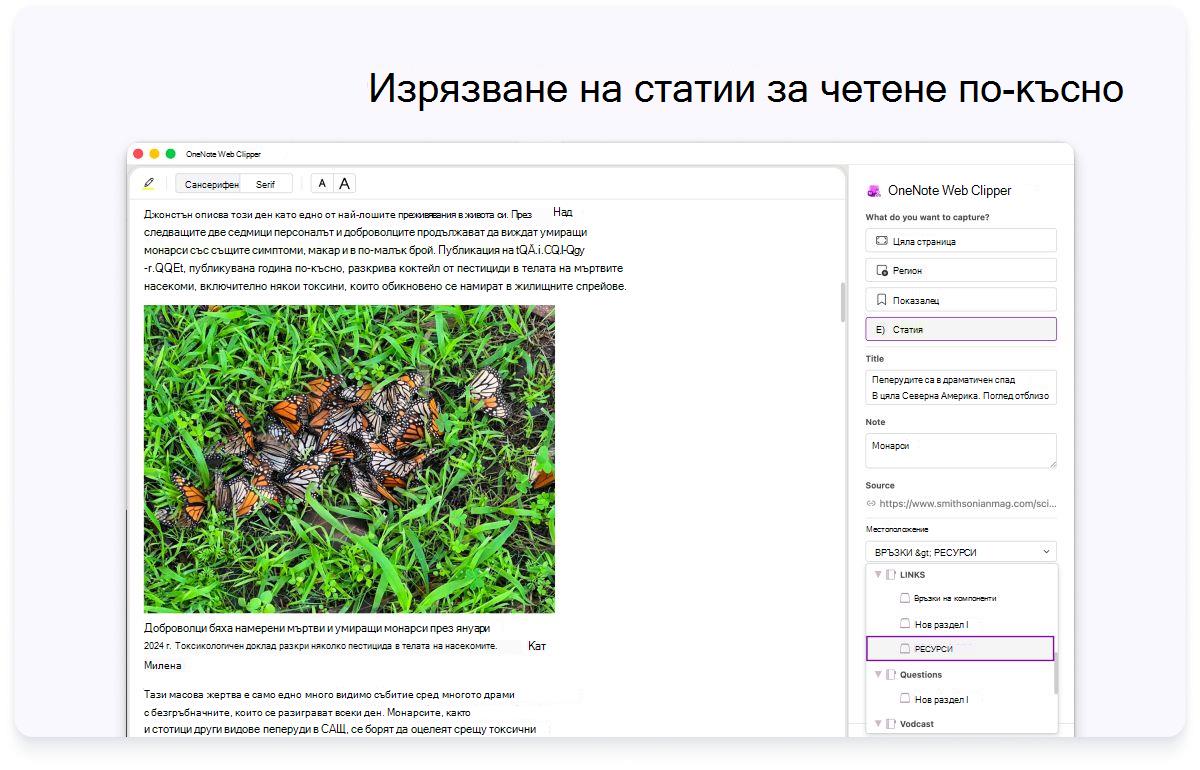
- Щракнете върху падащото меню " Местоположение" и след това изберете секцията на бележника, в която трябва да бъде записана изрязаната уеб страница. Списъкът включва всички бележници, които сте съхранили в акаунта си за OneDrive, включително всички споделени бележници. Можете да щракнете, за да разгънете който и да е бележник в списъка и да видите наличните му секции.
- Щракнете върху Добавяне на бележка , ако искате да дадете повече контекст на заснетото съдържание за по-късен етап. Тази стъпка не е задължителна, но допълнителната бележка може да е полезна като бележка или напомняне към себе си (например "Последващи действия със Саманта за тези спецификации на продукта!") или като начин да предоставите информация на други хора, които я четат в споделен бележник (например "Здравейте всички, вижте тази статия, която открих!").
- Щракнете върху "Изрязване ", за да изпратите заснетото съдържание в OneNote.
Изрязване на PDF страници в OneNote
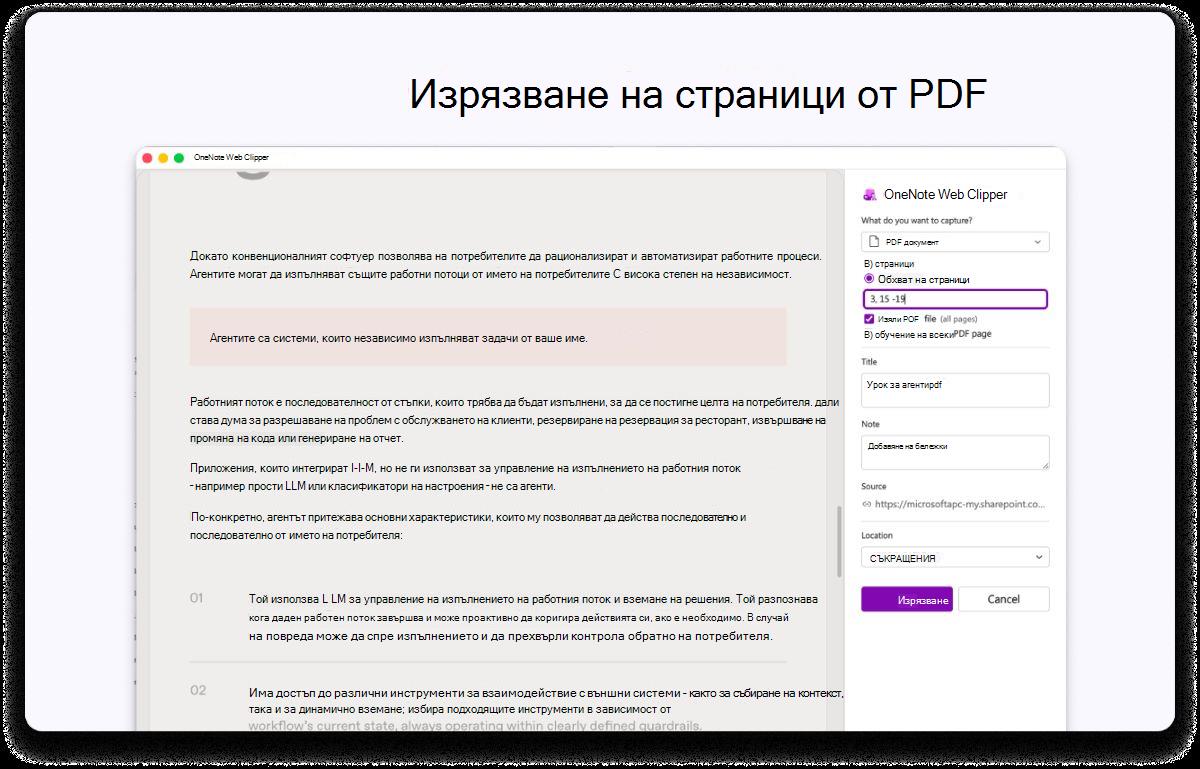
Отворете PDF файл, стартирайте OneNote Web Clipper и изберете PDF документ. Изберете обхват от страници , за да запишете само страниците, които ви трябват, и след това ги запишете директно в OneNote с едно щракване, което улеснява съхраняването и организирането на подходящо съдържание, без да изрязвате целия файл.
Безпроблемно запазване на видеоклипове от YouTube
Разширението също поддържа записване на съдържание от YouTube директно в OneNote. Просто щракнете с десния бутон върху видео, извикайте разширението и запишете пълния контекст на видеото като статия за бъдещи справки и водене на бележки.