
Създаването и работата със споделени бележници е най-добрият начин да работите съвместно с други. Ако обаче не искате други хора да имат права да виждат целия ви бележник на OneNote, можете да изпращате бележки с имейл.
Изпращане на страница от бележки в Outlook
- На страницата на OneNote с бележките, които искате да изпратите, изберете "Начална>имейл страница".
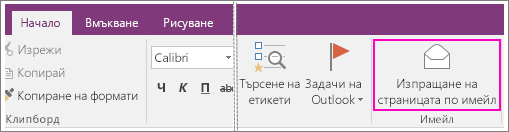
- В прозореца на съобщението, който се отваря, попълнете редовете До, Як, Ск (ако има такова) и Тема.
- Добавете коментари за получателите на бележките ви и след това щракнете върху Изпрати.
Прикачване на бележки към имейл съобщение
Има два начина, по които можете да прикачите бележки към имейл:
Чрез изпращане на бележките като прикачен файл:
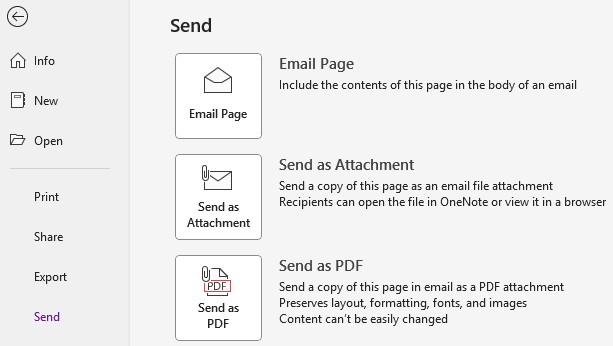
На страницата на OneNote с бележките, които искате да изпратите, изберете FilesSend>.
Щракнете върху "Изпращане като прикачен файл" или "Изпращане като PDF
 ".
".
Това ще отвори имейл с прикачената страница.
- Изпращане като прикачен файл: прикачва страницата във формат .one, която може да бъде отворена с OneNote в Windows.
- Изпращане като PDF: прикачва страницата в .pdf формат, която може да се отвори с PDF четец.
Чрез експортиране на бележките:
- На страницата на OneNote с бележките, които искате да изпратите, изберете "Експортиране във файл>".
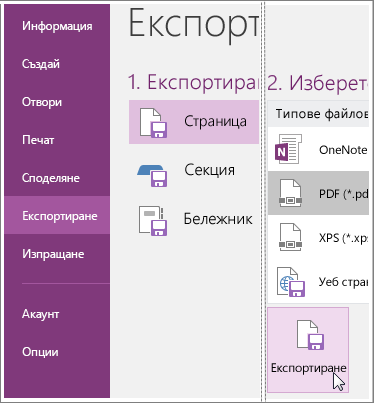
- Под Експортиране на текущ/а изберете дали искате да създадете копие на текущата страница, на цялата секция, или на целия бележник.
- Под Избор на формат изберете типа на файла, който искате да създадете.
- Щракнете върху "Експортиране", изберете местоположение за файла (например работния плот на компютъра ви) и след това щракнете върху "Запиши".
- В предпочитаната от вас имейл услуга създайте ново съобщение и след това прикачете създадения от вас файл.
Ако желаете и други да имат достъп до бележник (или ако искате да имате достъп до бележник и от други устройства), можете да създадете бележник в OneDrive. Ако вече сте създали бележник на компютъра си, можете да изберете да го преместите по всяко време. Винаги можете да смените правата и да определите кой може да го чете и кой да го редактира, а можете и по всяко време да спрете споделянето.