
Copilot в OneNote ускорява воденето на записки и ви помага да разбирате, създавате и припомняте информация с едно натискане на бутона. С помощта на големи езикови модели (LLM) и вашите бележки в OneNote Copilot може да генерира подходящо и полезно съдържание въз основа на вашата подкана и контекст.
Използвайте Copilot в OneNote за:
Разбиране на бележките ви, като:
- Генериране на резюмета.
- Създаване на списъци със задачи.
- Анализиране на идеите ви.
- Презаписване на бележките ви, за да станат по-ясни.
Създаване на ново съдържание, като например планове за събития, структури на презентации, чернови на събрания (дневен ред, точки за обсъждане, ключови цели, точки за действие и т.н.); или да обсъждате идеи.
Разговаряйте с Copilot, за да получавате отговори на подканите си и да получавате помощ в реално време.
Забележка
Copilot в OneNote е наличен за клиенти с лиценз за Microsoft 365 Copilot (служебен) в OneNote за Microsoft 365 на Windows, Mac, iPad и OneNote за уеб; и само за тези с отговарящ на условията абонамент за Microsoft 365 в OneNote за Windows. Вижте Къде мога да получа Microsoft 365 Copilot? за повече информация.
Забележка
Ако в устройството ви е активирана Защита на информацията в Windows (WIP), Copilot няма да е наличен в OneNote.
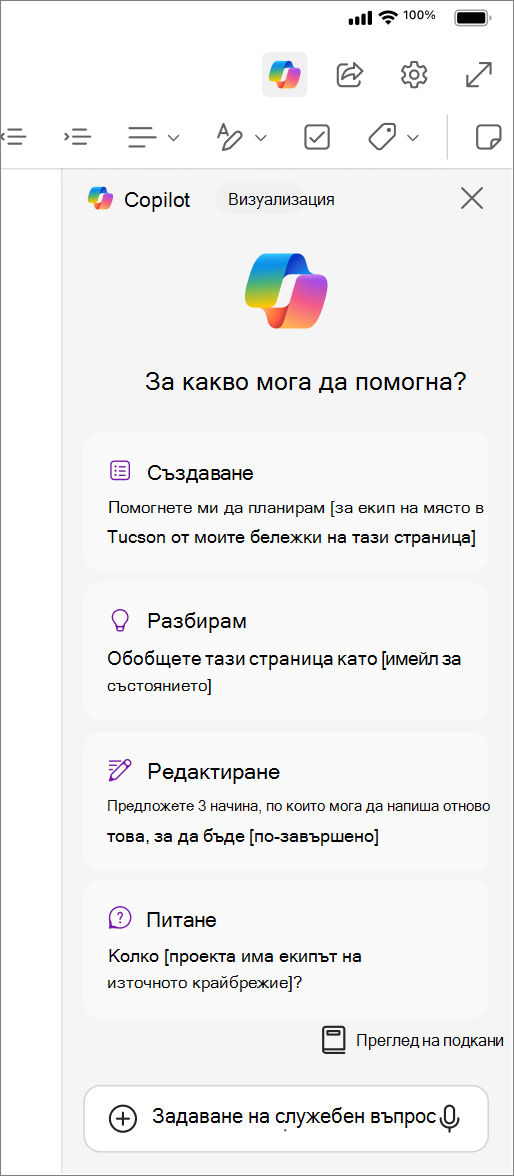
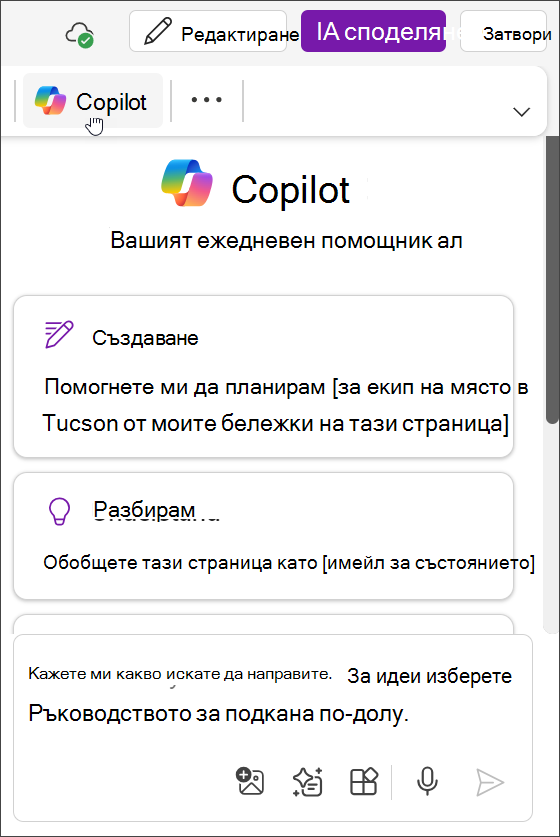
Можете да се ангажирате с отворените възможности за чат на Copilot и да получавате интелигентни отговори по различни начини. Прозорецът за чат ви позволява да взаимодействате с Copilot за действия като резюмета, списъци със задачи и генериране на идеи.
От раздела "Начало " на лентата изберете бутона Copilot , за да отворите екрана на Copilot, където можете да взаимодействате с Copilot за резюмета, списъци със задачи, генериране на идеи и др.
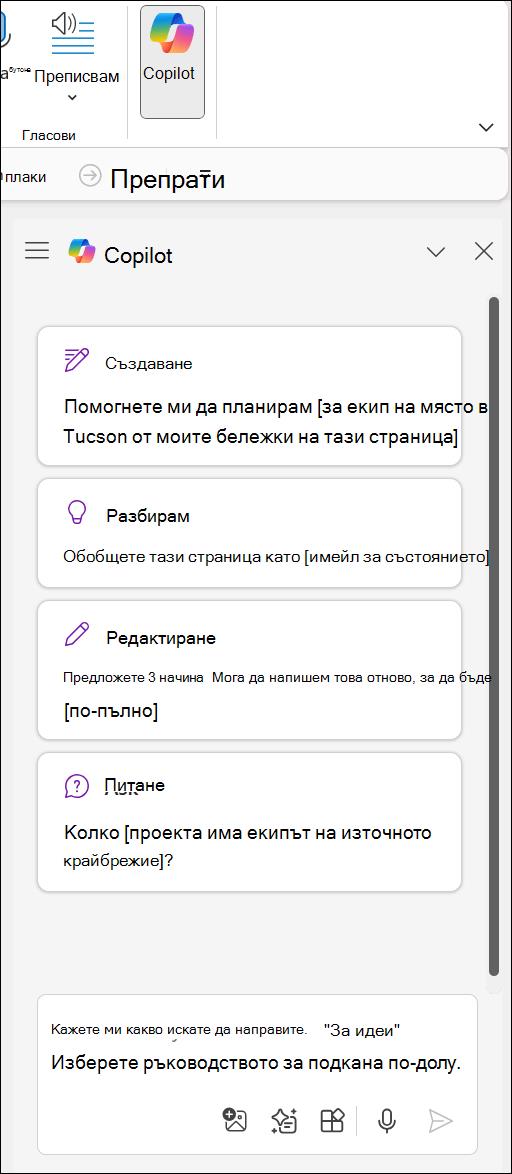
Забележка
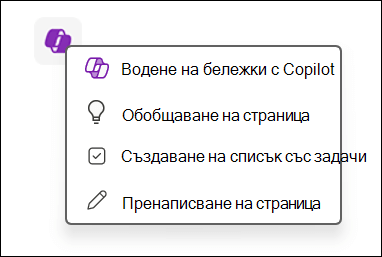
Използвайте иконата на OneNote на платното, за да взаимодействате бързо с Copilot за резюмета, пренаписвания, списъци със задачи, бележки или идеи за ново съдържание. Просто щракнете върху иконата, за да започнете.
Разбиране на бележките ви
Когато имате много бележки от срещи или сесии за планиране, Copilot може да ви помогне да осмислите всичко вместо вас. Copilot може да обобщи раздел, избор на текст или дори конкретни подробности по дадена тема.
Изберете една от темите по-долу, за да научите повече.
Обобщаване
Понякога се налага да водите много бележки бързо, което може да затрудни разбирането на бележките ви по-късно. Функцията за обобщаване на Copilot улеснява осмислянето на цял раздел по подразбиране, селекция от текст и конкретна тема или функция.
Изберете бутона Copilot в лентата, за да отворите прозореца на Copilot.
Съвет
Можете да щракнете върху иконата на Copilot на платното или да щракнете с десния бутон за достъп до бързо действие за обобщаване на страницата или избраното съдържание.
След като сте въвели подробностите (като ключови точки, елементи за действие или конкретни въпроси, на които искате да получите отговор), изберете стрелката на

Copilot ще генерира резюме на вашето съдържание. Можете да изберете "Копиране ", за да копирате отговора на Copilot и да го поставите в OneNote или други приложения.
За да научите повече за тази функция, вижте "Обобщаване на вашите бележки на OneNote с Microsoft 365 Copilot".
Създаване на списъци със задачи
Имате нужда от помощ за проследяване на последващи задачи или важни елементи? Copilot може да създава списъци със задачи от вашите бележки, страница или секция.
Изберете Copilot от лентата, за да отворите прозореца на Copilot.
Съвет
За да създадете списък със задачи от избрания текст, можете да щракнете върху иконата на Copilot на платното или да използвате контекстното меню, което се показва при щракване с десния бутон, за да получите достъп до бързи действия.
След като сте въвели подробните данни (например конкретни задачи, крайни срокове или приоритети), изберете стрелката за изпращане . Например можете да въведете "Създай чернова на списък със задачи за предстоящото ми събрание по проект, включително задачи като подготовка на презентацията, изпращане на покани и финализиране на дневния ред".
Copilot ще генерира списък със задачи в прозореца на Copilot. Можете да изберете "Копиране ", за да копирате отговора на Copilot и да го поставите в OneNote или други приложения.
За да научите повече за това как OneNote може да ви помогне да генерирате списък със задачи, вижте Създаване на списък със задачи и задачи в OneNote с Copilot.
Създаване на нови страници, раздели и бележници
Предлагането на нови идеи или намирането как да започнете може да ви блокира, преди да напишете едно изречение. Copilot може да ви помогне, когато сте заседнали на празна страница, и да отприщи вашата креативност.
Изберете една от темите по-долу, за да научите повече.
Дай ми идеи
Намирането на вдъхновение за нови идеи може да спре напредъка по всеки проект. Copilot може да ви помогне да преодолеете блокирането на мислите и да ви даде идеи, с които да започнете.
- Изберете Copilot на лентата, за да отворите прозореца на Copilot.
- В полето за съставяне въведете "Дай ми идеи" и подробности, за да укажете какви видове идеи искате. Например: "Дай ми идеи за имена за марка дамско спортно облекло" или "Имам 2 седмици почивка тази зима и искам да отида на уникално пътуване с моя съпруг и 2 малки деца. Дай ми идеи къде можем да отидем."
- Изберете иконата за преглед на подкана, за да отворите менюто за Подкана за Copilot, и изберете "Дай ми идеи за".
- Изберете стрелката Изпращане .
- Copilot ще постави идеите в прозореца на Copilot. Можете да изберете "Копиране ", за да копирате отговора на Copilot и да го поставите в OneNote или други приложения.
Нахвърляне на план
Планирането на голяма цел често е затруднително, особено когато не знаете каква трябва да бъде първата стъпка. Copilot може да състави план за вашите проекти, кампании и лични цели, така че да спестите време за планиране и да преминете към действие.
Изберете Copilot на лентата, за да отворите прозореца на Copilot.
В полето за съставяне въведете "Създай чернова на план" и подробности за това какъв тип план ви трябва. Например "Нахвърляй план за интервю като интервюиращ" или "Нахвърляй план за намаляване на стреса тази седмица".
Съвет
Изберете иконата за преглед на подкана, за да отворите менюто Подкана за Copilot, и изберете Създай чернова на план.
Изберете стрелката Изпращане .
Copilot ще постави плана в прозореца на Copilot. Можете да изберете "Копиране ", за да копирате отговора на Copilot и да го поставите в OneNote или други приложения.
За повече идеи как да използвате чернова на план в Copilot в OneNote, вижте "Позволяване на Copilot да създава планове на проекти в OneNote вместо вас".
Пренаписване
Писането на първата ви чернова е трудно, но пренаписването може да е още по-трудно. Copilot в OneNote може да ви помогне, като пренапише съдържанието за тон, стил, официалност и дори дължина. Можете също да помолите Copilot да предостави няколко опции за пренаписаните отговори.
Изберете Copilot на лентата, за да отворите прозореца на Copilot.
В полето за съставяне въведете подкана като "Пренапиши" и подробности, за да изясните как искате текстът да бъде пренаписан. Например "Предложи 3 начина, по които мога да напиша отново този текст, за да звучи по-неофициален" или "Пренапиши 2 версии на мотивационното ми писмо, за да звучи по-професионално". Можете също да направите това, като изберете някакъв текст и щракнете върху иконата на Copilot , за да получите опцията от менюто за пренаписване на избрания текст.
Съвет
Изберете иконата за преглед на подкана, за да отворите менюто за Подкана за Copilot, и изберете Пренаписване.
Завършете въвеждането в останалата част от подканата, за да зададете раздела, избрания текст, тема или функция, които искате да пренапишете.
Изберете стрелката за изпращане.
Copilot ще постави пренаписания текст в прозореца на Copilot. Можете да изберете "Копиране ", за да копирате отговора на Copilot и да го поставите в OneNote или други приложения.
За повече идеи как да използвате "Пренаписване " в Copilot за OneNote, вижте Пренаписване на текст в OneNote с Copilot.
Първи стъпки
Функциите в Copilot непрекъснато се разширяват, за да подобрят вашата среда за работа и продуктивност. За да проучите тези нови възможности:
- Използвайте екрана Copilot: Достъп до изчерпателен преглед на всички налични функции и инструменти.
- Щракнете върху иконата на OneNote на платното: Бърз достъп до конкретни функции, пригодени за текущата ви задача (достъпно само в OneNote за Microsoft 365).
- Проверете помощната секция: Намерете подробни примери и указания стъпка по стъпка, за да се възползвате максимално от новите инструменти.
Научете повече
Често задавани въпроси за Copilot в OneNote