
Можете да използвате етикети за съхранение и правила за архивиране в Outlook в уеб, за да помогнете за управлението на вашия имейл.
- Етикетите за съхранение управляват колко дълго се пазят съобщенията ви.
- Правилата за архивиране управляват колко дълго съобщенията остават в папка с имейли, преди да бъдат преместени към архив.
Тези етикети и правила могат да се присвояват както на съобщения, така и на папки в пощенската ви кутия.
Забележка
Опцията за задаване на етикети за съхранение и правила за архивиране за вашия акаунт може да не е налична за вас, ако вашият ИТ администратор не я е включил за вашата организация или учебно заведение.
За инструкции изберете своята версия
Инструкциите се различават – в зависимост от това дали използвате Outlook в уеб бета-версия. Изберете коя версия на Outlook в уеб използвате, за да видите стъпките, които се отнасят за вас.
| АКО ВАШАТА ПОЩЕНСКА КУТИЯ ИЗГЛЕЖДА ТАКА... | АКО ВАШАТА ПОЩЕНСКА КУТИЯ ИЗГЛЕЖДА ТАКА... |
|---|---|

Вижте Инструкции за бета-версията на Outlook в уеб. |

Вижте Инструкции за класическа версия на Outlook в уеб. |
Забележка
Ако вашата организация е включила емблемата си в лентата с инструменти, може да виждате нещо малко по-различно от показаното по-горе.
Инструкции за Outlook в уеб бета-версия
Инструкции за класическата версия на Outlook в интернет.
Задаване на правила за съхранение и архивиране
Забележка
Етикетите за съхранение и правилата за архивиране се създават от вашия ИТ администратор. Възможно е да можете да добавяте или премахвате допълнителни етикети за съхранение и правила за архивиране. Задължителните етикети и правила не могат да бъдат премахнати.
За да присвоите етикет за съхранение или правила за архивиране на съобщение или папка:
Отидете на страницата за влизане в Microsoft 365. Въведете имейл адреса и паролата за вашия акаунт и изберете "Вход".
В списъка със съобщения или екрана с папки щракнете с десния бутон върху съобщението или папката, към която искате да зададете правила, след което изберете "Задаване на правила".
Ето пример за типовете етикети за съхранение и правила за архивиране, които може да са налични: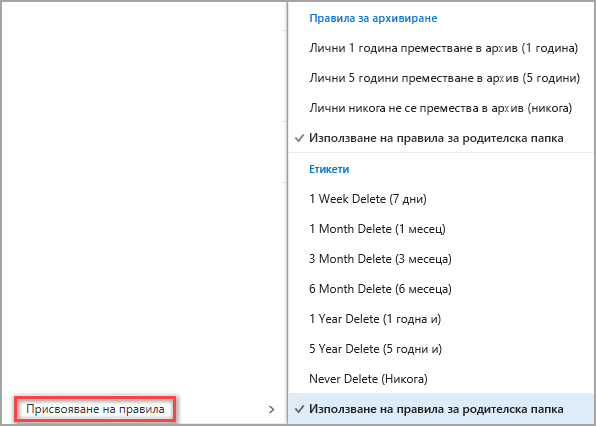
Изберете етикета за съхранение или правилата за архивиране, които искате да присвоите на съобщението или папката.
Съвет
Ако искате съобщението да се придържа към същите правила като папката, в която се намира, изберете "Използване на правила за родителска папка".
Възстановяване на съобщения, премахнати от етикет за съхранение или от правила за архивиране
Съобщенията, премахнати от етикет за съхранение, могат да бъдат изтрити завинаги или да бъдат преместени в папката "Изтрити". Колко дълго елементите са възстановими, се управлява от ИТ администратора на вашата организация. Периодът по подразбиране е 30 дни.
За да възстановите съобщение, което е премахнато от етикет за съхранение или от правила за архивиране:
- Използвайте "Възстановяване на изтрити елементи " в папката "Изтрити". Ако елементът вече не е в папката "Изтрити", вижте "Възстановяване и възстановяване на изтрити елементи в Outlook".
- Когато възстановявате елемент, трябва да го сложите в папка, с която не са свързани правила, или да премахнете правилата от елемента, след като го възстановите. В противен случай елементът може да бъде премахнат отново.
Какво друго трябва да знам?
- Не можете да присвоявате етикети за съхранение или правила за архивиране за елементи в календара си.
- Етикетите за съхранение и правилата за архивиране се обработват веднъж на всеки седем дни.