
Ако възнамерявате да промените паролата си за имейл, трябва да направите това с вашия доставчик на имейл (напр. Microsoft 365, Gmail, Yahoo, iCloud, Xfinity или корпоративен сървър на Exchange). След това ще трябва да актуализирате паролата в Outlook.
Кога трябва да сменя паролата си при моя имейл доставчик?
Променете паролата си, когато:
- Смятате, че някой е откраднал или е получил достъп до паролата за вашия имейл акаунт.
- Вашият доставчик на имейл ви е изпратил връзка за подновяване на паролата.
- Забравили сте паролата за имейл акаунта си.
Смяна на паролата при вашия доставчик на имейл
Вижте следващите раздели за инструкции относно промяната на паролата на вашия имейл акаунт за няколко основни доставчици на имейл. Ако вашият доставчик на имейл акаунт не е в списъка, обърнете се към вашия администратор или помощния център на доставчика на имейл.
Промяна на паролата за имейл в Microsoft 365
За повече информация вижте "Промяна на паролата ви за Microsoft 365".
Промяна на паролата ви за Outlook.com
За повече информация вижте "Смяна на паролата ви" в Outlook.com.
Промяна на паролата за доставчици трети лица (като например Gmail, Yahoo, Apple, Xfinity и други)
За други имейл акаунти ще трябва да промените паролата за имейл акаунта си на уеб сайта на доставчика на акаунта. Например, за да промените паролата за акаунт в Xfinity, отидете на уебсайта на Xfinity и следвайте подканите. Много доставчици на имейл акаунти имат малко по-различни стъпки за промяна на паролата.
Ето още информация за смяната на пароли при някои от най-често срещаните доставчици на имейл трети лица:
- Помощ за акаунт за Google: Промяна или подновяване на паролата ви
- Нулирайте или променете паролата си за Yahoo
- Промяна на паролата ви за Apple ID
- Подновяване на паролата ви за Xfinity
Стъпки за актуализиране на паролата на Outlook for Mac
Важно
Не можете директно да актуализирате или променяте паролата си в Outlook на Mac. Ако паролата ви е била променена на компютър, можете да синхронизирате новата парола с вашия акаунт в Outlook на Mac с предоставянето на вашите идентификационни данни.
За да синхронизирате паролата си в Outlook for Mac, използвайте следните стъпки.
В раздела "Инструменти " изберете "Акаунти".
В десния екран изберете акаунта, за който искате да промените паролата.
Изберете
 до името на акаунта.
Забележка
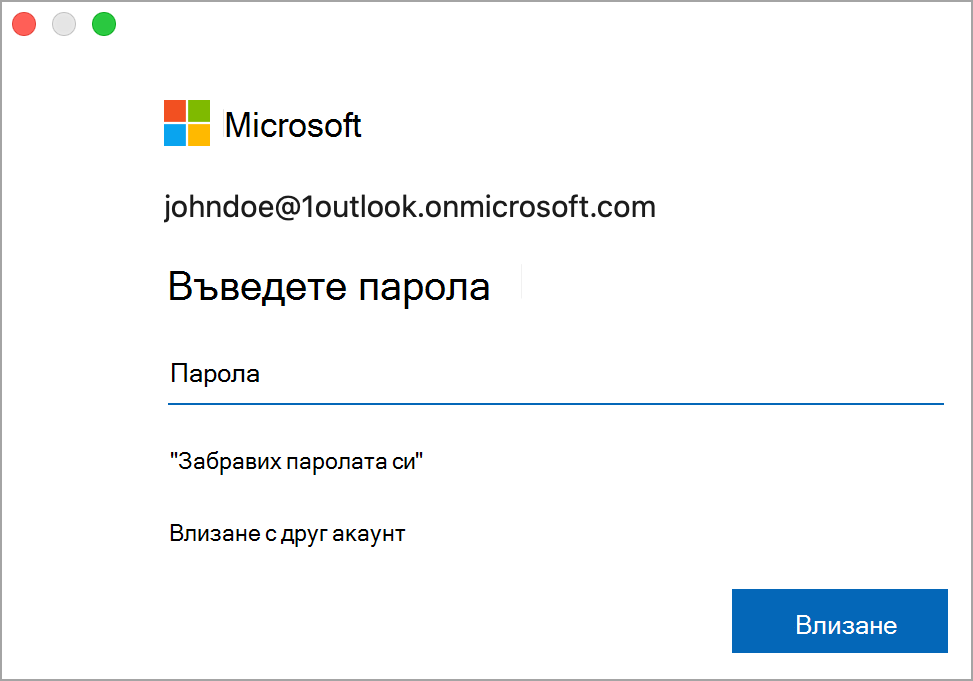
се показва до името на акаунта, когато паролата е променена, но не е синхронизирана с Mac.В прозореца за идентификационни данни въведете вашето потребителско име и парола.
Вж. също
Промяна или актуализиране на паролата за имейл в Outlook за Windows