Важно
Поддръжката за наследен Outlook for Mac ще приключи през октомври 2026 г. Продължаването на поддръжката за наследен Outlook за Mac ще зависи от вашия лиценз за Microsoft 365, Office или Outlook. За повече информация отидете на "Край на поддръжката за наследен Outlook for Mac".
Списъкът с контакти, известен също като група за разпространение, е групиране на имейл адреси, събрани под едно име. Съобщение, изпратено до списък с контакти, отива до всички получатели в списъка. Можете да включвате списъци с контакти в съобщения, искания за събрания и други списъци с контакти.
Забележка
Възможността за синхронизиране на списъци с контакти от сървъра е налична само за акаунти в Microsoft 365 и Outlook.com. За да създадете списък с контакти с POP/IMAP акаунт, изберете папката " Контакти " под секцията "На моя компютър " в страничния екран. Ако опцията "Нов списък с контакти" е в сиво, задайте вашите предпочитания на "Показване на моите папки "На моя компютър".
Създаване на списък с контакти и добавяне или премахване на хора в Outlook for Mac
- Изберете
 на PeoplePeople в страничната навигационна лента.
 - Изберете папката с контакти под акаунта, в който искате да създадете новия списък с контакти, след което посочете бутона " Нов контакт " и изберете "Нов списък с контакти".
- Въведете името на новия списък с контакти.
- Под "Добавяне на членове" въведете имейл адреса на контакта си, след което изберете "Добавяне". Можете да добавите множество имейл адреси към списъка.
- Когато приключите с добавянето на контакти към вашия списък, изберете "Запиши". Можете да премахнете контакти от списъка по всяко време, като изберете бутона "Премахване на
 , след което изберете "Запиши", за да запазите промените.
Показване на моите папки "На моя компютър" в Outlook for Mac
За да видите своите папки "На моя компютър", направете следното:
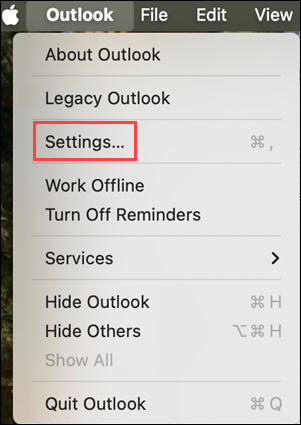
- В менюто на Outlook изберете "Настройки".
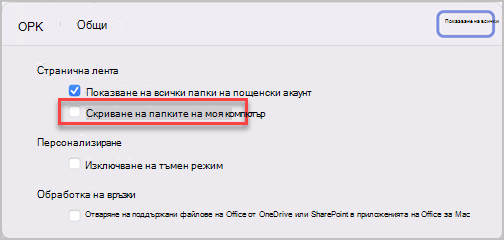
- В прозореца за настройки на Outlook, под "Бързи настройки" изберете "Показване".
- Под страничната лента включете бутона Показване на папките на моя компютър .