
Публичните папки в Outlook ви предоставят чудесно място за събиране, организиране и споделяне на информация за конкретни теми или проекти в рамките на дадена организация. "Публичен" в този случай означава, че може да се вижда от всеки в организацията, а не от света като цяло. Когато публикувате съобщение в публична папка, вие не го изпращате по имейл до никого, така че ничия папка "Входящи" да не бъде претрупана. Вместо това хората могат да проверяват папката винаги когато искат да търсят интересни публикации.
Важно
Трябва ви Microsoft Exchange Server и имейл акаунт в Exchange, за да използвате публични папки с Outlook. Повечето домашни и лични имейл акаунти не използват Exchange.
Стъпка 1: Проверете при вашия администратор на Exchange
Вашата организация може да не позволява публични папки или може да има правила за начина на използването им. Консултирайте се с вашия администратор, за да сте на прав път. Ако вашата организация позволява и поддържа използването на публични папки, но публична папка от най-високо ниво все още не съществува, помолете вашия администратор на Exchange да създаде такава.
Когато папката от най-горно ниво е достъпна, просто натиснете Ctrl + 6, за да я прегледате и съдържанието й в екрана с папки на Outlook.
Стъпка 2: Създаване и даване на име на вашата папка
Натиснете Ctrl+6, за да видите публичните папки в екрана с папки.
Важно
Ако не виждате секция "Публични папки " в екрана с папки, обърнете се към вашия локален имейл администратор на Exchange. Те трябва да го настроят вместо вас.
Щракнете с десния бутон върху "Публични папки" и щракнете върху "Нова папка".
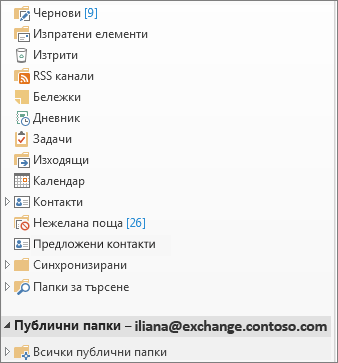
Именувайте папката и щракнете върху OK.
Съвет
- Можете да добавите публична папка към своите папки "Предпочитани ". След това в Outlook Web App можете да изпълнявате определени функции в същите тези публични папки, като например създаване, актуализиране или изтриване на елементи. Тези действия могат да се извършат в публичните папки Calendar, Contact, Mail и Post.
- За да добавите публична папка към "Предпочитани", щракнете с десен бутон върху папката, след което изберете Добавяне към предпочитаните....
- За информация как да използвате предпочитаните папки в Outlook Web App, вж. "Работа с папки за съобщения" в Outlook Web App.
Стъпка 3: Задаване на разрешения за папки за потребители и групи
По подразбиране Outlook предоставя разрешения само на вас, като създател на публичната папка, така че след това трябва специално да дадете разрешения на хората, така че те да могат да четат и публикуват съдържание в папката. Научете как се променят разрешенията за публична папка.
Първи стъпки в използването на публични папки
Ето някои типични начини за използване на публични папки в организация:
Онлайн дискусии
Съхранявай всяка тема на обсъждане в собствена подпапка. Ако е необходимо, задайте разрешения за всяка подпапка (можете да ограничите достъпа до папки, които съдържат поверителна или чувствителна информация). Дадена тема може да има свой модератор, който да контролира дали даден елемент да се публикува, и да изтрива публикациите, които не отговарят на организационните стандарти или нарушават правилата.
Споделяне на календари, списъци с контакти и списъци със задачи
Прикачвайте календари, контакти, задачи или списъци със задачи към публикации, за да споделяте информация с хората, които имат достъп до папката. Този тип централизирано местоположение улеснява комуникацията и сътрудничеството по екипни проекти.
Разлики между папки за поща и публични папки
- Когато превключите от папка за имейл към публична, бутонът за нова публикация над екрана с папки се променя на нов имейл – защото обикновено публикувате съобщения, вместо да изпращате имейл съобщения в публична папка.
- Когато отговаряте на публикация в публична папка, няма бутон Отговор до всички . Всеки, който прегледа съдържанието на папката, може да види вашата публикация.