
Можете да изтривате имейлите от Outlook.com един по един, няколко заедно или всички наведнъж. Не се безпокойте – винаги можете да възстановите изтритите имейли , ако допуснете грешка.
За да изтриете имейл в Outlook.com
- В папката "Входящи" изберете едно или повече съобщения, които искате да изтриете.
- Над екрана за четене изберете "Изтрий

Ако използвате мобилен браузър, плъзнете наляво върху съобщението, за да го изтриете.
За да изтриете всички имейли в Outlook.com
Отидете в папката, която искате да изпразните
Поставете отметка в квадратчето над списъка със съобщения.
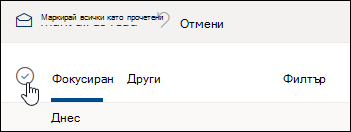
В екрана за четене изберете Изпразни папката. Всичките ви имейли ще бъдат преместени в папката Изтрити.
Забележка
Ако сте избрали "Фокусирани входящи", ще трябва да изпразните поотделно " Фокусирани " и "Други ".
Ако използвате мобилен браузър, натиснете и задръжте съобщение, за да го изберете, докоснете "Избери всички " в горния край на екрана и изберете иконата на кошче, за да изтриете всички избрани съобщения.
Изпразване на Outlook.com "Изтрити"
За да изпразните папката "Изтрити" :
Отворете папката "Изтрити елементи ".
Над списъка със съобщения изберете Изпразни папката.
Съвет
- Ако сте изтрили много имейли, може да мине известно време, докато тези елементи бъдат премахнати. Оставете прозореца на браузъра отворен, докато се извършва изтриването.
- Ако имейлът все още не се изтрие правилно, изберете по-малка партида за изтриване.
- Ако изтритите имейли се върнат, причината може да е, че сте изтрили много имейли наскоро. Опитайте отново по-късно.
Окончателно изтриване на съобщения от Outlook.com
След като изтриете имейл, той се премества в хранилище за възстановими елементи . За да изтриете окончателно всички ваши Изтрити елементи , трябва също да изтриете всички Възстановими елементи.
Предупреждение
Елементите, премахнати от възстановимите елементи, се изтриват окончателно и не могат да бъдат възстановени.
- Под "Папки" изберете "Изтрити".
- В горната част на списъка със съобщения изберете Възстановяване на изтрити елементи от тази папка.
- Изберете Изпразване на папката.
Отмяна на абонамент за бюлетини или промоции
Ако искате да спрете да получавате бюлетини или промоции, можете да отмените абонамента, като използвате Outlook.com.
В папката си "Входящи" изберете бюлетин или промоционален имейл.
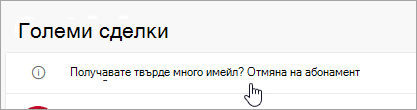
В горната част на екрана за четене изберете "Отмяна на абонамент".
Все още имате нужда от помощ?

|
За да получите поддръжка в Outlook.com, докоснете или щракнете тук или изберете "Помощ " в лентата с менюта и въведете заявката си. Ако сами не можете да решите проблема си, превъртете надолу до Все още имате нужда от помощ? и изберете Да. Ако горните стъпки не работят или ако не можете да влезете, докоснете или щракнете тук. |
|---|---|

|
За друга помощ за вашия акаунт в Microsoft и абонаменти посетете "Акаунт & помощ за фактуриране". |

|
За да получите помощ и отстраняване на неизправности в други продукти и услуги на Microsoft, въведете вашия проблем тук. |

|
Публикувайте въпроси, следвайте дискусии и споделяйте знанията си в общността на Outlook.com. |