
Важно
Поддръжката за наследен Outlook for Mac ще приключи през октомври 2026 г. Продължаването на поддръжката за наследен Outlook за Mac ще зависи от вашия лиценз за Microsoft 365, Office или Outlook. За повече информация отидете на "Край на поддръжката за наследен Outlook for Mac".
Ръчно архивирайте имейл съобщения, контакти и други елементи във файл с данни на Outlook for Mac (.olm), за да намалите лесно размера на папката си "Входящи". Можете да запишете .olm файл във всяко местоположение на вашия Mac или на друг компютър за съхранение.
В раздела "Инструменти " изберете "Експортиране".
Забележка
Не виждате бутона "Експортиране "? Уверете се, че имате най-новата версия на Outlook. В менюто "Помощ за Outlook" щракнете върху "Проверка за Актуализации". Ако са приложени всички актуализации на Outlook и все още не виждате бутона "Експортиране ", потърсете "Експортиране " в менюто " Файл " на Outlook.
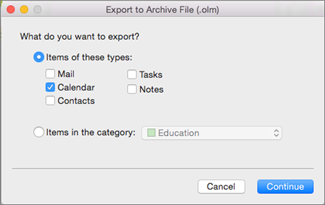
В полето Експортиране в Архивен файл (.olm) отметнете елементите, които искате да експортирате, и изберете "Продължи".
В полето "Записване на архивния файл като " изберете "Къде" или под "Предпочитани " изберете папката "Изтегляния " и изберете "Запиши".
След като данните бъдат експортирани, ще получите известие. Изберете Готово.
За информация как да получите достъп до данните, които сте записали във файл с данни на Outlook for Mac (.olm), вж. "Импортиране на имейл съобщения, контакти и други елементи в Outlook 2016 for Mac".
Искам да експортирам в iCloud или в друг тип архивен файл
Единствената налична опция за експортиране в момента е .olm архивният файл.
Свързани статии
Импортиране на .pst файл в Outlook 2016 for Mac от Outlook за Windows
Автоматично архивиране или архивиране на елементи на Outlook for Mac