Има няколко начина за намиране на всички съобщения, които съдържат прикачени файлове. Outlook предлага вградени филтри за търсене, които ще ви покажат съобщенията, съдържащи прикачени файлове, или можете да въведете в полето за търсене в горната част на списъка със съобщения.
В зависимост от версията на Outlook, която използвате, има различни начини за търсене на имейли с прикачени файлове. Изберете версията на Outlook, която използвате:
В новия Outlook можете:
Намиране на съобщения с прикачени файлове | Сортиране, за да се показват само прикачените | файловеИзчистване на резултатите от търсенето
Намиране на съобщения с прикачени файлове в новия Outlook
За да използвате лентата за търсене, за да започнете търсенето в новия Outlook.
Щракнете върху или докоснете в полето за търсене .
Въведете ключова дума, като например името на лицето, което е изпратило прикачения файл, или дума, описваща имейла или файла. Изберете Files, за да стесните търсенето.
Ако не си спомняте кой е изпратил прикачения файл и как се нарича, няма проблем. Изберете Files, за да покажете за показване на списък с имейли, които имат прикачени файлове.
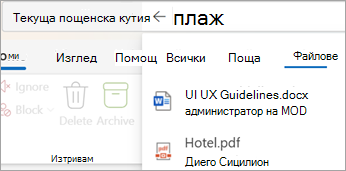
Можете да използвате разширеното търсене , като изберете бутона "Филтър" от дясната страна на полето за търсене. Отметнете квадратчето Прикачени файлове, за да се показват само съобщения с прикачени файлове.
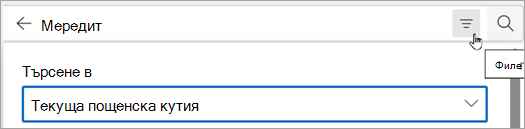
Или след като въведете израза за търсене, изберете "Има прикачени файлове" или други опции в групата "Прецизиране", за да стесните резултатите от търсенето.

Обратно към началото
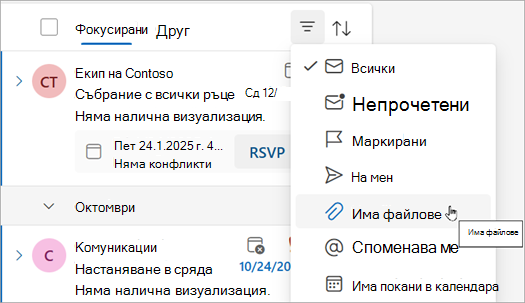
Сортиране на папка "Входящи" така, че да се показват само имейли с прикачени файлове
Изберете "Сортиране>" Има файлове, за да видите всички съобщения с прикачени файлове.
Обратно към началото
Изчистване на резултатите от търсенето в новия Outlook
Можете да изчистите резултатите от търсенето по няколко начина:
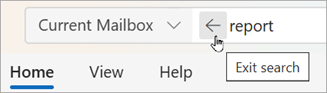
Изберете "Назад " до израза за търсене в лентата за търсене.
Изберете папка, като например папката "Входящи", в списъка на папките.
Обратно към началото
Използвайте тези инструменти, за да намерите съобщения с прикачени файлове:
Използване на полето | за търсенеИзползване на вградени филтри | Изчистване на резултатите от търсенето
Използване на полето за търсене за намиране на съобщения с прикачени файлове в класическия Outlook
Използвайте полето за търсене в класическия Outlook, за да намерите съобщения с прикачени файлове.
- За търсене във всички папки трябва в момента да преглеждате папка "Входящи". Ако искате да търсите в конкретна папка, изберете тази папка в екрана с папки.
- В горната част на списъка със съобщения ще видите поле с надпис "Търсене". Щракнете, за да поставите курсора в това поле, въведете hasattachments:yes и след това изберете Enter.
Това връща всички съобщения в текущата пощенска кутия (ако преглеждате папка "Входящи") или текущата папка (ако преглеждате друга папка), които съдържат прикачени файлове, сортирани по дата, като най-новите съобщения са най-отгоре.
Търсене в няколко пощенски кутии за съобщения с прикачени файлове или стесняване на обхвата на търсене
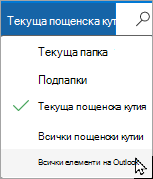
По подразбиране Outlook търси само в текущата пощенска кутия. Ако имате няколко имейл акаунта и искате да търсите във всички имейл акаунти (пощенски кутии), изберете падащото меню до Текущата пощенска кутия.
Обратно към началото
Използване на вградени филтри за търсене на всички съобщения с прикачени файлове
Лентата в класическия Outlook има редица вградени филтри, които улесняват търсенето на съобщения. Най-лесният начин да покажете инструментите за търсене на Outlook е да щракнете в полето "Търсене в текущата пощенска кутия" в горната част на списъка със съобщения. След като поставите курсора в това поле, лентата ще покаже опциите на инструментите за търсене.
 За да намерите всички съобщения с прикачени файлове, изберете бутона "Има прикрепени файлове ". По подразбиране това търси в текущата пощенска кутия и сортира резултатите по дата, като най-новите са отгоре.
Обратно към началото
Изчистване на резултатите от търсенето
Когато изберете друга папка в екрана с папки, списъкът със съобщения се връща към изгледа по подразбиране, в който се показват всички елементи. Можете също да изчистите търсенето с помощта на една от следните опции:
- В лентата Търсене, в групата Затвори изберете Затвори търсенето.
- Изберете X вдясно от израза за търсене в полето за търсене в горния край на списъка с резултати от търсенето.
Обратно към началото
В Outlook.com или Outlook в уеб можете:
Намиране на съобщения с прикачени файлове | Сортиране, за да се показват само прикачените | файловеИзчистване на резултатите от търсенето
За да използвате лентата за търсене, за да започнете търсенето в новия Outlook.
Щракнете върху или докоснете в полето за търсене .
Въведете ключова дума, като например името на лицето, което е изпратило прикачения файл, или дума, описваща имейла или файла. Изберете Files, за да стесните търсенето.
Ако не си спомняте кой е изпратил прикачения файл и как се нарича, няма проблем. Изберете Files, за да покажете за показване на списък с имейли, които имат прикачени файлове.
Можете да използвате разширеното търсене , като изберете бутона "Филтър" от дясната страна на полето за търсене. Отметнете квадратчето Прикачени файлове, за да се показват само съобщения с прикачени файлове.
Или след като въведете израза за търсене, изберете "Има прикачени файлове" или други опции в групата "Прецизиране", за да стесните резултатите от търсенето.
Обратно към началото
Изберете "Сортиране>" Има файлове, за да видите всички съобщения с прикачени файлове.
Обратно към началото
Можете да изчистите резултатите от търсенето по няколко начина:
Изберете "Назад" до израза за търсене в лентата за търсене.
Изберете папка, като например папката "Входящи", в списъка на папките.
Обратно към началото
Вж. също
Използване на папки за търсене за намиране на съобщения или други елементи в Outlook
Как да търсите в Outlook
Сортиране на имейл съобщения в Outlook
