
Новият Outlook за Windows носи най-новите функции, интелигентни асистирани възможности и нов, модерен и опростен дизайн във вашето приложение на Outlook. Можете да го приспособите към вашия стил и да правите повече неща с новия Outlook за Windows!
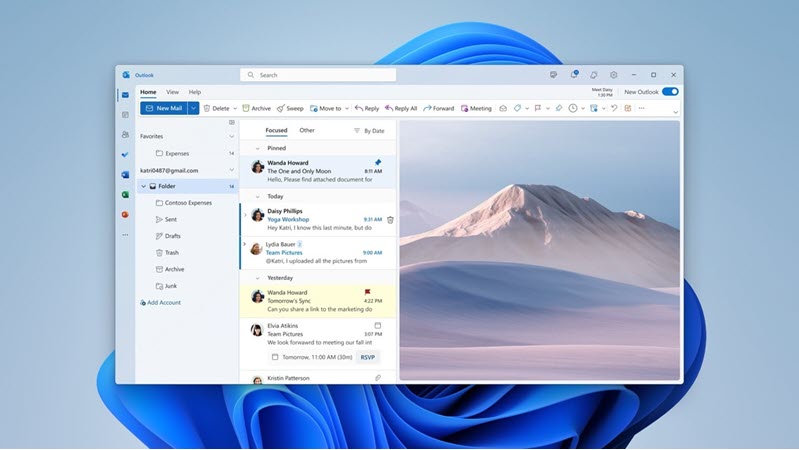
Изпробвайте предварителния преглед, започнете пътуването с нас и ни помогнете да формираме бъдещето на новия Outlook за Windows.
Важно
Новият Outlook за Windows поддържа поддържани от Exchange служебни или учебни акаунти в Microsoft 365, акаунти за Outlook.com и Gmail. В момента новият Outlook за Windows не поддържа други типове акаунти, като например Yahoo!, iCloud или други типове акаунти, които се свързват чрез POP/IMAP протоколи. Новият Outlook за Windows също така в момента не поддържа локално, хибридно разполагане или суверенен обмен.
За да научите повече за новия Outlook за Windows, прегледайте най-новата публикация в блога.
Присъединяване към предварителния преглед
Изберете какво използвате в момента за вашия имейл и календар, за да научите как да се присъедините към предварителния преглед:
Съвет
Можете да превключвате обратно, когато пожелаете, просто изключете превключвателя в новия Outlook и той автоматично ще отвори класическата версия.
Outlook в Windows
В момента се предлага за участници в Insider и скоро ще бъде пусната за производство. Ако акаунтите ви се поддържат в новия Outlook за Windows или ако сте част от програмата Office Insider, ще видите превключвател в горния десен ъгъл, за да изпробвате новия Outlook. Избирането на това превключване ще изтегли новото приложение и ще ви позволи да превключите към предварителния преглед.
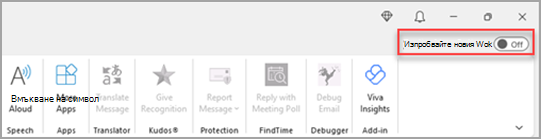
Не сте сигурни дали сте участник в Insider? Присъединете се към програмата Office Insider още днес.
Новият Outlook за Windows ще се стартира в акаунта, който сте задали като акаунт за изпращане по подразбиране в Outlook. Ако Outlook не може да ви влезе автоматично, ръчно въведете акаунта и влезте.
Изберете "Импортиране на настройки" в диалоговия прозорец, който се появява, за да пренесете настройките си от класическия Outlook за Windows, или изберете "Пропусни". За да научите повече за това какви настройки се импортират, вижте "Мигриране на настройките ви към новия Outlook за Windows".
Важно
Ако не виждате превключвателя, причината може да е, че използвате акаунт, който все още не се поддържа.
Windows Mail and Calendar
Ако акаунтите ви се поддържат в новия Outlook, ще видите превключвател в горния десен ъгъл на приложението "Поща" в Windows 10 и 11, за да изпробвате новия Outlook. Тази опция изтегля новото приложение и превключва предпочитания от вас имейл клиент.

Новият Outlook за Windows ще се стартира в акаунта, който сте задали като акаунт за изпращане по подразбиране в Outlook. Ако Outlook не може да ви влезе автоматично, ръчно въведете акаунта и влезте.
Изберете "Импортиране на настройките" в диалоговия прозорец, който се появява, за да изведете настройките си, или изберете "Пропусни". За да научите повече за това какви настройки се импортират, вижте "Мигриране на настройките ви към новия Outlook за Windows".
Важно
Ако не виждате превключвателя, причината може да е, че използвате акаунт, който все още не се поддържа.
Персонализиране на средата за работа
Преглед на опциите и настройките за персонализиране
Ако сте преминали от класическия Outlook за Windows или от приложението "Поща", ще имате възможност да мигрирате някои от настройките, за което можете да научите повече тук. Въпреки това е добре да се запознаете с най-новите опции. Ще намерите "Настройки" в иконата на зъбно колело в горния десен ъгъл. Можете също да направите бързи актуализации на определени настройки, като щракнете върху раздела " Изглед ".

Управлявайте всичките си имейли и календари на едно място
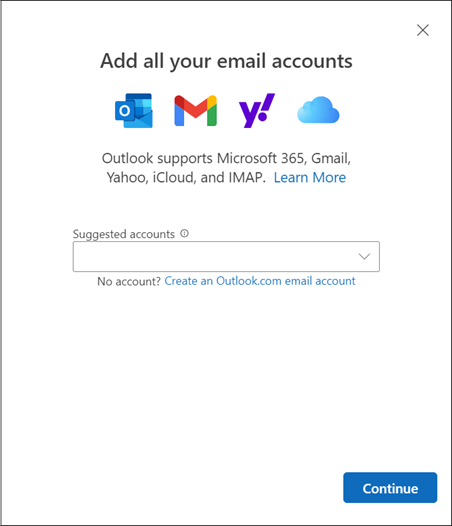
Изберете "Добавяне на акаунт " в долната част на вашия списък с папки или отидете в "Настройки " и изберете "Добавяне на акаунт " в "Акаунти". Поддържаните в момента акаунти включват акаунти в Microsoft за работа или училище, както и акаунти за Outlook.com, Hotmail или Gmail. В списъка с папки можете да маркирате папки, категории или контакти от всеки от вашите акаунти като предпочитани за бърз достъп в горната част на списъка.
Запознаване (отново) с лентата
Горната лента на приложението трябва да ви е позната, ако преди сте използвали приложения като Word или Excel, включително класическия Outlook за Windows. Известно като лента, това е мястото, където да намерите командите, които ви трябват, за да управлявате папката си "Входящи" или да форматирате имейли. Можете да направите лентата по-голяма (класическата среда за работа) или по-малка (опростената среда за работа) с помощта на стрелката на падащото меню от дясната страна на лентата. Ако искате да персонализирате командите, които виждате в опростената лента, изберете "Персонализиране".

Навигационна лента и "Моят ден"
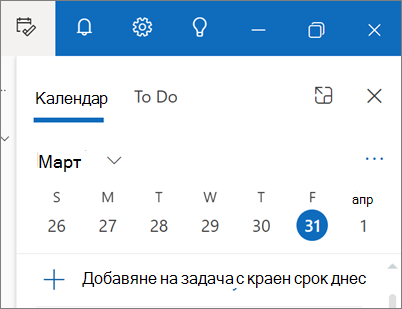
От лявата страна ще видите навигационната лента, която опростява превключването към Calendar, Contacts или друго приложение, което често използвате. За бърз достъп до вашия календар или задачи, без да напускате папка "Входящи", можете да използвате "Моят ден ", като изберете иконата горе вдясно.
Какво трябва да проверя?
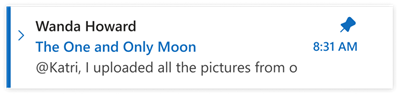
Закачване на имейли
Имате ли някога проблеми с проследяването на ключовата имейл нишка, на която отговаряте активно? А има ли имейл с ключова информация, на която често препращате? Сега просто щракнете с десния бутон върху произволно съобщение и изберете "Закачи ", и този имейл ще се появи в горната част на папката ви "Входящи", което ще ви спести време да се връщате и да го търсите.
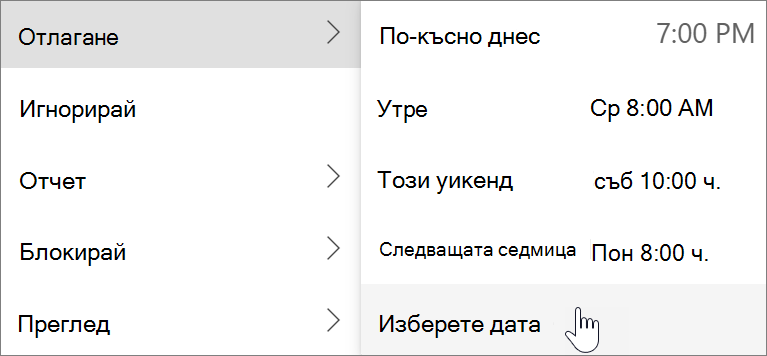
Отлагане на имейла
Понякога имейлът е много важен, но не и сега. С функцията за отлагане можете да планирате време имейлът да бъде доставен отново в папката ви "Входящи", показвайки се в момента, в който искате, така че да можете да работите с него, когато е подходящото за вас време. Просто щракнете с десния бутон върху което и да е съобщение и изберете "Отложи" или " Отложи " от лентата. След това изберете времето, когато искате да бъде доставено.
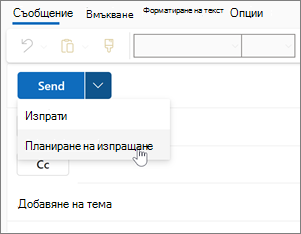
Планиране кога да се изпрати имейл
В днешния хибриден работен свят денят ви може да е нощта на някой друг, така че не искате да изпращате имейл до някого посред нощ. С новия Outlook е лесно да изпратите имейл, когато искате. Просто изберете стрелката на падащото меню до "Изпращане " и изберете "Планиране на изпращане".
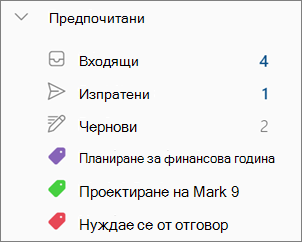
Категории
Може да сте запознати с категориите, но те са значително надстроени. Виждайте имената и цветовете на категориите директно върху съобщенията си в папка "Входящи". Искате да видите всичко, което сте маркирали с тази категория? Просто щракнете върху него директно в съобщението си. Можете дори да добавите категория към "Предпочитани".
Предоставяне на обратна връзка или получаване на поддръжка
Искаме да чуем как можем да подобрим изживяването! Най-доброто място за споделяне на обратна връзка или получаване на поддръжка е директно в приложението. Изберете "Помощ" и изберете "Поддръжка" или "Обратна връзка".
За повече информация вижте Свържете се с поддръжката и предоставете обратна връзка в рамките на новия Outlook за Windows.
Поддръжка на ключови функции на Outlook
| Функция | Outlook в уеб | Outlook за Windows | Приложение "Поща на Windows" | Новият Outlook за Windows |
|---|---|---|---|---|
|
Закачване на имейли Закачете съобщение, за да го преместите в най-отгоре на папката "Входящи", така че да е лесно за да намерите по-късно. |
Да | Не | Не | Да |
|
Отлагане на имейлите Временно отлагане на имейл премахнете го от папката "Входящи" и Планирайте го да се показва като нов Mail за по-късно, когато можете да отговорите. |
Да | Не | Не | Да |
|
Изглед "Моят ден" Използвайте "Моят ден", за да видите предстоящите си събития в календара и задачи навсякъде в Outlook, включително "Поща", "Calendar" и "People". |
Да | Да** | Не | Да |
|
Правила за входящи Използвайте правилата за входящи, за да извършвате автоматично определени действия с имейлите, пристигащи в папката ви "Входящи". |
Да | Да | Не | Да |
|
Настройки на разговор Можете да промените облика на списъка със съобщения и четенето Екран. Имейл в списъка със съобщения могат да се показват като отделни съобщения, или групирани по разговор. |
Да | Да | Да | Да |
|
Компоненти на Loop Използвайте компоненти на Loop, за да си сътрудничите в Outlook. |
Да | Не | Не | Да |
|
Акаунт в Microsoft 365 Поддръжка за акаунт в Microsoft 365. |
Да | Да | Да | Да |
|
Outlook.com акаунт Поддръжка за Outlook.com акаунт. |
Да | Да | Да | Да |
|
Акаунти на трети лица (Gmail, Yahoo и др.) Поддръжка за акаунти на трети лица. |
Да*** | Да | Да | Да*** |
|
Поддръжка на няколко акаунта Получете достъп до множество акаунти от своя клиент на Outlook. |
Да*** | Да | Да | Да |
|
Поддръжка на PST файл Можете да използвате PST файл (файл с данни на Outlook), за да архивирате или експортирате елементи от вашия имейл акаунт |
Не | Да | Не | Не* |
|
Делегиране Позволяване на някой друг да управлява Вашата пощенска кутия и календар. |
Да | Да | Не | Да |
|
Споделени пощенски кутии Позволяване на групи потребители да наблюдават и да изпращате имейли от споделено пощенска кутия. |
Да | Да | Не | Да |
| Офлайн поддръжка | Не | Да | Да | Не* |
|
Уеб добавки Интеграции, изградени в Outlook от като използваме нашата модерна уеб-базирана платформата. |
Да | Да | Не | Да |
|
COM добавки Интеграции, изградени на Outlook чрез COM интеграция. |
Не | Да | Не | Не |
*Очаквайте скоро
**Поддържа се в Outlook за Windows чрез лентата на To-Do
С ограничени възможности