
Можете да зададете ниво на конфиденциалност за вашите съобщения, за да помогнете на получателите да знаят вашите намерения, когато изпращате съобщение.
Нивото на конфиденциалност обаче не пречи на получателите да извършват действия по съобщението. People, които получават вашия имейл, могат да извършват каквото действие пожелаят със съобщението, като например да препратят конфиденциално съобщение до друг човек. За да ограничите действията, които получателите могат да предприемат с изпратеното от вас съобщение, препоръчваме да използвате шифроването на съобщения в Office 365 или управлението на правата за достъп до информация (IRM), ако те са налични във вашата организация.
Забележка
Нивото на чувствителност, описано в тази статия, се различава от етикета за чувствителност. Етикетът за чувствителност е функция на Microsoft 365, която ви позволява да прилагате етикет към имейли или файлове, така че те да отговарят на правилата за защита на вашата организация. За повече информация относно етикетите за чувствителност вижте "Прилагане на етикети за чувствителност към вашите файлове и имейл в Office".
Задаване на нивото на конфиденциалност на съобщение
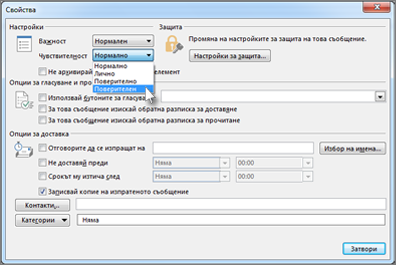
- От черновата на имейл съобщение изберете "Свойства на файла>".
- Под "Настройки", в списъка с конфиденциалност изберете "Нормално", " Лично", " Частно" или "Поверително".
Стойността по подразбиране е "Нормална". - Изберете "Затвори". Когато приключите със съставянето на съобщението си, изберете "Изпрати".
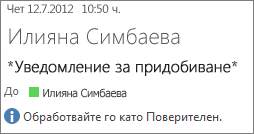
Получателите виждат следния текст, показан в информационната лента на полученото съобщение в зависимост от настройката за чувствителност :
За Нормално на съобщението не се присвоява ниво на конфиденциалност. Затова в информационната лента не се показва текст.
За "Частно" получателят вижда "Моля, третирайте това като частно" в информационната лента.
За "Лични" получателят вижда "Моля, третирайте това като лично" в информационната лента.
За "Поверително" получателят вижда "Моля, третирайте това като конфиденциално" в информационната лента.
Забележка: Съобщение, което има ниво на поверителност , не се препраща или пренасочва от правилата за папка "Входящи" на получателя.
Задаване на ниво на поверителност по подразбиране за всички нови съобщения
- Изборна>опции за файл>"Поща".
- Под "Изпращане на съобщения" изберете "Нормално", " Лично", " Частно" или "Поверително " в списъка с нива на чувствителност по подразбиране .
Използване на IRM за ограничаване на разрешението за дадено съобщение
Забележка
Тази функция е налична само ако използвате служебен или учебен акаунт с отговарящ на условията абонамент за Microsoft 365.
За да ограничите това, което получателите могат да правят със съобщението, което изпращате, трябва да използвате управление на правата за достъп до информация (IRM). Вашият системен администратор трябва да инсталира IRM, преди да можете да прилагате ограничения към имейл съобщения. Ако не виждате бутона "Шифровай " в раздела "Опции ", IRM вероятно не е настроен.
Във вашето имейл съобщение изберете "Шифроване " в раздела "Опции ".
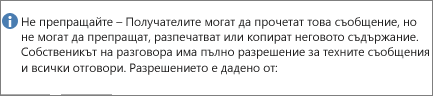
Outlook задава разрешение "Да не се препраща" (което също така предотвратява печатането) и добавя следния текст в началото на съобщението:
Важно
IRM не може да предотврати съдържанието да бъде изтрито, откраднато, повреждане, улавяно и предавано от злонамерени програми или компютърни вируси. Също така не може да попречи на хората да напишат съдържанието на ръка, да го въведат отново или да направят цифрова снимка или екранна снимка на съобщението.
Съвет
Outlook има редица други настройки за разрешения, от които да избирате. За да видите списъка, изберете стрелката надолу под бутона "Шифровай ".