
Прикачени файлове към имейл съобщения могат да бъдат отпечатани без отваряне на файла. Прикачените файлове могат да бъдат отпечатани от отворен прозорец на съобщение или от екрана за четене. Ако съобщението има множество прикачени файлове, можете да изберете да отпечатате един или всички прикачени файлове.
Внимание
Не отваряйте прикачен файл, изпратен в имейл съобщение, ако не се доверявате на съдържанието и лицето, което го е изпратило. Прикачените файлове са често използван метод за разпространяване на компютърни вируси. В имейл съобщението, изберете Визуализация от падащото меню до прикачения файл, за да видите съдържанието на прикачения файл, без да го отворите.
Изберете опция от раздел по-долу за версията на Outlook, която използвате. Коя версия на Outlook имам?
В новия Outlook можете:
Отпечатване на прикачен | файлОтпечатване на имейл
Забележка
Ако стъпките под раздела "Нов Outlook " не работят, възможно е все още да не използвате новия Outlook за Windows. Изберете класическия Outlook и следвайте тези стъпки вместо това.
Отпечатване на прикачен файл в новия Outlook
Следвайте тези инструкции, ако искате да отпечатате само прикачен файл, а не имейл съобщението, предоставено с него. Ако това е тип файл, който Outlook не може да визуализира, можете да запишете прикачените файлове на локалния си компютър или в OneDrive и след това да ги отворите с подходящата програма. Например можете да отваряте и отпечатвате .doc файлове от Word, а файлове .pdf можете да отваряте и отпечатвате от Adobe Reader.
Изберете или отворете съобщението с прикачения файл, който искате да отпечатате.
Използвайте падащото меню
 и след това изберете една от двете опции:
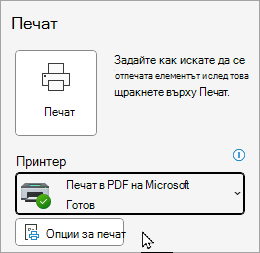
- Визуализация: От екрана за визуализация изберете "Печат " и следвайте инструкциите за отпечатване на прикачения файл.
- Отваряне: Изберете "Отвори", за да отворите файла в свързаната програма и след това изберете "Печат" или CTRL + P. Следвайте инструкциите, за да отпечатате прикачения файл.
Отпечатване на имейл
За да отпечатате и имейл съобщението, изберете имейла и след това изберете "  или натиснете CTRL + P.
Забележка
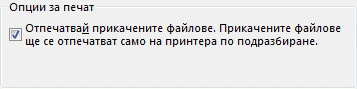
- Ако искате да изпратите прикачения файл на принтер, различен от принтера по подразбиране, щракнете двукратно върху прикачения файл, за да го отворите, и изберете "Печат " или натиснете CTRL + P.
- Някои прикачени файлове трябва да се отворят, преди да могат да бъдат отпечатани. За тези типове файлове Outlook ще ви подкани да отворите или запишете прикачения файл, преди да се отпечата.
Имайте предвид също, че функцията за бърз печат в момента не е налична в новия Outlook за Windows.
Не можете да печатате?
Ако имате проблеми при отпечатването на имейл, прикачени файлове или календари в Outlook.com, вижте следните статии:
Все още имате нужда от помощ?

|
За да получите поддръжка в Outlook.com, докоснете или щракнете тук или изберете "Помощ " в лентата с менюта и въведете заявката си. Ако сами не можете да решите проблема си, превъртете надолу до Все още имате нужда от помощ? и изберете Да. Ако горните стъпки не работят или ако не можете да влезете, докоснете или щракнете тук. |
|---|---|

|
За друга помощ за вашия акаунт в Microsoft и абонаменти посетете "Акаунт & помощ за фактуриране". |

|
За да получите помощ и отстраняване на неизправности в други продукти и услуги на Microsoft, въведете вашия проблем тук. |

|
Публикувайте въпроси, следвайте дискусии и споделяйте знанията си в общността на Outlook.com. |