
Когато изберете името или снимката на някого в Teams, Outlook или други приложения и услуги на Office, можете да намерите информация, свързана с него, на неговата профилна карта. За да видите карта на профил в Outlook Mobile, докоснете картината на човек. За да видите профилната карта в други приложения, посочете или щракнете върху снимката или името на човека. За да видите собствената си карта на профила, изберете собствена снимка на профила.
Понякога профилната карта се нарича визитка или карта за хора. Ето пример за картата в Outlook в уеб:
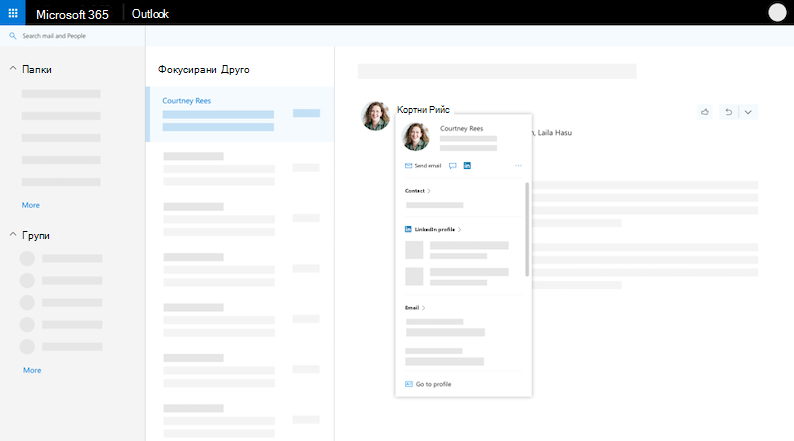
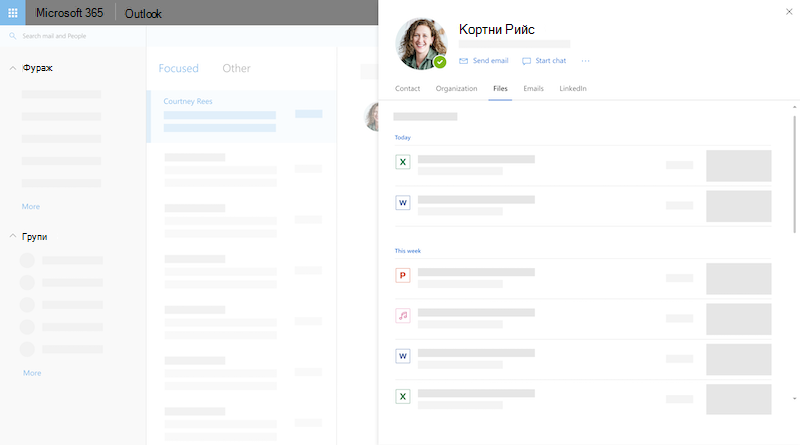
Картата на профила може да изглежда различно в зависимост от това в кое приложение се намирате. Можете да изберете заглавие на раздел на картата ("Контакт", "Организация", "Files..."), за да видите повече информация. Ето пример за по-голямата карта на профил в Outlook в уеб:
Забележка
В Microsoft Office версия 16.0.13127.20408 и по-нови версии състоянието на наличност в секцията "Членове " на картата на профила вече не е налично.
Вашата карта на профила
Как мога да видя собствената си карта на профил?
- Отворете приложение от Office. Например "Поща на Outlook".
- Посочете или изберете собствено име или снимка на профила, за да видите своята карта на профила.
Какво виждат другите на картата на профила ви
Важно
Част от информацията на профилната ви карта се управлява от фирмата или учебното ви заведение. Ако вашият администратор е забранил или не е синхронизирал определена информация, тя няма да се покаже на профилната ви карта.
За да видите собствената си карта на профила, отворете приложение на Office (например Outlook) и изберете снимката на профила си. В зависимост от вашата организация профилната ви карта може да включва:
- Снимка на профила
- Произношение на име
- Местоимения
- Известия
- Предложени подкани от Copilot
- Информация за връзка
- Наличност и работно местоположение
- "За мен"
- Organization chart
- People, с които работите съвместно
- Последни съобщения между вас и лицето, което гледа вашия профил
- Предстоящи събития, които са общи за вас и лицето, което разглежда профила ви (само за Outlook Mobile)
- Последни файлове, които сте споделили в OneDrive за работа или училище, SharePoint Online или Outlook в уеб с лицето, което преглежда вашия профил
- Информация от LinkedIn
Добавяне или промяна на вашата снимка на профила
Отидете в приложение на Office (например Outlook) и изберете снимката на профила си, за да отворите своята карта на профила.
Изберете "Актуализиране на профила ви" в горната част на картата. Ще бъдете пренасочени към страницата с вашия профил в Delve.
Изберете иконата на камера до снимката на профила си.
В зависимост от вашата настройка, следващите стъпки може малко да се различават:
Ако виждате страницата "Редактиране на подробни данни ":
Изберете "Промяна на снимката". Може да се наложи да влезете в своя служебен или учебен акаунт.
Изберете "Промяна на вашата снимка" и след това изберете файл за качване.
Запишете и затворете, за да се върнете към вашия профил.
Ако виждате прозореца "Промяна на снимката на профила ":
Изберете "Промяна на вашата снимка" и след това изберете файл за качване.
Ако искате да промените позицията на снимката, щракнете в кръгчето и плъзнете показалеца на мишката. За да увеличите или намалите, използвайте плъзгача под снимката.
Изберете "Задаване като снимка в профила".
Промяна на вашата снимка в Teams Mobile:
- В Teams изберете снимката > на профила си Актуализиране на снимката.
- Изберете "Заснемане на снимка", за да направите нова снимка, или "Изберете съществуваща снимка", за да изберете от албума от камерата.
Актуализиране на информацията в профила ви
Научете повече за новия начин за актуализиране на вашия профил в Microsoft 365.
Кой може да вижда документите ми на профилната ми карта?
Другите ще виждат само документите, до които вече имат достъп в Microsoft 365. Само вие можете да виждате своите лични документи в профила си, освен ако не решите да ги споделите.
Как да разбера дали документът ми е частен, или споделен?
На картата на профила ви споделените ви документи имат икона "  връзка до тях. Ще видите иконата до документите, които сте създали или променили и до които другите хора имат достъп.
Защо не мога да променя цялата моя информация за профила?
Известна информация, като например вашето име или длъжност, може да се събира от други системи, които се управляват от вашия ИТ отдел или отдел "Човешки ресурси". Ако искате да актуализирате тези подробности, обърнете се към тези отдели или към вашия администратор. За повече информация вижте Към кого трябва да се обърна, ако трябва да променя данните си в Microsoft 365?
Експортиране на данни
Можете да експортирате някои данни от профилната си карта, включително:
- Информация, която сте отхвърлили в профилна карта. Например известие да актуализирате профилната си снимка или информация за рождения ден на някого.
- Профили в LinkedIn, които сте съвпаднали или не съвпадали с хора, докато сте преглеждали тяхната карта на профила.
Данните могат да се изтеглят във формат JSON. За подробности вижте "Експортиране на данни от вашата карта на профил".
Как се използва картата на профила
Свържете се с човек или научете повече за него
Когато щракнете върху снимка или име на човек, можете да видите неговата профилна карта и информация за връзка. Можете да се обадите, да изпратите имейл или да изпратите незабавно съобщение директно от визитката. Щракнете върху секцията за контакти , за да видите дали човекът е добавил повече подробности. Ако сте добавили човека като контакт, всяка допълнителна информация, която сте добавили ръчно (например бележки), ще се показва в секцията за контакти.
Вижте кога някой е на разположение
В Outlook за настолен компютър можете да видите онлайн състоянието на човека ("Зает, отсъствам...") в секцията за контакти . Следващият свободен час (според календара на Outlook) също ще се покаже.
Преглед на информация за вашата организация
Разгледайте вътрешната структура на вашата фирма, екипите и хората около вас, като използвате раздела "Организация ". Когато започнете да навигирате в раздела, бутоните за навигация и начална страница ще се активират. Използвайте бутоните за навигация, за да превъртате през хронологията на браузъра в раздела по време на текущата сесия.
Научете повече за разглеждане на организацията.
Намиране на файл
В секцията Files ще видите най-новите документи, които човекът е споделил с вас.
Връщане към последните имейл съобщения
В раздела " Имейл " можете да се върнете към последните имейл съобщения между вас и лицето. Ще намерите имейл съобщения на профилни карти в Outlook Mobile и Outlook в уеб.
Вижте информацията от LinkedIn
Можете да изберете иконата или заглавката на LinkedIn , за да видите информация за профила на даден човек в LinkedIn. Трябва да свържете акаунта си в Microsoft с акаунта си в LinkedIn, за да видите информация за профила в LinkedIn. За повече подробности вижте информация от LinkedIn.
Преглед на предстоящи събития
Картите с профил в Outlook Mobile включват секция "Събития ". Превъртете надолу върху картата на профила на някого, за да видите предстоящите събития в календара на Outlook, които са ви общи за вас. Когато разглеждате собствената си карта на профила, ще видите всички предстоящи събития.
Добавяне на човек към вашите контакти
Можете да запишете даден човек в работата или учебното си заведение като нов контакт. Новият контакт ще се появи в секцията "Контакти" в Outlook.
Забележка
Всяка предварително попълнена информация от вашата организация винаги ще остане в профилите в приложенията и услугите на Microsoft, включително хората, които са добавени като контакти. Информацията, която добавяте ръчно за своите контакти, е видима само за вас и няма да бъде достъпна за никой друг. Другите хора не могат да виждат вашите контакти в приложенията и услугите на Microsoft.
- На профилната карта на даден човек изберете менюто "Още действия", което се намира вдясно (...), след което изберете "Добави към контактите". Ако преглеждате разгънатия изглед на визитката, изберете "Добави към контактите " в панела за контакти . В мобилното приложение Outlook превъртете надолу до долната част на картичката.
- Редактиране на поле или добавяне на допълнителна информация. Имайте предвид, че всяка предварително попълнена информация от вашата организация винаги ще бъде в профилите в приложенията и услугите на Microsoft. Информацията, която добавяте ръчно за своите контакти, е видима само за вас и няма да бъде достъпна за никой друг. Другите хора не могат да виждат вашите контакти в приложенията и услугите на Microsoft.
- Изберете "Запиши " или "Готово ", за да запишете новия контакт.
Добавяне или актуализиране на данните за контакт за лице във вашата организация
Този раздел обяснява как ръчно да добавяте или редактирате подробни данни за контакт за хората във вашата организация. Подробностите, които актуализирате, са достъпни само за вас. За да научите повече за актуализирането на профила си, вижте "Актуализиране на информацията за профила ви" по-горе.
Забележка
Не можете да премахнете информация за връзка, добавена от вашата организация.
На профилната карта на даден човек изберете менюто "Още действия", което се намира вдясно (...), след което изберете "Добави към контактите". Ако преглеждате разгънатия изглед на визитката, изберете "Добави към контактите " в панела за контакти . В мобилното приложение Outlook превъртете надолу до долната част на картичката.
Редактирайте или добавете допълнителна информация и изберете "Запиши".
Полетата, които можете да добавите, са изброени по-долу. Имайте предвид, че всяка ръчно добавена информация ще бъде видима само за вас.
- Годишнина
- Помощник телефон
- Рожден ден
- Служебен адрес
- Бизнес факс
- Служебен телефон
- Телефон с обратно обаждане
- Адрес в чата
- Фирма
- Отдел
- Имейл адрес
- Собствено име
- Произношение на собствено име
- Домашен адрес
- Домашен факс
- Домашен телефон
- Фамилно име
- Произношение на фамилно име
- Бащино име
- Мобилен телефон
- Псевдоним
- Бележки
- Местоположение на офиса
- Основен номер на организацията
- Друг адрес
- Друг номер
- Пейджър
- Лична уеб страница
- Произношение Име на фирма
- Радио телефон
- Значими други
- "суфикс"
- Телекс
- Заглавие
- Заглавие
- TTY (текстов телетайп)
Преглед на ръчно добавената информация
Информацията, която добавяте ръчно за други хора, е видима само за вас и не е достъпна за никой друг в приложенията и услугите на Microsoft. Например ако сте добавили лична бележка в данните за контакт на някого, само вие ще виждате бележката, когато преглеждате профила му.
Често задавани въпроси
Къде мога да видя карти на профили?
Картите с профил са налични в приложенията и услугите на Microsoft 365. Например:
- Cortana
- Dynamics 365 за таланти
- OneDrive за бизнеса
- Office.com
- Outlook
- SharePoint за iOS
- SharePoint Online
- Teams онлайн и мобилни устройства
Защо не виждам определена информация на профилните карти на колегите ми?
Ето някои причини, поради които определена информация за профила може да се показва или да не се показва на профилните карти:
- Част от информацията може да е скрита поради настройките за видимост (например настройките за видимост в LinkedIn).
- Лицето, което виждате, принадлежи към друг клиент.
Защо виждам комбинация от лична и публична информация на профилните карти?
Всяка предварително попълнена информация от вашата организация винаги ще остане в профилите в приложенията и услугите на Microsoft, включително за хора, които сте добавили като контакти. Информацията, която добавяте ръчно за своите контакти, е видима само за вас и няма да бъде достъпна за никой друг. Другите хора не могат да виждат вашите контакти в приложенията и услугите на Microsoft. Ако например сте добавили рожден ден или бележка за човек от вашата работа или учебно заведение, само вие ще виждате тази информация.
Кои са хората в секцията "Работи с" на профилната карта?
Хората, които виждате под "Работи" са хора, с които лицето си сътрудничи. Кого виждате зависи от публичната комуникация във вашата организация, като общи групи, списъци за разпространение, споделени събития в календара на Outlook и структура на отчитане.
Защо не мога да видя състоянието на наличност на хората в секцията "Членове"?
Microsoft Office версия 16.0.13127.20408 и по-нови вече не показват състоянието на наличност в секцията " Членове " на карта на профил, която принадлежи към списък за разпространение.
Откъде идва информацията, свързана с времето?
Свързаната с времето информация, като например местно време, часова зона, работно време и наличност, използва информация от вашия Календар на Outlook. Можете да преглеждате и управлявате информацията в настройките на Outlook.
На какви езици е налична профилната карта?
Профилната карта е налична на 86 езика. Вижте този списък за подробности.
Моите промени в профила не се показваха или актуализират в приложенията и услугите на Microsoft 365. Защо?
Може да са необходими до 24 часа, за да се покажат промените, които правите в профила си чрез новия интерфейс на профила .
Забележка
Възможно е да са необходими до 36 часа, докато другите видят актуализациите, направени във вашия профил.
- Показването на промените, които правите в профила си с помощта на редактора на Delve или SharePoint, може да отнеме до 72 часа.
За администратори
Как се показва информацията от Azure Active Directory на профилните карти?
Таблицата по-долу показва как информацията за профила в Azure Active Directory се показва на профилните карти в приложенията и услугите на Microsoft.
| Информация за потребителския профил в Azure Active Directory | Горен колонтитул/поле на картата на профила |
|---|---|
| Град | Служебен адрес |
| Име на фирма | Фирма |
| Отдел | Отдел |
| Длъжност | Длъжност |
| Ръководител | Ръководител |
| Мобилен телефон | Мобилен телефон |
| Име | Name |
| Office | Местоположение на офиса |
| Служебен телефон | Телефон |
| Потребителско име | Имейл, чат |
Персонализиране на секцията "Контакти" на картата на профила
Като администратор можете да персонализирате секцията с контакти на картата на профила в приложения на Win32 с помощта на ключове от системния регистър. За повече информация вижте Персонализиране на картата на профила в приложения на Win32 с помощта на ключове от системния регистър.
Профилни карти в организации с много клиенти
Потребителите в организации с много клиенти могат да виждат информация за потребителите в други клиенти, които са част от организацията с много клиенти. Това, което потребителите виждат, зависи от това какви данни се синхронизират между клиентите. Научете повече
Вж. също
Споделяне на файлове или папки в Microsoft 365