Когато получите имейл съобщение или искане за задача, можете с едно щракване да създадете искане за събрание като отговор.
Забележка
Функцията " Отговор със събрание " е налична само с акаунти за Business Exchange.
Създаване на искане за събрание от имейл съобщения в новия Outlook
Когато създавате искане за събрание от имейл съобщение, всички, които са на реда "До " в първоначалното съобщение, са поканени като задължителни участници, а всички от реда " Як " – като незадължителни участници.
Направете едно от следните неща:
- В списъка със съобщения изберете съобщението и след това в раздела " Начало ", в групата "Отговори " изберете "Събрание".
- В отворено съобщение, в раздела "Съобщение", в групата "Отговор" изберете "Събрание".
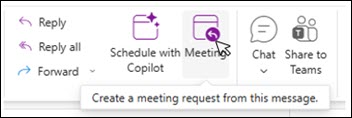
Въведете мястото и началния и крайния час, както правите във всяко искане за събрание. Можете също да добавяте или премахвате участници, да използвате помощника за планиране, за да намерите най-доброто време за събранието, или да добавяте прикачени файлове. Заглавката и основният текст на първоначалното съобщение се включват в основния текст на искането за събрание.
Разговори и отговор със събрание
Ако вашият списък със съобщения е подреден по разговори, искането за събрание, създадено с опцията за събрание , се свързва със същия разговор като първоначалното съобщение.
Искането за събрание се показва в разгънатия разговор.
Когато изберете "Събрание" в разговор, който не е разгънат и има много клонове, искането за събрание се прилага към най-новото съобщение в избрания клон.
Дъг ви показва как в следващото видео или можете да преминете направо към инструкциите.
Искането за събрание кани всички, които са на реда "До " в първоначалното съобщение, като задължителни участници и всички, които са на реда " Як ", като незадължителни участници.
Създаване на искане за събрание от имейл съобщения в класическия Outlook
Направете едно от следните неща:
- В списъка със съобщения изберете съобщението и след това в раздела " Начало ", в групата "Отговори " изберете "Събрание".
- В отворено съобщение, в раздела Съобщение , в групата Отговор изберете Отговор със събрание.
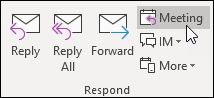
Въведете мястото и началния и крайния час, както правите във всяко искане за събрание. Можете също да добавяте или премахвате участници, да използвате помощника за планиране, за да намерите най-доброто време за събранието, или да добавяте прикачени файлове. Заглавката и основният текст на първоначалното съобщение се включват в основния текст на искането за събрание.
Забележка
Функцията "Отговор със среща" няма да работи за имейли, които са шифровани с етикет за чувствителност или управление на правата за достъп до информация (IRM). В класическия Outlook, ако се опитате да приложите функцията "Отговор със среща" към шифрован имейл, ще получите грешка "Не можете да изпълните това действие. Разрешението за това съобщение е ограничено."
Разговори и отговор със събрание
Ако вашият списък със съобщения е подреден по разговори, искането за събрание, създадено с помощта на Събрание, се свързва със същия разговор като първоначалното съобщение. Искането за събрание се показва в разгънатия разговор.
Когато изберете "Събрание" в разговор, който не е разгънат и има много клонове, искането за събрание се прилага към най-новото съобщение в избрания клон.
Командата "Събрание " не е налична, когато изберете заглавка на разговор.
Забележка
В класическия клиент на Outlook функцията "Отговор със събрание" е налична за обикновени съобщения.
За защитени съобщения използвайте бутона "Събрание" под групата "Отговор" в раздела "Начало" в новия клиент на Outlook или Outlook в уеб (OWA).

