
В Outlook for Mac можете да използвате лентата за търсене в горния край на страницата за търсене на имейл съобщения или контакти.
Когато използвате търсене от пощенската си кутия, резултатите ще включват съобщения, контакти и файлове.
Търсене на имейл съобщение, контакт или файл
- В полето за търсене в горната част на Outlook въведете това, което искате да търсите (контакт, тема, част от съобщение или име на файл).
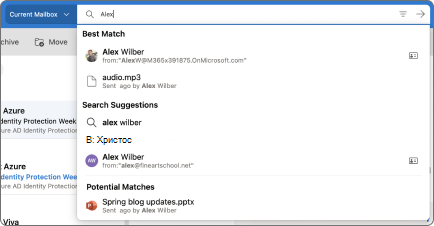
- Когато приключите с търсенето, изберете "Изход от търсенето"
 в полето за търсене или изберете произволна папка в навигационния екран, за да излезете от търсенето.

Използване на филтри за прецизиране на търсенето
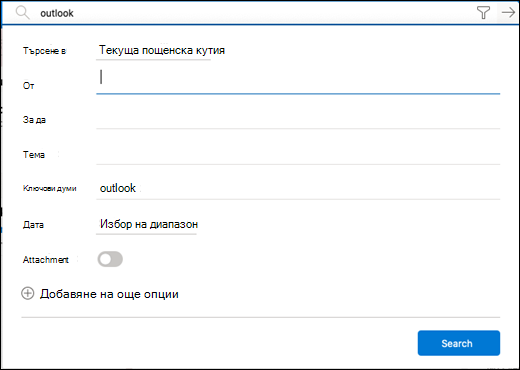
Можете да използвате филтрите за търсене, за да прецизирате търсенето, с опции като "Папки", "От", "До", "Тема", ключови думи, диапазони от дати и прикачени файлове. За да използвате филтрите за търсене, изберете иконата за в края на полето за търсене.
Използване на търсене с разширена заявка за прецизиране на резултатите
Използвайте търсене с разширена заявка (AQS), за да прецизирате резултатите от търсенето. В полето за търсене въведете ключова дума за AQS от таблицата по-долу, последвана от двоеточие и израза, който искате да потърсите. Например за да намерите съобщения с тема, която съдържа "отчет", въведете subject:report в полето за търсене .
| Ключова дума за AQS | Описание | НАПРИМЕР: |
|---|---|---|
| От | Търси в полето От. | От:ЯворКостов |
| За да | Търси в полето До. | До:ЯворКостов |
| Як | Търси в полето Як. | Як:ЯворКостов |
| Ск | Търси в полето Ск. | Ск:ЯворКостов |
| Участници | Търси в полетата До, Як и Ск. | Участници:ЯворКостов |
| Тема | Търси в темата. | Относно:report |
| Основен текст или съдържание | Търси в тялото на съобщението. | Тяло:report |
| Изпратено | Търси датата на изпращане. Можете да търсите по конкретна дата или диапазон от дати, разделени с две точки (..). Можете също да търсите по относителни дати: днес, утре, вчера, тази седмица, следващия месец, миналата седмица, миналия месец. Можете да търсите по ден от седмицата или месец на съответната година. Важно: Търсенията за дата трябва да бъдат въведени във формата ден.месец.година: ММ/ДД/ГГГГ. |
Изпратено:01.01.2017 г. |
| Получено | Търси датата на получаване. Можете да използвате същите условия за търсене като за "Изпратено". | Получено:01.01.2017 г. |
| Категория | Търси в полето Категория. | Категория:reports |
| HasAttachment:yes | Търсене за HasAttachment:yes връща само имейли с прикачени файлове. За да уточните допълнително имейлите, в които искате да търсите, използвайте думи или имена от пощата заедно с ключовата дума за търсене. Например синьо hasattachment:yes връща само имейли, съдържащи думата "синьо", които имат прикачени файлове. |
report HasAttachment:yes |
| HasAttachment:no | Търсене за HasAttachment:no връща само имейли без прикачени файлове. |
report HasAttachment:no |
| IsFlagged:yes | Търсене за IsFlagged:yes връща само имейли, маркирани с флаг. |
report IsFlagged:yes |
| IsFlagged:no | Търсене за IsFlagged:no връща само имейли, които не са маркирани с флаг. |
report IsFlagged:no |
Когато използвате AQS, можете да търсите по няколко израза за търсене, включително по някоя фраза, по всички фрази или по точна фраза.
-
Subject:
product planще намери всяко съобщение с "Продукт" или "План" в темата. -
Subject:
(product plan)ще намери всяко съобщение и с "Продукт", и с "План" в темата. -
Subject:
“product plan”ще намери всяко съобщение с фразата "план продукт" в темата.
Можете също да използвате AND или OR, за да търсите по няколко израза за търсене. Можете например да потърсите съобщения от Явор, които включват "отчет" в темата, като въведете From:Jerri AND Subject:report в полето за търсене.
Съвети и трикове за търсене
Използвайте тези съвети и трикове, за да дефинирате по-прецизни търсения.
- Търсенето по ключова дума не прави разлика между малки и главни букви. Например
catиCATда се върнат същите резултати. - При търсене чрез израз : propertyvalue не поставяйте интервал след двоеточието. Ако има интервал, желаната от вас стойност ще бъде търсена в целия текст. Например: toJerriFrye търси за "ЯворКостов" като ключова дума, а не съобщения, които са изпратени до ЯворКостов. За да потърсите съобщения, изпратени до ЯворКостов, въведете to:JerriFrye.
- Използването на интервал между две ключови думи или две propertyизраза :value е същото като използването на "AND". Например from:"Jerri Frye"subject:
reorganizationвръща всички съобщения, изпратени от Явор Костов, които съдържат думатаreorganizationв реда за тема. - Когато търсите свойство на получател, като например "До", "От", "Як" или "Получатели", можете да използвате SMTP адрес, псевдоним или показвано име, за да обозначите получател. Например можете да използвате JerriFrye@contoso.com, JerriFrye, или "JerriFrye".
- Можете да използвате търсения със заместващ символ само като суфикс – например cat* или set*. Не се поддържат търсения със заместващи символи като префикс (*cat) или търсения на подниз със заместващи символи (*cat*).
- Когато търсите свойство, използвайте двойни кавички (" "), ако търсената стойност се състои от няколко думи. Например: subjectbudget Q1 връща съобщения, които съдържат бюджет в реда за тема и Q1 където и да е в съобщението или в което и да е от свойствата на съобщението. Чрез subject:"budget Q1" се връщат всички съобщения, които съдържат бюджет Трим1 където и да е в полето за тема.
- За да изключите съдържание, маркирано с определена стойност на свойство, от вашите резултати от търсенето, поставете знак минус (-) пред името на свойството. Например: -from"Jerri Frye" ще изключи всички съобщения, изпратени от Явор Костов.