
Изберете тема по-долу, за да научите повече за споделянето на файлове и изображения с Outlook Mobile.
Прикачване на снимка или файл към имейл
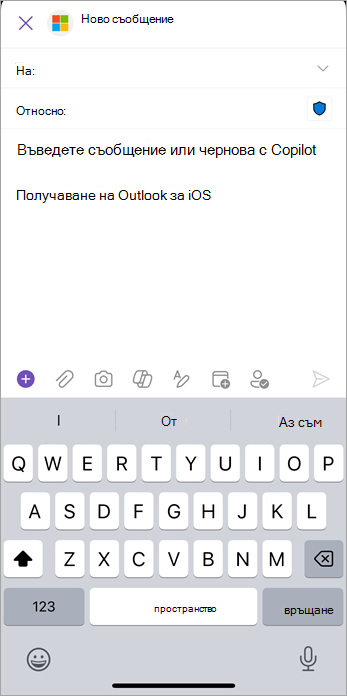
За да прикачите снимка или файл към имейл, докоснете иконата кламер в долния десен ъгъл на екрана за нов имейл .
Можете да прикачите един от най-новите файлове или файлове в Dropbox, Box, OneDrive, Google Drive, файл или снимка от устройството си, както и да направите нова снимка.
За да прикачите файл от вашето устройство iCloud, докоснете кламера в долната част на екрана за съставяне на съобщение, над клавиатурата. От екрана "Прикачване на файл" ще намерите вашия iCloud Drive под секцията "Други местоположения".
Търсене на прикачени файлове в имейли
С Outlook Mobile можете да търсите прикачени файлове, хора, събития и други на едно удобно място и да получавате бързо резултати.
Използване на иконата за търсене за намиране на прикачени файлове
- Докоснете Търсене
 .
. - Въведете заявката си за търсене или докоснете Files, за да намерите последните прикачени файлове към имейли.
- За да прецизирате търсенето, докоснете "Филтриране ", за да използвате разширените опции за търсене.
Пишете в лентата за търсене и филтрирайте за прикачени файлове
- Въведете в лентата за търсене .
- Докоснете превключвателя за прикачени файлове , за да го включите. Докоснете Приложи.
- Докоснете съобщението с прикачения файл, който търсите, за да го отворите, споделите или да му отговорите.
Споделяне на файлове и снимки с връзка за OneDrive за бизнеса
Когато сте в движение, може да е трудно да свършите работа, докато пътувате между събрания и място. Ето защо е важно да държите всичките си документи и снимки на едно място – така че да можете бързо да намирате, редактирате и споделяте в движение.
Споделяйте файлове със своя екип в Outlook Mobile. Бързо прикачвайте файлове, снимки и изображения към имейлите си. Outlook улеснява споделянето на документи и снимки от всяко място. Само с няколко докосвания можете да:
- Прикачете към имейл съобщение файл от някоя свързана услуга.
- Споделете връзка към произволен файл, хостван в облака, в OneDrive, Gmail, iCloud или Dropbox.
- Записки, редактирайте и споделяйте снимка, документ или бяла дъска директно в имейла си.
Прикачване на файл
- В нов имейл или отговор докоснете иконата на кламер и след това Прикачване на файл.
- Изберете къде искате да извлечете файла.
- Изберете файл и след това докоснете "Вмъкване на връзка за OneDrive за бизнеса".
Блокирани прикачени файлове в Outlook Mobile
Един от най-често срещаните начини за предаване на компютърни вируси е чрез прикачени файлове. Outlook блокира изпращането и получаването на определени типове файлове (например файлове на .exe и някои бази данни) като прикачени файлове, за да помогне за вашата защита и защитата на вашите получатели от компютърни вируси. Препоръчваме да използвате OneDrive и да изпратите на получателя връзка към файла, ако трябва да изпратите един от тези типове файлове на получател на имейл.
Забележка: Ако използвате акаунт за Microsoft Exchange, администраторът на имейл сървъра ви може да разблокира някои типове файлове. За допълнителна помощ се обърнете към своя администратор.
Споделяне на файлове чрез облака
Ако трябва да изпратите файл, който се блокира от Outlook, най-лесният начин да изпратите своя файл е да го качите в OneDrive или на защитен сървър в мрежов дял, като напр. SharePoint. След това изпратете връзка към файла. Ако трябва да получите блокиран файл, помолете подателя да качи файла в OneDrive или SharePoint и да ви изпрати връзка. След като получите връзката, можете да отворите местоположението на файла и да изтеглите файла.
Забележка: За OneDrive и OneDrive за бизнеса ще трябва да помолите подателя да ви изпрати само връзка към файла, а не да прикачва файла към имейл, използвайки OneDrive. За да получите връзка за споделяне в OneDrive, маркирайте файла и изберете Получаване на връзка в лентата с менюта.
Научете за блокираните прикачени файлове в Outlook.
Ограничения за размера на прикачените файлове
За най-добра производителност има ограничение за размера на прикачените файлове в Outlook за iOS и Android.
iCloud
- Максимален брой прикачени файлове към iCloud: 20 МБ
- Максимален размер на съобщението в iCloud: 20 МБ
Други типове акаунти
- Максимален размер на прикачения файл: 33 МБ
Преоразмеряване и прикачване на изображения
Когато прикачвате към имейл изображение, което е по-голямо от 1 МБ, имате възможност да го компресирате/преоразмерите.
- Ако изберете да запазите оригинала, всички изображения в съобщението се изпращат в пълния си размер.
- Ако изберете да промените размера си, тогава ВСИЧКИ изображения в съобщението се компресират – това включва изображенията, добавени по-късно, докато все още редактирате тази чернова.
Ако запишете черновата и се върнете по-късно и добавите друго голямо изображение, ще бъдете попитани отново и изборът ви ще се приложи към всички чернови по време на тази сесия на редактиране.
Прикачените изображения се вграждат автоматично в съобщенията
Изображенията ще се добавят автоматично към основния текст на съобщението. Всички други типове прикачени файлове ще продължат да функционират като обикновени прикачени файлове.
Въведохме тази функция както за iOS, така и за Android, за да ви помогнем да предоставяте по-добър начин за четене на имейли и преглеждане на изображенията там, където им е мястото, подобрявайки цялостния поток на вашите имейли.
Ако имате някакви мисли или притеснения относно тази функция, ще се радваме да чуем вашето мнение! Просто отидете в "Настройки>", "Помощ" & "Обратна връзка>", "Изпращане на обратна връзка".
Използвайте камерата в приложението, за да подобрите изображенията си
Прикачване на картина с Office Lens
- От имейл, който изготвяте, докоснете "Камера на камера
 ", за да направите снимка с Office Lens в Outlook.
 - Изберете снимка, документ (iOS), сканиране (Android) или табло.
- Записки на изображението, прегледайте и редактирайте и докоснете "Готово" или "Готово".
За различните режими на Office Lens:
Снимка: Използвайте режима на снимки, ако заснемате пейзажи или хора.
Документ (iOS) или сканиране (Android): Режимът на документ или сканиране ще ви помогне да извлечете максимума от малките думи и детайлите на страницата. Това е чудесно за неща като разписки, договори, постери, листовки и други подобни.
Табло: Режимът на табло е най-подходящ за заснемане на бележки. Новата камера ще коригира изображенията, така че фонът да не е твърде ярък и думите да се четат по-лесно. Това е идеална настройка за черни дъски и скици.
Вж. също
Управление на папката "Входящи" в Outlook Mobile
Управление на времето ви в Outlook Mobile