
Ако имате Microsoft 365 или друга имейл услуга, базирана на Microsoft Exchange Online, използвайте Outlook в уеб, за да споделите календара си с хора от или извън вашата организация. В зависимост от разрешението, което им дадете, те могат да видят вашия календар, да го редактират или да бъдат ваш представител за искания за събрания.
Забележка
- Споделянето на календара може да не е достъпно за вашия акаунт или да е ограничено до определени лица от вашата организация, в зависимост от настройките на организацията ви.
- За Outlook.com вижте "Споделяне на календара в Outlook.com".
Забележка
Ако инструкциите не съответстват на това, което виждате, е възможно да използвате по-стара версия на Outlook в уеб. Изпробвайте инструкциите за класически Outlook в уеб.
Споделяне на календара
В долната част на страницата изберете
 , за да отидете в Calendar.
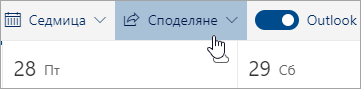
В "Календар", в лентата с инструменти в горната част на страницата изберете споделянеи изберете календара, който искате да споделите.
Забележка
Не можете да споделяте календари, притежавани от други хора.
Въведете името или имейл адреса на човека, с когото искате да споделите календара си.
Изберете как искате този човек да използва календара ви:
- Може да преглежда кога съм зает/а позволява им да виждат вашата заетост, но не включва данни, например местоположението на събитието.
- Може да преглежда заглавия и местоположения позволява им да виждат вашата заетост както и заглавието и местоположението на събития.
- Може да преглежда позволява им да виждат всички подробности за вашите събития.
- Може да редактира позволява им да редактират календара ви.
- Представител позволява им да редактират вашия календар и да го споделят с други хора.
Изберете Споделяне. Ако решите да не споделяте календара си точно сега, изберете
 ".
".Забележка
- Когато споделяте календара си с някого, който не използва Outlook в уеб, например някой, който използва Gmail, те ще могат да приемат поканата само чрез акаунт за Microsoft 365 или Outlook.com.
- Календарите на ICS са само за четене, така че дори и да предоставите достъп за редактиране на други потребители, те няма да могат да редактират вашия календар.
- Колко често вашият ICS календар се синхронизира, зависи от доставчика на имейл на човека, с когото сте го споделили.
- Календарните елементи, маркирани като "Лични", са защитени. Повечето хора, с които споделяте календара си, виждат само времето на личните елементи, но не и заглавието, местоположението или други подробности. Повтарящите се серии, маркирани като "Лични", също ще се показват в схемата на повторение.
Промяна на разрешенията за споделяне на календар
Можете да промените разрешенията, които сте задали за даден календар, или да спрете споделянето на календара напълно, като щракнете с десния бутон върху името на календара под Календари.
- В долната част на страницата изберете , за да отидете в Calendar.
-
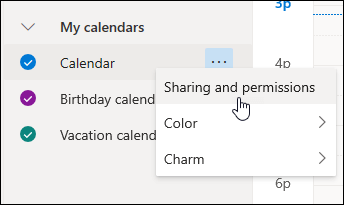
Под Календари щракнете с десния бутон върху календара, за който искате да актуализирате настройките за споделяне, и изберете Споделяне и разрешения.
- Намерете човека, чиито разрешения искате да промените, и или изберете ново ниво на разрешения, или изберете ", за да спрете споделянето на календара си с този човек.
Добавяне на календара на друг човек във вашия изглед на календар
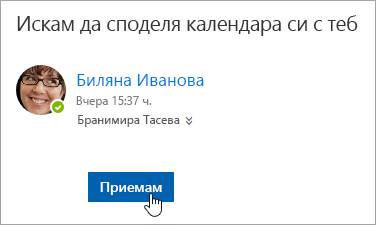
Ако получите покана за споделяне на календара на някой друг, изберете Приемам в долния край на съобщението, за да добавите неговия календар в своя изглед на календар.
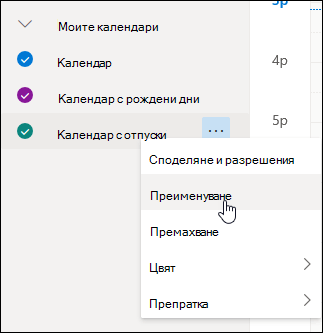
След като добавите друг календар, можете да го преименувате, да промените цвета му или да го премахнете от вашия изглед. За да направите това, щракнете с десния бутон върху календара в навигационния екран.
Прекратяване на споделянето на вашия календар с някого
Ако искате да престанете да споделяте календара си с някого, можете да премахнете разрешението му.
- В долната част на страницата изберете , за да отидете в Calendar.
- В левия екран щракнете с десния бутон върху календара, който искате да спрете да споделяте, и изберете Споделяне и разрешения.
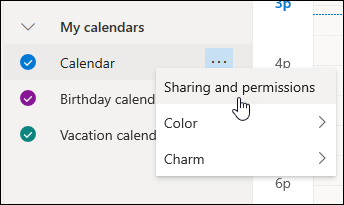
По подразбиране основният ви календар, се нарича "Календар". Ако сте създали и други календари, можете вместо това да изберете един от тях. Не можете да премахнете разрешенията за споделяне от календари, които са собственост на други хора. - Изберете лицето, с когото искате да прекратите споделянето на вашия календар, и изберете ".
Лицето сега се премахва от списъка на хората с достъп до вашия календар. Неговото копие на вашия календар вече няма да се синхронизира с вашия календар и да получава актуализации.
Публикуване на вашия календар
В настройките на Calendar можете да публикувате календара си, така че всеки да може да ви преглежда или да се абонира за него.
- В изглед на Calendar изберете Settings
 (Настройки за настройки).
 - Изберете "Споделени календари".
- Под "Публикуване на календар" изберете кой календар искате да публикувате и колко подробности да виждат хората.
- Изберете Публикуване.
- Ако изберете HTML връзка, получателите могат да копират и поставят URL адреса в браузър, за да видят календара ви в нов прозорец на браузъра.
Ако изберете ICS връзка, получателите могат да изтеглят ICS файла и да го импортират в Outlook. Това ще добави вашите събития в техния календар, но получателите няма да получават автоматично никакви актуализации във вашия календар. Като алтернатива, получателите могат да използват връзката ICS, за да се абонират за вашия календар чрез Outlook. Те ще виждат вашия календар заедно със своя и автоматично ще получават всички актуализации във вашия календар.
Забележка
- HTML и ICS календарите са само за четене, така че получателите няма да могат да редактират вашия календар.
- Колко често вашият ICS календар се синхронизира, зависи от доставчика на имейл на получателя.
Премахване на публикацията на вашия календар
- В изглед на Calendar изберете Settings (Настройки за настройки).
- Изберете "Споделени календари".
- Под "Публикуване на календар" изберете "Отмяна на публикуването".
Инструкции за класическата версия на Outlook в уеб
Споделяне на вашия календар
В горния край на страницата изберете иконата за стартиране на приложения
 и изберете Calendar.
В горния край на екрана изберете Споделяне и изберете календара, който искате да споделите.
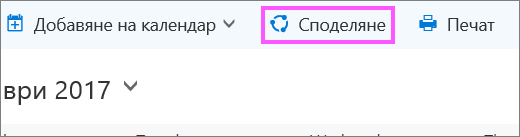
По подразбиране основният ви календар, се нарича "Календар". Ако сте създали и други календари, можете вместо това да изберете за споделяне един от тях. Не можете да споделяте календари, които са собственост на други хора.Въведете името или имейл адреса на човека, с когото искате да споделите календара си, в полето Изпращане на покана за споделяне в имейл.
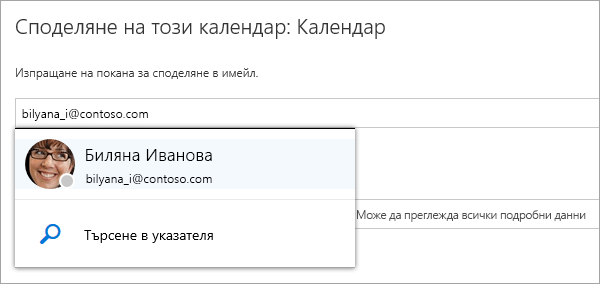
Изберете колко информация искате този човек да види:
- Може да преглежда кога съм зает/а позволява на лицето да вижда вашата заетост, но не включва подробни данни, например местоположението на събитието.
- Може да преглежда заглавия и местоположения позволява на лицето да вижда вашата заетост както и заглавието и местоположението на събития.
- Може да преглежда всички подробни данни позволява на лицето да вижда всички подробности за вашите събития.
- Може да редактира позволява на лицето да вижда всички подробности за вашите събития и да редактира вашия календар (достъпно само когато споделяте с хората във вашата организация).
- Представител позволява да лицето преглед и редактиране на вашия календар, както и изпращане и отговор от ваше име на покани за събрания (достъпно само когато споделяте с хората във вашата организация). За повече информация за редактора и делегиране на достъп вижте Делегиране на календар в Outlook в уеб.
Изберете Споделяне. Ако решите да не споделяте календара си точно сега, изберете "Премахни
Забележка
- Когато споделяте календар, различен от основния ви календар – например календар на проекта, който сте създали – не можете да изберете Делегиране.
- Календарните елементи, маркирани като лични, са защитени. Повечето хора, с които споделяте календара си, виждат само часа на елементите, маркирани като лични, но не и заглавието, местоположението или други подробности. Повтарящите се серии, маркирани като лични, ще показват също схемата на повторяемост. Единственото изключение от това е, че можете да дадете на представителя разрешение да вижда личните събития.
- Също така може да видите запис за моята организация в списъка с хора, с които сте споделили календара. Това е нивото на подробност по подразбиране, което другите във вашата организация или външни организации могат да виждат, когато преглеждат вашия календар в помощника за планиране.
Промяна на разрешенията за споделяне на календар
Можете да промените разрешенията, които сте задали за даден календар, или да спрете споделянето на календара напълно, като щракнете с десния бутон върху името на календара под Вашите календари.
- В горния край на страницата изберете иконата за стартиране на приложения и изберете Calendar.
- Под Вашите календари щракнете с десния бутон върху календара, за който искате да актуализирате настройките за споделяне, и изберете Разрешения за споделяне.
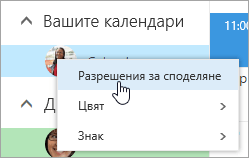
- Намерете човека, чиито разрешения искате да промените, и или изберете друго ниво на разрешения, или изберете "Премахни ", за да спрете споделянето на календара си с този човек.
Когато премахнете даден човек от списъка с хора, с които сте споделили календара си, URL адресът, който е изпратен до този човек, спира да работи. Ако потребителят е и във вашата организация, календарът се премахва от списъка му с календари.
Добавяне на календара на друг човек във вашия изглед на календар
Ако получите покана за споделяне на календара на друг човек, изберете Приемам в съобщението или връзката в поканата, за да добавите неговия календар в своя изглед на календар.
Можете също да отидете на календара в Outlook в уеб, за да добавите календарите на други хора към вашия изглед. Въпреки това календари, отворени по този начин, няма да се показват във всички ваши клиенти на Outlook. За да гарантирате, че календарите на други хора се показват във всички ваши клиенти на Outlook, помолете ги да споделят своите календари с вас.
В горния край на страницата изберете иконата за стартиране на приложения
и изберете Calendar.В навигационния екран щракнете с десния бутон върху "Други календари" и изберете "Отваряне на календар".
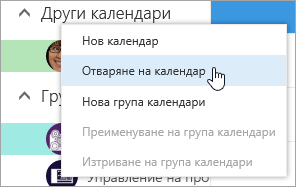
За да добавите календар, изберете едно от следните неща:
За да добавите календар, който принадлежи на някого във вашата организация, в полето От указател въведете неговото име и изберете Отвори. Ако това лице не е споделило своя календар директно с вас, отварянето на календара ще се показва с разрешенията, които то е дало на потребителя в Моята организация .
За да добавите календара на човек извън вашата организация, в полето Интернет календар въведете URL адрес, след което изберете Отвори. URL адресът вероятно завършва с файловото разширение .ics.
Забележка
Ако се опитвате да добавите календар от интернет и сте сигурни, че URL адресът е правилен, но не виждате никаква информация, опитайте да премахнете календара и да го добавите отново, като промените протокола от http на https.
След като добавите друг календар, можете да го преименувате, да промените цвета му или да го премахнете от вашия изглед.
За информация за редактиране на календара на някой друг, вижте Управление на календара на други в Outlook Web App.
За повече информация относно отварянето календари от извън вашата организация или от ICS URL адреси, вижте Импортиране или абониране за календар в Outlook в уеб.
Прекратяване на споделянето на вашия календар с някого
Ако искате да спрете споделянето на календара си с някого, използвайте Outlook в уеб, за да премахнете неговите или нейните разрешения.
- В горния край на страницата изберете иконата за стартиране на приложения и изберете Calendar.
- В горния край на страницата изберете Споделяне и изберете календара, за който искате да спрете споделянето.
По подразбиране основният ви календар, се нарича "Календар". Ако сте създали и други календари, можете вместо това да изберете един от тях. Не можете да премахнете разрешенията за споделяне от календари, които са собственост на други хора. - Изберете лицето, с когото искате да прекратите споделянето на вашия календар, и изберете "Премахни ".
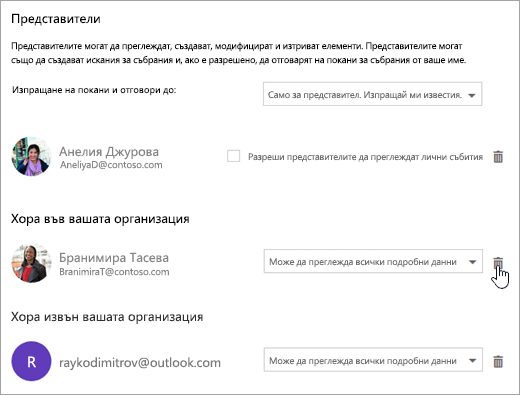
Лицето вече е премахнато от списъка с хора с достъп до вашия календар. Ако лицето е във вашата организация, вашият календар ще бъде премахнат от неговия списък с календари. Ако лицето е извън вашата организация, неговото копие на вашия календар не се премахва, но вече няма да се синхронизира с вашия календар или да получава актуализации.
Публикуване на вашия календар
В настройките на Calendar можете да публикувате календара си, така че всеки да може да ви преглежда или да се абонира за него.
- В изглед на Calendar изберете Settings>.
- Под Споделени календари изберете публикуване на Calendar.
- Под "Избор на календар" изберете кой календар искате да публикувате, от падащото меню.
- Под "Избор на разрешения" изберете колко подробности да виждат хората от падащото меню.
- Изберете Запиши.
- Ако изберете HTML връзка, получателите могат да копират и поставят URL адреса в браузър, за да видят календара ви в нов прозорец на браузъра.
Ако изберете ICS връзка, получателите могат да изтеглят ICS файла и да го импортират в Outlook. Това ще добави вашите събития в техния календар, но получателите няма да получават автоматично никакви актуализации във вашия календар. Като алтернатива, получателите могат да използват връзката ICS, за да се абонират за вашия календар чрез Outlook. Те ще виждат вашия календар заедно със своя и автоматично ще получават всички актуализации във вашия календар.
Забележка
- HTML и ICS календарите са само за четене, така че получателите няма да могат да редактират вашия календар.
- Колко често вашият ICS календар се синхронизира, зависи от доставчика на имейл на получателя.
Премахване на публикацията на вашия календар
- В изглед на Calendar изберете Settings>.
- Под Споделени календари изберете публикуване на Calendar.
- Под "Изберете календар", изберете от падащото меню календара, който искате да премахнете от публикацията.
- Под "Избор на разрешения" изберете "Не е споделено " от падащото меню.
- Изберете Запиши.
Допълнителна информация за предоставяне на получателите
След като споделите календара си, накарайте получателите да прегледат следната информация за отварянето на споделени календари.
За да отворите календар в среда на Microsoft 365, Exchange Online, вижте Как да разрешите и забраните актуализациите за споделяне на календар на Outlook. В противен случай, ако използвате локални акаунти на Exchange или други имейл акаунти, например Outlook.com, вижте следните статии, както е приложимо:
- Outlook за Windows: Отваряне на Exchange Calendar на друго лице
- Outlook в уеб: Управление на календара на други в Outlook в уеб
- Outlook for Mac: Отваряне на споделен календар на Exchange в Outlook for Mac
- Outlook за мобилни устройства: Как да отворя споделен календар?
- Outlook.com: Споделяне на календара в Outlook.com