
Функцията "Маловажни" премества от папка "Входящи" съобщенията с нисък приоритет, за да можете лесно да намирате важните си съобщения. Функцията "Маловажни" анализира вашите навици за работа с имейл и въз основа на предишното ви поведение определя съобщенията, които е най-вероятно да игнорирате. След това премества тези съобщения в папка, наречена "Маловажни", където можете да ги прегледате по-късно.
За инструкции изберете своята версия
Инструкциите се различават – в зависимост от това дали използвате новия Outlook в уеб. Изберете коя версия на Outlook в уеб използвате, за да видите стъпките, които се отнасят за вас.
| АКО ВАШАТА ПОЩЕНСКА КУТИЯ ИЗГЛЕЖДА ТАКА... | АКО ВАШАТА ПОЩЕНСКА КУТИЯ ИЗГЛЕЖДА ТАКА... |
|---|---|

Вижте Инструкции за новата версия на Outlook в уеб. |

Вижте Инструкции за класическа версия на Outlook в уеб. |
Забележка
Ако вашата организация е включила логото си в лентата с инструменти, може да видите малко по-различно от показаното по-горе.
Инструкции за новата версия на Outlook в интернет.
Инструкции за класическата версия на Outlook в интернет.
Включване на функцията "Маловажни"
- Влезте в Outlook в уеб. За инструкции вижте "Как да влезете в Outlook в уеб".
- Отидете в Настройки
 >.
>.
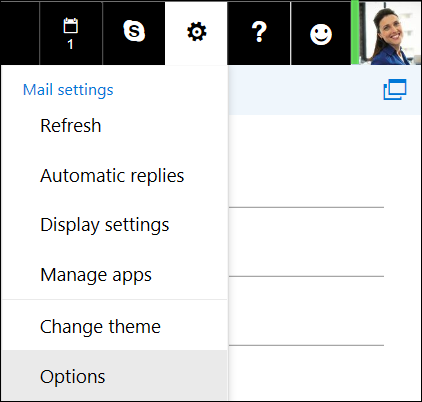
- В лявата навигационна лента отидете на "Поща>" Автоматично обработване>на "Маловажни".
Забележка
Ако използвате олекотената версия на Outlook в уеб, имате достъп до съобщенията в папката "Маловажни", но не можете да включвате или изключвате функцията "Маловажни". Изключете олекотената версия на Outlook в уеб в "Опции>" Outlook в уеб версия и изчистете квадратчето за отметка "Използвай леката версия на Outlook в уеб". Промените ви ще влязат при следващото ви влизане.
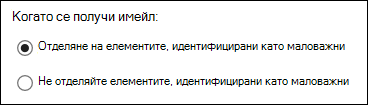
- Изберете "Отделяй елементите", идентифицирани като маловажни, и след това щракнете върху
 ".
".
Помогнете на функцията "Маловажни" да научи по-бързо вашите предпочитания
Може да мине известно време, докато функцията Маловажни се адаптира напълно към вашите предпочитания, тъй като тя записва вашия избор и използва тази информация, за да идентифицира подобни съобщения в бъдеще. Можете обаче да ѝ помогнете да научи по-бързо предпочитанията ви, като направите следното:
- Ако видите съобщение, което е изпратено по погрешка в "Маловажни", преместете го от папката "Маловажни" в папка "Входящи".
- Ако виждате в папка "Входящи" имейл с нисък приоритет, преместете го в папката "Маловажни".
Как функцията "Маловажни" филтрира съобщения
Маловажните съобщения и нежеланата поща се филтрират, преди да стигнат в папка "Входящи". Съобщенията, идентифицирани като вероятна нежелана поща, се преместват автоматично в папката "Нежелана поща", а всяко потенциално опасно съдържание, като например връзки или прикачени програми, се забранява.
След това Outlook обработва правилата, ако сте настроили такива. За повече информация относно правилата вж. "Управление на имейл съобщенията чрез правила в Outlook".
Ако сте използвали "Изчистване", съобщенията ще се управляват въз основа на настройките, които сте избрали. За повече информация относно изчистването вж. "Организиране на вашата папка "Входящи" с Архив, изчистване и други инструменти в Outlook в уеб.
След това функцията "Маловажни" анализира останалите съобщения и филтрира типовете съобщения, които обикновено игнорирате или на които не отговаряте, въз основа на вашето поведение в миналото.
Съобщенията от определени хора никога няма да се идентифицират като маловажни:
- От вас
- От някой от ръководителите ви, ако сте потребител на Приложения на Microsoft 365 за бизнеса.
- Вашите преки подчинени, ако сте потребител на Приложения на Microsoft 365 за бизнеса.
Функцията "Маловажни" разглежда различни аспекти на съобщенията, за да разбере какво обикновено не четете, например:
- Изпращача
- Дали сте участвали в разговора
- Дали сте единственият получател
- Важността
Когато навиците ви за четене на имейли се променят, функцията "Маловажни" се учи и се адаптира.
Изключване на "Маловажни"
Можете да изключите функцията "Маловажни" по всяко време в Outlook Web App.
- Следвайте стъпките в началото на този документ, за да влезете в Outlook Web App.
След това отидете на >Опции>Поща>Автоматично обработване>Маловажни.
- Изберете "Не отделяй елементите", идентифицирани като маловажни, и след това щракнете върху и запиши.
Забележка
Папката "Маловажни" остава в Outlook и след като изключите функцията "Маловажни".