
В Outlook for Mac не са налични правила за системно забавяне на доставянето на съобщения. Но можете да забавите предаването на отделни съобщения.
Забележка
- Предишните версии на Outlook for Mac наричат тази функция "Изпращане по-късно".
- Тази функция не е налична за IMAP или POP акаунти, като например Gmail, Yahoo или iCloud.
Планиране на съобщение, което да бъде изпратено по-късно
Compose своето имейл съобщение и включете едно или повече имена на получатели в реда "До:".
На бутона "Изпрати " изберете стрелката на падащото меню и изберете "Планиране на изпращане".
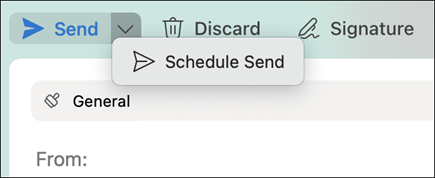
Въведете час и дата за изпращане на имейла.
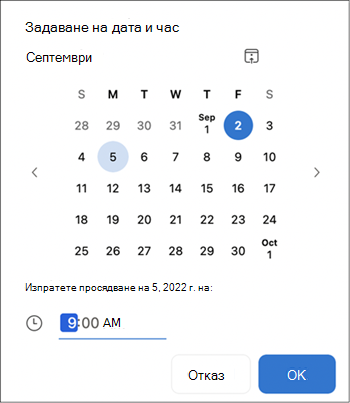
Изберете OK.
Съобщението ще бъде записано в папката " Чернови " до посочения час и на дата. Той ще бъде изпратен дори ако Outlook не е отворен на вашия компютър.
Отмяна на съобщение, планирано за по-късно изпращане
- В папката "Чернови" отворете имейл съобщението.
-
Изберете "Отмени изпращането".

- За потвърждение изберете Да.
Съобщението ще остане отворено, така че да можете да го изпратите веднага или да го отложите за друг път.
Изисквания
- Тази функция е налична само в абонамент за Microsoft 365, Outlook 2019 за Mac и Outlook 2021 за Mac (изберете Outlook>За Outlook , за да проверите версията си).
- Тази функция изисква акаунт за Exchange, като например Outlook.com хостван в Microsoft 365 или Exchange 2016 CU5 и по-нова версия.
- То няма да работи с IMAP или POP акаунти, като например Gmail, Yahoo или iCloud.
Сродни теми
Искане на обратна разписка за прочитане или известие за доставяне