
Лентата на Outlook съдържа всички опции и команди, които използвате за изпълнение на задачи в Outlook. Можете например да щракнете върху бутоните на лентата, за да създадете нов имейл, да изтриете имейли, да отворите ново искане за събрание или да присвоите категория на елемент. Лентата обаче заема много място на екрана.
На следващата графика класическата лента е най-отгоре, а опростената лента е показана по-долу.
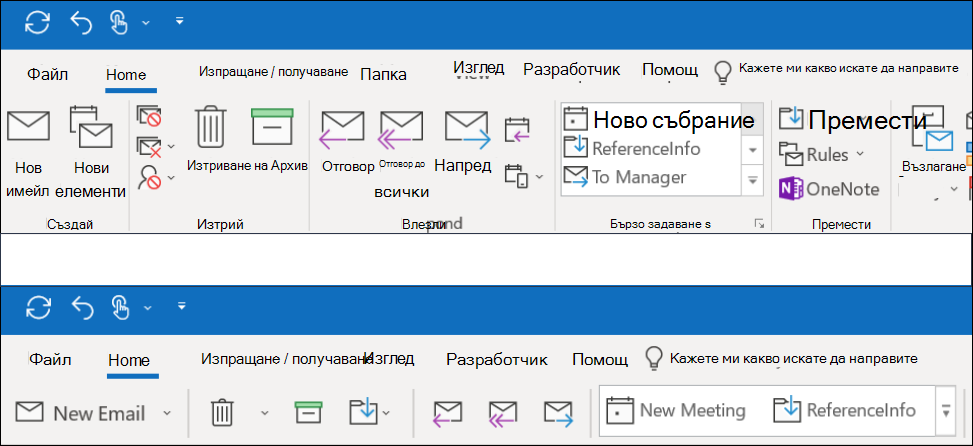
Превключване към опростената лента
За да превключвате между опростената и класическата лента, щракнете върху сочещата надолу карета в долния десен ъгъл на пълната, класическа лента, за да я свиете до опростената лента.
Опростената лента показва най-често използваните команди на един ред. С по-малко налично пространство за командите обаче не всички бутони, които сте свикнали да виждате, се побират на опростената лента.
Ако не виждате бутон, който ви трябва, на опростената лента, имате няколко опции.
- Въведете командата, която ви трябва, в полето **Кажете ми какво искате да направите** в горния край на екрана. Outlook ще ви покаже командата, която ви трябва, и помощ за тази команда.
- Ако до някой бутон на опростената лента има стрелка, сочеща надолу, щракнете върху тази стрелка, за да видите други подобни команди. Класическата лента например има бутони както за **Нов имейл**, така и за **Нови елементи**. В опростената лента всички опции, които преди бяха под **Нови елементи**, могат да бъдат намерени чрез щракване върху стрелката до **Нов имейл**. :::image type="content" source="media/ol16-slrinaction.png" alt-text="Можете да намерите скритите команди, като щракнете върху стрелката на дропта.":::
- Можете да намерите и други команди, като щракнете върху трите точки :::image type="content" source="media/delve-moreoptionsicon.png" alt-text="Select the More Options icon"::: най-вдясно на опростената лента. Например в папката "Входящи" можете да намерите различни бутони, като **Правила**, **Отговор със събрание** и **Четене на глас**. :::image type="content" source="media/overflow-menu-for-the-simplified-ribbon-001.png" alt-text="Щракнете върху трите точки, за да видите списък с допълнителни елементи от менюто на опростената лента.":::
Опростената лента е напълно персонализируема. Можете да закачите или откачите най-често използваните бутони за бърз достъп. Вижте "Персонализиране на инструкциите за опростената лента ".
Изключване на опростената лента
Можете да изключите опростената лента и да се върнете към разширената, класическа лента, като щракнете върху насочената надолу карета от дясната страна на лентата.
Не мога да намеря бутоните, които ми трябват
Ако не можете да намерите един от бутоните, които ви трябват, имаме справочник за опростената лента. Просто намерете своя бутон в таблицата, и ние ще ви покажем къде се намира на опростената лента.