
Важно
Функцията "Представяне онлайн" вече не е налична в повечето версии на PowerPoint за Windows. За да представяте на живо пред отдалечена аудитория, можете да използвате PowerPoint в реално време в Teams.
Като използвате PowerPoint за Windows, можете да излъчвате презентация на PowerPoint по интернет за отдалечена аудитория. Докато представяте слайдшоуто в PowerPoint, членовете на аудиторията ви следват през своите уеб браузъри.
Съвет
Ако използвате Mac, обмислете споделянето на презентацията си с помощта на Microsoft Teams. Вижте "Съвет: Показване на слайдове на PowerPoint в събрание за повече информация".
В по-новите версии на PowerPoint можете да изнасяте презентацията си от PowerPoint с помощта на услугата за презентации на Office – безплатна публична услуга, която позволява на другите хора да следват в своя уеб браузър. Не се изисква настройка. Използвайте вашия безплатен акаунт в Microsoft , за да започнете.
В PowerPoint затворете всички отворени презентации, които не искате да споделяте.
Представяне онлайн
Щракнете върху "Слайдшоу>Представяне онлайн>" услуга за презентации на Office.
Отметнете квадратчето "Разреши на отдалечените наблюдатели да изтеглят презентацията ", ако искате да позволите на аудиторията да изтегля копие на файла на презентацията.
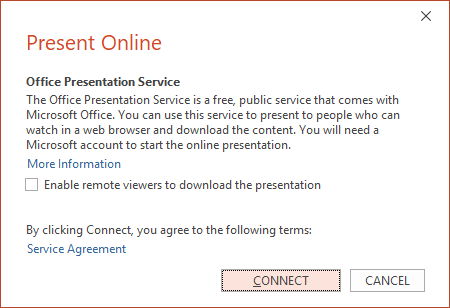
Щракнете върху Свързване.
За да изпратите поканата за събрание до участниците, изберете едно от следните неща:
Копиране на връзка (така че да можете да я поставите някъде, където другите хора имат достъп до нея)
Изпращане по имейл
Важно
Няма да можете да изпратите презентацията по имейла направо от PowerPoint на компютър с Windows RT. Вместо това можете да отворите имейл програма, да създадете имейл и да прикачите презентацията към него.
Когато сте готови да започнете презентацията си, щракнете върху "Начало на презентацията".
За да завършите онлайн презентацията, натиснете Esc , за да излезете от изгледа "Слайдшоу", и след това в раздела "Представяне онлайн " щракнете върху "Край на онлайн презентацията".
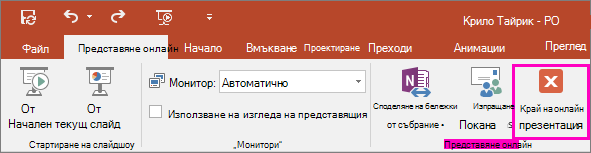
За да потвърдите, че искате да прекратите презентацията, щракнете върху "Край на онлайн презентацията".

Споделяне на презентация с отдалечени членове на вашата организация
Следните опции са за отдалечено споделяне на презентация в организационна среда:
- Присъединяване към събрание на Skype за бизнеса (Lync)
- Представяне в събитие на живо в Microsoft Teams