Използвайте коментари , когато искате хората да прегледат и предоставят обратна връзка за създадена от вас презентация или когато колегите ви поискат обратна връзка от вас за дадена презентация. Един коментар е бележка, която можете да прикачите към буква или дума в слайд или към цял слайд.
- Изберете обекта или слайда, който искате да коментирате.
-
Изберете "Преглед" и изберете "Нов коментар". Ако екранът за коментари е отворен, изберете създай. Или в раздела "Вмъкване " изберете "Коментар".
- В прозореца за коментари въведете вашето съобщение в полето и изберете "Публикувай " или натиснете Ctrl+Enter.
Когато коментирате документ или презентация и използвате знака @ с името на някого, споменатото от вас лице ще получи имейл с връзка към вашия коментар. За повече подробности вж.Use @mention in comments to tag someone for feedback
- On the View tab, select Normal.
- В раздела "Преглед " изберете "Показване на коментари".
- Изберете коментара в екрана за коментари .
- Изберете Отговор, за да отговорите на коментар.
Синята точка до коментар показва, че това е нов коментар или нов отговор след последното преглеждане на коментара.
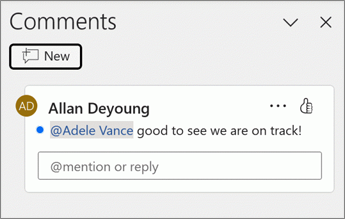
- В навигационния екран, в нормален изглед, изберете слайда, в който искате да коментирате.
- В екрана за коментари изберете коментара за редактиране, след което изберете
 " Редактирайте коментара, за да направите промени.
Забележка
Не забравяйте, че е възможно други хора да редактират вашите коментари. Коментарите в документ на Microsoft 365 се съхраняват във файла, така че всеки с достъп за редактиране до вашия файл може да редактира вашия коментар.
- За да покажете своята поддръжка за даден коментар, изберете бутона
 "Харесвам " в горния десен ъгъл на коментара и го направете жълт.
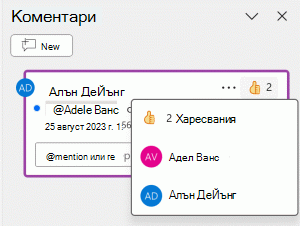
- За да видите кой е реагирал на коментара, поставете курсора върху бутона " " за списъка с имена.
- За да премахнете собствената си реакция, изберете бутона Like и изчистете запълването му с цвят.
- В екрана за коментари изберете коментара, който искате да изтриете.
- Изберете "Още действия в нишка (...)" и " Изтриване на нишка".
- Изберете обекта или слайда, по който искате да коментирате.
-
Изберете "Преглед" и изберете "Нов коментар". Ако екранът за коментари е отворен, изберете създай. Или в раздела "Вмъкване " изберете "Коментар".
- В прозореца за коментари въведете вашето съобщение в полето и изберете Публикувай.
Когато коментирате документ или презентация и използвате знака @ с името на някого, споменатото от вас лице ще получи имейл с връзка към вашия коментар. За повече подробности вж.Use @mention in comments to tag someone for feedback
- On the View tab, select Normal.
- On the Review tab, select
 icon Показване на коментари.
- Изберете коментара в екрана за коментари .
- Изберете Отговор, за да отговорите на коментар.
Синята точка до коментар показва, че това е нов коментар или нов отговор след последното преглеждане на коментара.
- В навигационния екран, в нормален изглед, изберете слайда, в който искате да коментирате.
- В екрана за коментари изберете коментара за редактиране
- Изберете "Още действия в нишката (...") и изберете "Редактиране на коментар".
Забележка
Не забравяйте, че е възможно други хора да редактират вашите коментари. Коментарите в документ на Microsoft 365 се съхраняват във файла, така че всеки с достъп за редактиране до вашия файл може да редактира вашия коментар.
- За да покажете своята поддръжка за даден коментар, изберете бутона "Харесвам " в горния десен ъгъл на коментара и го направете жълт.
- За да видите кой е реагирал на коментара, поставете курсора върху бутона " " за списъка с имена.
- За да премахнете собствената си реакция, изберете бутона Like и изчистете запълването му с цвят.
- В екрана за коментари изберете коментара, който искате да изтриете.
- Изберете "Още действия в нишка (...)" и " Изтриване на нишка".
- Изберете обекта или слайда, който искате да коментирате.
-
Изберете "Преглед" и изберете "Нов коментар". Ако екранът за коментари е отворен, изберете създай. Или в раздела "Вмъкване " изберете "Коментар". На клавиатурата използвайте Ctrl+Alt+M за Windows или ⌘+Shift+M за Mac.
Когато коментирате документ или презентация и използвате знака @ с името на някого, споменатото от вас лице ще получи имейл с връзка към вашия коментар. За повече подробности вж.Use @mention in comments to tag someone for feedback
- On the View tab, select Normal.
- В раздела "Преглед " изберете "Показване на коментари".
- Изберете коментара в екрана за коментари .
- Изберете Отговор, за да отговорите на коментар.
Синята точка до коментар показва, че това е нов коментар или нов отговор след последното преглеждане на коментара.
- В навигационния екран, в нормален изглед, изберете слайда, в който искате да коментирате.
- В екрана за коментари изберете коментара за редактиране
- Изберете "Още действия в нишката " (...) и изберете "Редактиране на коментар " (или иконата на молив), за да направите промените.
Забележка
Не забравяйте, че е възможно други хора да редактират вашите коментари. Коментарите в документ на Microsoft 365 се съхраняват във файла, така че всеки с достъп за редактиране до вашия файл може да редактира вашия коментар.
- За да покажете своята подкрепа за даден коментар, изберете бутона "Харесвам " в горния десен ъгъл на коментара и го направете в жълто.
- За да видите кой е реагирал на коментара, посочете бутона "Харесвам " за списъка с имена.
- За да премахнете собствената си реакция, изберете бутона "Харесвам " отново и изчистете запълването му с цвят.
В екрана за коментари изберете коментара, който искате да изтриете, изберете Още действия в нишка (...) и изберете Изтриване на нишка.
Изберете слайда, в който искате да добавите коментар. Докоснете бутона "Коментар " в долната част на екрана.

Въведете съобщението си в полето и докоснете бутона "Изпрати".
- Изберете обекта, който искате да коментирате. Докоснете опцията " Нов коментар " от лентата с инструменти.
- Въведете съобщението си в полето и докоснете бутона "Изпрати".
Когато коментирате документ или презентация и използвате знака @ с името на някого, споменатото от вас лице ще получи имейл с връзка към вашия коментар. За повече подробности вж.Use @mention in comments to tag someone
Тази функция изисква PowerPoint за Android версия 16.0.11231.
- Докоснете "Коментари " над подреждането на слайдове. Появява се прозорецът Коментари.
- Използвайте бутоните на лентата, за да се придвижвате назад и напред по коментарите.
- Въведете в полето за отговор , за да отговорите на коментар.
- Докоснете "Коментари " над подреждането на слайдове. Появява се прозорецът Коментари.
- Докоснете коментара и докоснете "Редактиране".
- Редактирайте коментара си и докоснете "Запиши".
- Докоснете "Коментари " над подреждането на слайдове. Появява се прозорецът Коментари.
- Докоснете коментара, за да редактирате, и докоснете трите точки, за да покажете менюто.
- Докоснете "Изтриване на нишката ", за да премахнете коментара.
- Изберете слайда, в който искате да добавите коментар. Докоснете бутона "Коментар " в долната част на екрана.
- Въведете съобщението си в полето и докоснете бутона "Изпрати".
- Изберете обекта, който искате да коментирате. Докоснете опцията " Нов коментар " от лентата с инструменти.
- Въведете съобщението си в полето и докоснете бутона "Изпрати".
Когато коментирате документ или презентация и използвате знака @ с името на някого, споменатото от вас лице ще получи имейл с връзка към вашия коментар. За повече подробности вж.Use @mention in comments to tag someone
Докоснете "Коментари " над подреждането на слайдове. Появява се прозорецът Коментари.
Използвайте бутоните на лентата, за да се придвижвате назад и напред по коментарите.
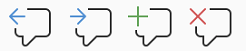
Въведете в полето за отговор , за да отговорите на коментар.
- Докоснете "Коментари " над подреждането на слайдове. Появява се прозорецът Коментари.
- Докоснете коментара и докоснете "Редактиране".
- Редактирайте коментара си и докоснете "Запиши".
- Докоснете "Коментари " над подреждането на слайдове. Появява се прозорецът Коментари.
- Докоснете коментара, за да редактирате, и докоснете трите точки, за да покажете менюто.
- Докоснете "Изтриване на нишката ", за да премахнете коментара.
Вж. също
Модерни коментари в PowerPoint
